Cómo pasar fotos del móvil al ordenador: métodos fáciles paso a paso
Descubre qué hacer cuando el ordenador no reconoce tu móvil, dónde encontrar las imágenes de la cámara y cómo transferirlas de forma segura mediante cable, Wi-Fi, servicios en la nube o herramientas específicas de Samsung, Xiaomi y Motorola.
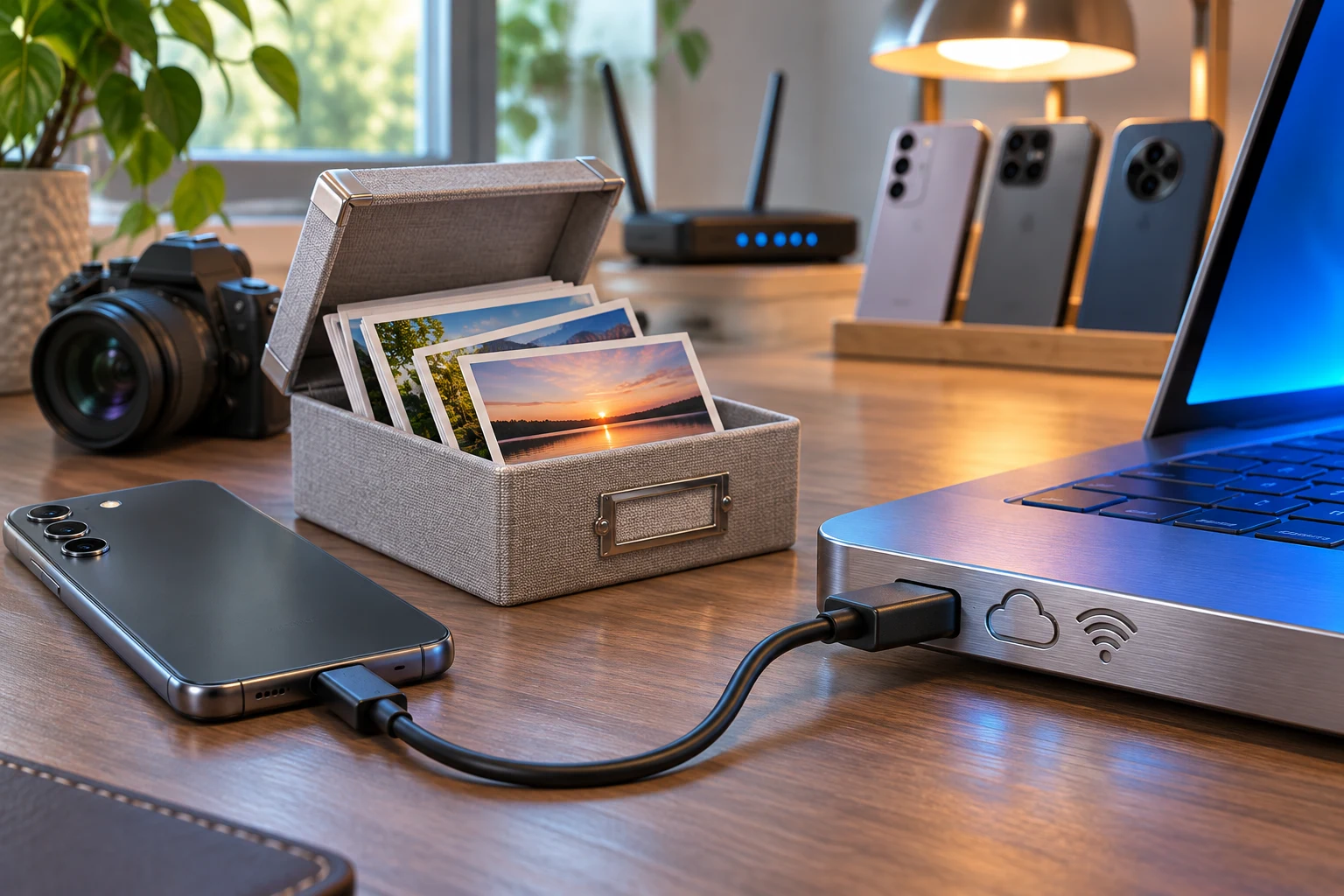
Conectar el teléfono a la computadora para vaciar la galería o guardar una copia de seguridad es una tarea habitual, pero a menudo surgen dudas cuando el equipo no reconoce los archivos o no se sabe en qué carpeta buscar. Existen diferentes formas de transferir tus recuerdos, desde la clásica conexión por cable hasta herramientas inalámbricas y servicios en la nube.
A continuación, encontrarás todas las opciones ordenadas de la más simple a la más avanzada para trasladar tus imágenes y grabaciones sin complicaciones.
Por qué tu ordenador no muestra las fotos al conectar el móvil por USB
El problema más habitual al conectar un teléfono Android mediante cable es que la pantalla del explorador de archivos aparece vacía o el dispositivo ni siquiera figura como unidad de almacenamiento.
Esto ocurre principalmente por dos razones:
- La pantalla del dispositivo permanece bloqueada: por motivos de privacidad y seguridad, Android no permite acceder al contenido si el terminal no ha sido desbloqueado mediante PIN, huella o patrón.
- El modo de conexión predeterminado es «Solo carga»: al enchufar el cable, el sistema suele configurarse de forma automática para recibir energía de la computadora, impidiendo el intercambio de datos entre ambos dispositivos.
Para solucionar este inconveniente de inmediato, solo debes desbloquear la pantalla del teléfono, deslizar hacia abajo el panel superior de notificaciones, tocar el aviso del sistema referente a la conexión USB y marcar la opción Transferencia de archivos (modo MTP). Una vez seleccionada esta casilla, la memoria del terminal se abrirá automáticamente en la pantalla de tu ordenador.
El método tradicional: transferir fotos y vídeos mediante cable USB
Utilizar el cable es la opción más rápida y estable cuando necesitas mover carpetas pesadas o grabaciones de vídeo en alta resolución.
Paso 1: Conectar y autorizar el dispositivo
Enchufa el cable al puerto USB de tu equipo y al móvil o celular. Tras desbloquear el teléfono, despliega las notificaciones y activa la opción de Transferencia de archivos.
Paso 2: Localizar la carpeta correcta en el explorador de archivos
En un ordenador con sistema operativo Windows:
- Abre el Explorador de archivos (icono de la carpeta amarilla o pulsando las teclas Windows + E).
- En la barra lateral izquierda, localiza el nombre de tu teléfono dentro de «Este equipo».
- Entra en la ruta Almacenamiento interno compartido > DCIM > Camera. En este directorio es donde el sistema operativo almacena todas las fotografías y vídeos capturados con la cámara principal.
Otras aplicaciones como WhatsApp, capturas de pantalla o editores de fotos guardan sus archivos en carpetas separadas (como Pictures o WhatsApp Images), situadas también en el almacenamiento principal.
Advertencia de seguridad: evitar la opción «Cortar»
Al mover imágenes entre el dispositivo y el ordenador, utiliza siempre el comando «Copiar» y «Pegar». Nunca utilices la función «Cortar». Si el cable se mueve, se desconecta por accidente o el sistema sufre un fallo repentino durante la transferencia con «Cortar», los archivos que se estaban procesando pueden corromperse o borrarse de forma irreversible. Una vez que hayas verificado en tu ordenador que las fotos se han copiado correctamente y se pueden abrir, podrás eliminarlas del terminal para liberar espacio.
Métodos inalámbricos: pasar fotos sin utilizar cables
Si no tienes un cable a mano o solo quieres transferir unas cuantas fotos recientes, las soluciones sin cables resultan muy cómodas.
1. Con la aplicación Enlace Móvil de Windows
Microsoft incluye en Windows la herramienta Enlace Móvil (Phone Link), que se comunica de forma directa con la aplicación Enlace a Windows instalada en teléfonos que cuenten con Android 7.0 o versiones superiores.
- Abre la aplicación «Enlace Móvil» en tu PC con Windows.
- Sigue los pasos en pantalla para emparejar ambos equipos mediante tu cuenta de Microsoft o escaneando un código QR desde la aplicación «Enlace a Windows» de tu teléfono.
- Una vez vinculados, ve a la pestaña Fotos dentro del programa en el ordenador. Desde allí podrás visualizar las imágenes recientes de la galería y arrastrarlas directamente al escritorio o a cualquier carpeta de tu equipo.
2. A través de la nube con Google Fotos o Google Drive
Tanto Google Fotos como Google Drive realizan copias de seguridad continuas de tu contenido multimedia si mantienes activada la sincronización:
- Asegúrate de que las fotos se hayan subido a la nube en tu móvil.
- Abre el navegador web en tu ordenador e inicia sesión en la página oficial de Google Fotos o Google Drive con la misma cuenta del dispositivo.
- Selecciona las fotos que necesites, haz clic en el menú de opciones (icono de tres puntos) y pulsa en Descargar. El navegador guardará un archivo comprimido o las imágenes sueltas en tu carpeta de Descargas.
Atención al borrar archivos en la nube: ten presente que si tienes la sincronización activa y decides borrar una imagen desde la aplicación de Google Fotos o desde la web oficial, la foto se eliminará también de la copia de seguridad y desaparecerá de todos tus dispositivos sincronizados.
Herramientas oficiales según la marca de tu móvil
Algunos fabricantes incorporan soluciones de software específicas para facilitar el intercambio de archivos y copias de seguridad completas en la computadora.
Samsung
Para los terminales del fabricante coreano, la herramienta recomendada es Samsung Smart Switch, un programa gratuito para Windows y Mac disponible en la web de soporte de Samsung. Permite hacer copias de seguridad íntegras de imágenes, contactos y ajustes con un solo clic. Si quieres conocer el paso a paso detallado para esta marca, consulta cómo descarga tus fotos del móvil Samsung al ordenador.
Xiaomi
Los dispositivos de Xiaomi, Redmi y POCO cuentan con una herramienta integrada dentro de la aplicación nativa ShareMe (conocida anteriormente como MiDrop). Dentro de esta aplicación se encuentra la función Compartir con PC, la cual crea un servidor FTP local conectado a tu red Wi-Fi. Al introducir la dirección IP generada en la barra de direcciones del explorador de Windows, podrás explorar y descargar todas las carpetas del teléfono sin conectar ningún cable. Para aprender a mover archivos entre diferentes sistemas o marcas, puedes revisar cómo migrar de Samsung a Xiaomi.
Motorola
Motorola dispone de la plataforma oficial Smart Connect (antes denominada Ready For), compatible con ordenadores que ejecuten Windows 10 y Windows 11. Este software permite vincular el teléfono mediante cable USB o a través de la misma red Wi-Fi para transferir fotos, vídeos y documentos mediante una interfaz integrada en el escritorio.
Siguiendo cualquiera de estos métodos podrás mantener tus fotografías a salvo en el disco duro de tu ordenador de forma rápida y segura.
También te puede interesar
- ¿Cómo recuperar archivos borrados de un dispositivo Android?
- Cómo Reproducir Videos de YouTube en Segundo Plano en Android
- Cómo corregir el error al obtener la dirección IP en Android
- 5 de los mejores emuladores de GameBoy Advance (GBA) para Android
- 9 aplicaciones gratuitas de podómetro y contador de pasos para Android
¿Te gustó este artículo?
Suscribite para recibir más contenido como este.