Tu Samsung se calienta al jugar: soluciones para evitarlo
Descubre por qué tu Samsung se calienta durante partidas y cómo minimizar el calor sin sacrificar rendimiento. Desde ajustes útiles como quitar la funda o reducir el brillo, hasta herramientas como Game Booster y gestión de gráficos.
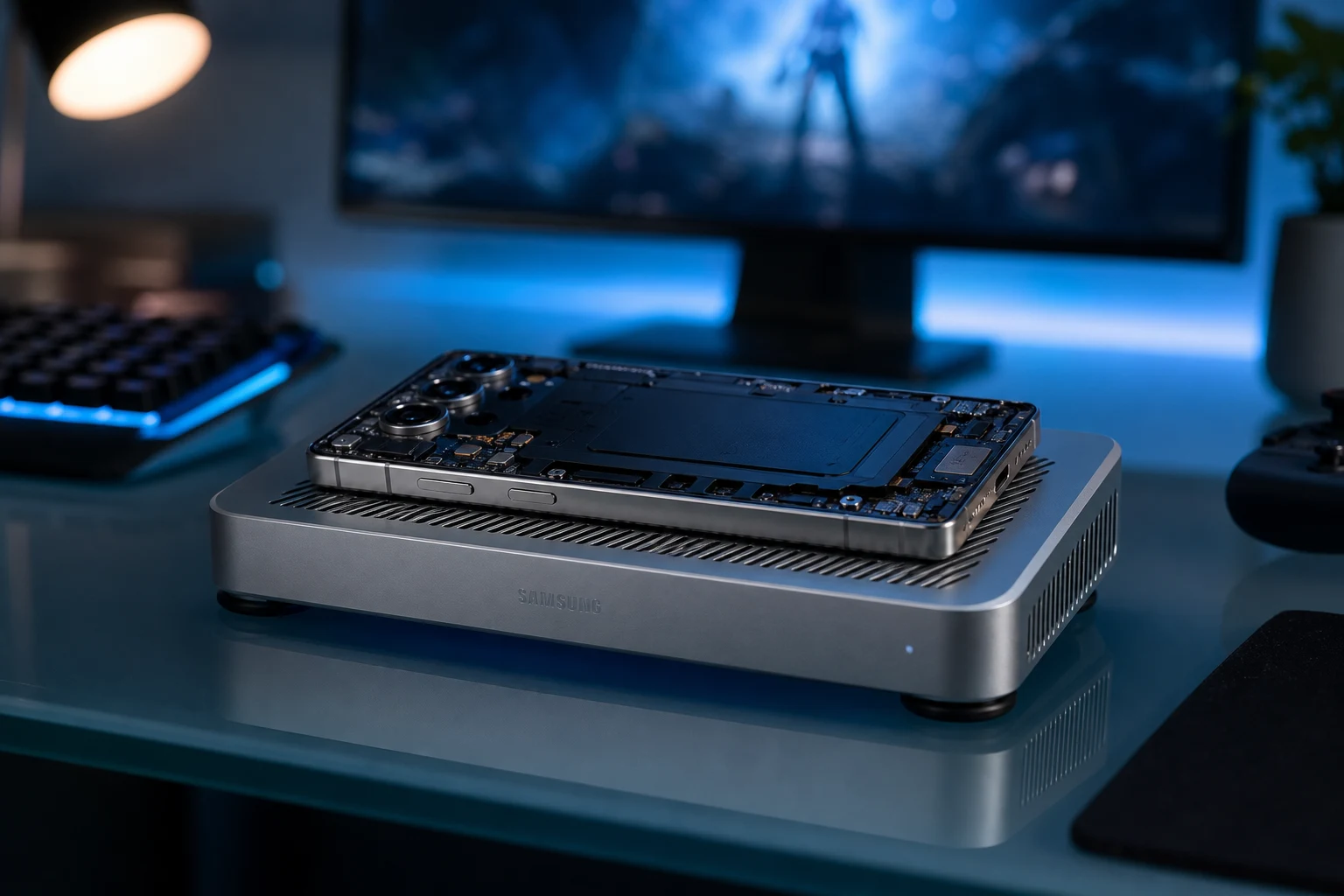
Que un móvil Samsung se caliente mientras se ejecutan videojuegos exigentes es una situación relativamente común. Los procesadores modernos generan una cantidad considerable de calor cuando trabajan a pleno rendimiento para ofrecer gráficos fluidos y una experiencia de juego inmersiva. Sin embargo, un sobrecalentamiento excesivo y constante no solo resulta incómodo al tacto, sino que también puede afectar negativamente al rendimiento del dispositivo y, a largo plazo, a la salud de la batería.
Comprender por qué ocurre esto es el primer paso para solucionarlo. La causa principal es el esfuerzo combinado del procesador (CPU) y la unidad gráfica (GPU), que trabajan intensamente para renderizar los juegos. A esto se suma el consumo de energía de la pantalla, especialmente si el brillo está al máximo, y la actividad de otras aplicaciones en segundo plano. Cuando el calor generado supera la capacidad del teléfono para disiparlo, la temperatura aumenta notablemente.
Afortunadamente, existen varias estrategias para controlar este sobrecalentamiento sin necesidad de sacrificar la jugabilidad. A continuación, se detallan una serie de soluciones, ordenadas de las más sencillas a las más avanzadas.
¿Por qué se calienta tu Samsung al jugar?
El sobrecalentamiento durante las sesiones de juego en un dispositivo Samsung, o en cualquier smartphone moderno, es el resultado de varios factores que trabajan en conjunto:
- Procesador y GPU al límite: Los juegos con gráficos avanzados, como Fortnite, Call of Duty: Mobile o Genshin Impact, exigen el máximo rendimiento del procesador y la unidad gráfica. Este esfuerzo intensivo genera una cantidad significativa de calor.
- Consumo de la batería: Para alimentar estos componentes de alto rendimiento, la batería debe suministrar una gran cantidad de energía. El proceso de descarga rápida de la batería también produce calor. Si además juegas mientras el teléfono se está cargando, el calor se multiplica.
- Pantalla y brillo: Las pantallas de alta resolución y con tasas de refresco elevadas consumen mucha energía. Mantener el brillo al máximo aumenta este consumo y, por ende, la temperatura general del dispositivo.
- Procesos en segundo plano: Aplicaciones que se ejecutan en segundo plano, como redes sociales, servicios de mensajería o actualizaciones automáticas, compiten por los recursos del sistema, obligando al procesador a trabajar más y generando calor adicional.
- Mala disipación: Las fundas o carcasas, especialmente las de materiales gruesos o plásticos, pueden atrapar el calor y dificultar que el teléfono se enfríe de manera natural.
Cómo enfriar tu móvil Samsung sin dejar de jugar
Implementar algunas de estas soluciones puede marcar una gran diferencia en la temperatura de tu dispositivo durante tus partidas.
1. Quita la funda del teléfono
Puede parecer una solución demasiado simple, pero es una de las más efectivas. Muchas fundas, sobre todo las más robustas o fabricadas con plástico y goma, actúan como un aislante térmico. Al quitarla, permites que el calor generado por el teléfono se disipe más fácilmente al ambiente.
2. Reduce el brillo de la pantalla
La pantalla es uno de los componentes que más energía consume. Reducir el nivel de brillo no solo ayudará a que la batería dure más, sino que también disminuirá la cantidad de calor que genera el dispositivo. Ajusta el brillo a un nivel cómodo que no sea el máximo, especialmente si juegas en interiores.
3. Cierra todas las aplicaciones en segundo plano
Antes de abrir un juego, asegúrate de cerrar todas las demás aplicaciones que no estés utilizando. Cada app abierta en segundo plano consume recursos de la CPU y la memoria RAM, lo que contribuye al calentamiento general del sistema.
- Pulsa el botón de aplicaciones recientes (generalmente las tres líneas verticales en la barra de navegación).
- Desliza hacia arriba las apps que quieras cerrar o pulsa "Cerrar todo".
4. Desactiva conexiones que no necesites
Si estás jugando con una conexión Wi-Fi estable, no es necesario tener activados los datos móviles, el Bluetooth o el GPS (Ubicación). Desactivar estas conexiones desde el panel de acceso rápido reducirá el consumo de batería y la carga de trabajo del sistema, ayudando a mantener una temperatura más baja.
5. Evita jugar mientras el teléfono se carga
Cargar el teléfono genera calor por sí mismo. Si a eso le sumas el calor producido por un juego exigente, el aumento de temperatura puede ser considerable y perjudicial para la batería a largo plazo. Es recomendable cargar el dispositivo por completo antes de empezar a jugar o esperar a terminar la partida para conectarlo.
Ajustes avanzados para optimizar el rendimiento y la temperatura
Si las soluciones anteriores no son suficientes, puedes explorar algunas configuraciones específicas del sistema operativo y de las herramientas de juego de Samsung.
6. Configura el Game Booster de Samsung
Los dispositivos Samsung incluyen una herramienta llamada Game Booster, diseñada para optimizar la experiencia de juego. Dentro de sus ajustes, puedes encontrar opciones para equilibrar el rendimiento y la temperatura.
- Abre un juego y desliza desde un borde de la pantalla para abrir la Game Bar.
- Toca el icono de Game Booster (parecido a un engranaje o un cohete).
- Busca una opción llamada "Monitorización de temperatura" o "Control de temperatura". Actívala si está disponible.
- Dentro de Game Booster, también puedes ir a Labs y activar "Gestión alternativa del rendimiento de juego". Esta función puede mejorar el rendimiento controlando el calor de forma más eficiente.
7. Limpia la memoria caché del dispositivo
Con el tiempo, los datos temporales acumulados pueden hacer que el sistema funcione de manera menos eficiente, lo que puede contribuir al sobrecalentamiento. Limpiar la partición de la caché puede ayudar.
¡Advertencia! Este proceso no borra tus datos personales, pero requiere acceder al modo de recuperación del sistema. Sigue los pasos con atención.
- Apaga completamente tu teléfono.
- Conecta el teléfono a un ordenador mediante un cable USB.
- Mantén presionados simultáneamente el botón de subir volumen y el botón de encendido hasta que aparezca el logo de Samsung.
- Una vez en el menú de recuperación (Android Recovery), usa los botones de volumen para navegar hasta la opción "Wipe cache partition".
- Presiona el botón de encendido para seleccionarla.
- Confirma la acción seleccionando "Yes".
- Una vez finalizado el proceso, selecciona "Reboot system now" para reiniciar el teléfono. Si después de esto notas que tu Android se pone lento después de una actualización, este procedimiento también puede ser de gran ayuda.
8. Ajusta la calidad gráfica del juego
La solución más directa para reducir la carga sobre el procesador y la GPU es bajar la calidad de los gráficos directamente en la configuración del juego. Busca opciones como "Calidad gráfica", "Resolución" o "Tasa de fotogramas (FPS)". Reducir estos ajustes de "Ultra" a "Alto" o de "60 FPS" a "30 FPS" disminuirá drásticamente la temperatura del dispositivo sin que la experiencia de juego se vea arruinada.
9. Mantén el software siempre actualizado
Tanto Samsung como los desarrolladores de juegos lanzan actualizaciones periódicas que a menudo incluyen optimizaciones de rendimiento y mejoras en la gestión de la energía. Asegúrate de tener instalada la última versión del sistema operativo de tu teléfono y de que tus juegos estén actualizados desde la Google Play Store o la Galaxy Store.
- Para el sistema: Ve a Ajustes > Actualización de software > Descargar e instalar.
- Para las apps: Abre la Play Store, toca tu icono de perfil y ve a Gestionar apps y dispositivo > Actualizaciones disponibles.
Siguiendo estos pasos, podrás controlar eficazmente la temperatura de tu Samsung al jugar, garantizando sesiones de juego más largas, cómodas y seguras para tu dispositivo.
También te puede interesar
- Cómo personalizar la pantalla Edge de tu Samsung: la guía completa
- Cómo desactivar Bixby en tu Samsung: la guía para eliminarlo sin problemas
- ¿S Pen perdido? Cómo encontrarlo en tu Samsung Galaxy Note o Fold
- El altavoz de tu Samsung suena distorsionado: guía de soluciones prácticas
- Activa el modo rendimiento en tu Samsung: la guía para jugar sin lag
¿Te gustó este artículo?
Suscribite para recibir más contenido como este.