Activa el modo escritorio en Samsung Knox: tu guía paso a paso
Descubre cómo convertir tu móvil en un entorno completamente seguro para trabajo sin mezclar datos personales. Aprende a verificar compatibilidad, activar el perfil de trabajo gestionado y resolver los problemas más habituales con consejos prácticos útiles rápidos.
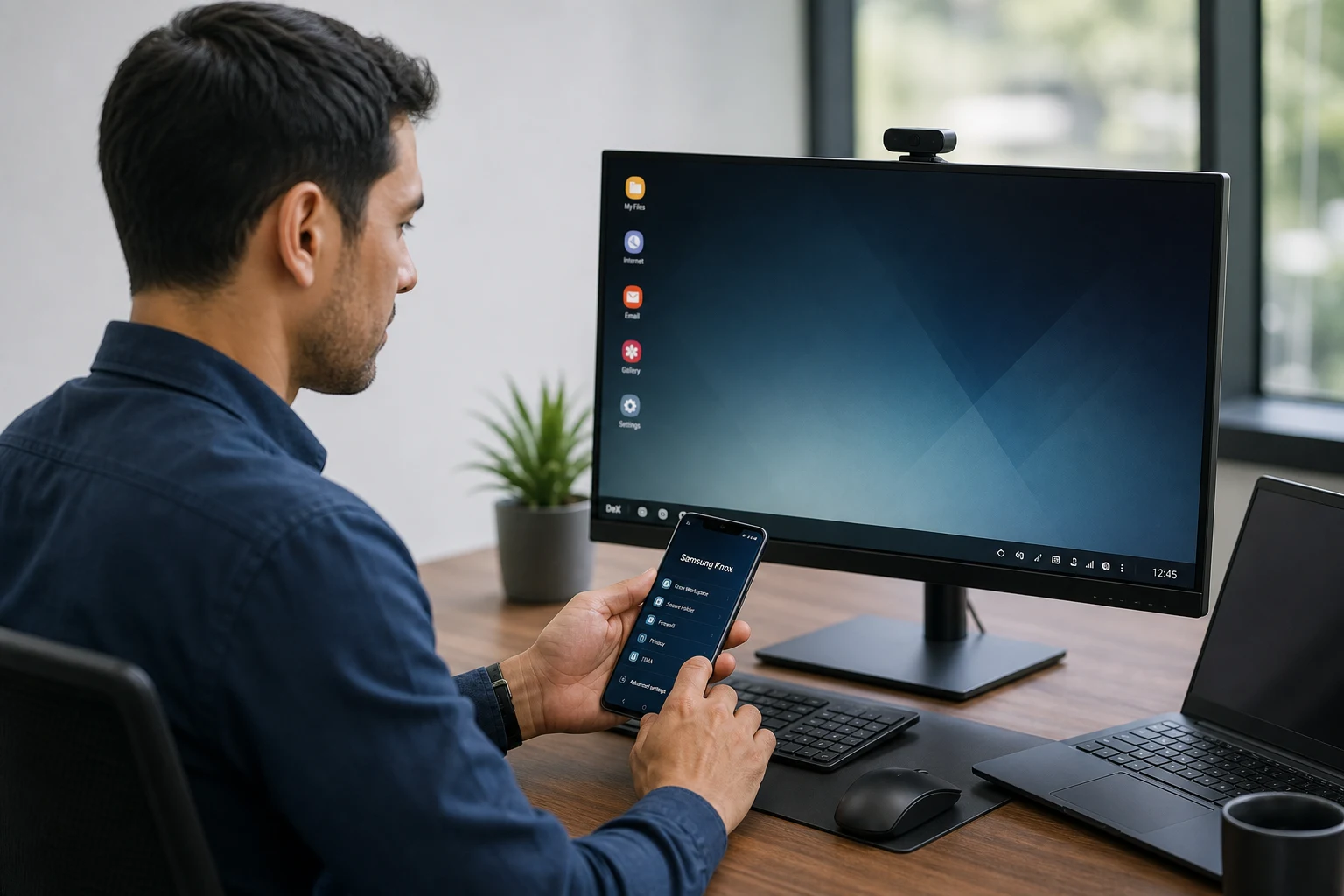
Samsung Knox es una plataforma de seguridad integrada en los dispositivos de la marca que protege la información sensible tanto a nivel de hardware como de software. Una de sus funciones más potentes es la capacidad de crear un espacio de trabajo separado y seguro. Si necesitas activar el modo escritorio de Knox para acceder a un entorno protegido, pero no sabes por dónde empezar, esta guía te mostrará el proceso de forma sencilla.
El principal motivo para necesitar activar este modo es la gestión de datos corporativos o sensibles en un dispositivo personal (una estrategia conocida como BYOD o "Trae tu propio dispositivo"). Las empresas utilizan Knox para asegurar que la información del trabajo permanezce cifrada y aislada de las aplicaciones y datos personales del usuario, evitando así fugas de información. La activación, por tanto, suele ser un requisito del departamento de TI de una organización.
¿Qué es exactamente el modo escritorio de Knox?
Antes de empezar, es útil aclarar que el "modo escritorio" en el contexto de Samsung Knox no se refiere a una interfaz de ordenador tradicional como Samsung DeX. Se trata más bien de acceder al contenedor seguro de Knox, un espacio de trabajo totalmente gestionado y cifrado dentro del dispositivo. Este entorno puede tener sus propias aplicaciones, configuraciones y políticas de seguridad impuestas por un administrador de TI.
Activar y acceder a este perfil de trabajo es un proceso que garantiza la máxima seguridad para los datos empresariales. A continuación, se detallan los pasos para hacerlo.
1. Verifica la compatibilidad de tu dispositivo
La gran mayoría de los smartphones y tablets Samsung modernos vienen con la plataforma Knox integrada de fábrica. Sin embargo, el método de activación y el nombre de las funciones pueden variar ligeramente según el modelo del dispositivo y la versión del sistema operativo (One UI).
Generalmente, los dispositivos de gama media y alta de las series Galaxy S, Galaxy Note (en su momento), Galaxy Z y algunas de la serie Galaxy A son totalmente compatibles. Asegúrate de que tu dispositivo está actualizado a la última versión de software disponible para evitar problemas de compatibilidad.
2. Comprueba si la Carpeta Segura está activa
Para muchos usuarios individuales o profesionales autónomos, la Carpeta Segura es la implementación más directa y accesible de la tecnología Knox. Es un espacio privado y cifrado donde puedes almacenar archivos, fotos y aplicaciones de forma separada del resto del sistema.
Si tu objetivo es simplemente proteger tus datos personales, la Carpeta Segura es la solución ideal. Para activarla:
- Ve a Ajustes en tu dispositivo Samsung.
- Busca y selecciona Seguridad y privacidad.
- Toca en Carpeta Segura (en versiones más antiguas de One UI, puede estar en "Datos biométricos y seguridad").
- Sigue las instrucciones en pantalla para configurar tu cuenta de Samsung y establecer un método de bloqueo (patrón, PIN, contraseña o huella digital).
Una vez configurada, encontrarás el icono de la Carpeta Segura en tu cajón de aplicaciones. Todo lo que muevas o instales dentro de ella estará protegido por la plataforma Knox.
3. Activa el perfil de trabajo de Knox (entornos corporativos)
Si utilizas tu Samsung para el trabajo y tu empresa usa una solución de gestión de dispositivos móviles (MDM/EMM), el proceso de activación es diferente. En este caso, el "modo escritorio seguro" se refiere a la creación de un perfil de trabajo gestionado por tu compañía.
Este perfil separa completamente los datos y aplicaciones del trabajo de tus datos personales. No puedes activarlo tú mismo; necesitas las credenciales y, a menudo, una aplicación específica proporcionada por tu departamento de TI.
El procedimiento general es el siguiente:
- Contacta a tu administrador de TI: Es el primer y más importante paso. Te proporcionarán las instrucciones específicas, un código de registro, un código QR o un enlace para descargar la aplicación de gestión (como Microsoft Intune, VMware Workspace ONE o Google Endpoint Management).
- Instala la aplicación de gestión: Descarga la aplicación que te indique tu empresa desde la Google Play Store.
- Inicia sesión y concede permisos: Abre la aplicación y sigue los pasos para iniciar sesión con tus credenciales de trabajo. El sistema te pedirá que aceptes la creación de un perfil de trabajo y que concedas varios permisos de administrador. Esto es necesario para que la empresa pueda aplicar las políticas de seguridad.
- Espera a que se configure el perfil: Una vez concedidos los permisos, el sistema creará automáticamente el contenedor de Knox. Este proceso puede tardar unos minutos. Verás que aparecen nuevas aplicaciones en tu dispositivo marcadas con un pequeño icono de un maletín. Estas son las aplicaciones de trabajo.
- Accede a tu escritorio seguro: Tu cajón de aplicaciones ahora estará dividido en dos pestañas: "Personal" y "Trabajo". La pestaña "Trabajo" es tu escritorio seguro de Knox. Desde aquí puedes acceder a las aplicaciones y datos de la empresa de forma segura.
4. Solución de problemas comunes
Si encuentras dificultades durante el proceso, aquí tienes algunas de las causas y soluciones más habituales.
El dispositivo no permite crear el perfil de trabajo
- Software no oficial: Si has modificado el software de tu dispositivo (rooting) o has instalado una ROM personalizada, el fusible de seguridad de Knox (e-fuse) puede haberse "quemado". Esto desactiva permanentemente las funciones de alta seguridad de Knox por motivos de protección. En este caso, no podrás activar un perfil de trabajo. La única solución es usar un dispositivo con software oficial y sin alteraciones.
- Ajustes de desarrollador: Algunas configuraciones en las "Opciones de desarrollador", como la depuración USB, pueden interferir. Prueba a cómo reiniciar un Motorola bloqueado: la guía para revivir tu móvil o, en este caso, tu Samsung a sus ajustes de fábrica si el problema persiste. Advertencia: Esto borrará todos tus datos personales, así que asegúrate de hacer una copia de seguridad antes.
- Problemas con el MDM: Es posible que el problema resida en el servidor de gestión de tu empresa. Contacta de nuevo con tu departamento de TI para que verifiquen que tu usuario y dispositivo están correctamente registrados en su sistema.
La Carpeta Segura no aparece o no funciona
- Kernel no oficial: Al igual que con el perfil de trabajo, un software modificado impedirá que la Carpeta Segura funcione.
- Cuenta de Samsung: La Carpeta Segura requiere una cuenta de Samsung activa y funcional. Asegúrate de haber iniciado sesión correctamente desde Ajustes > Cuentas y respaldo > Gestionar cuentas.
- Actualización de software pendiente: Un error en el sistema operativo puede causar problemas. Ve a Ajustes > Actualización de software y comprueba si hay alguna actualización disponible. La instalación de parches de seguridad recientes a menudo resuelve este tipo de fallos.
También te puede interesar
- Tu Samsung tarda mucho en actualizar One UI: causas y soluciones
- Cómo activar el modo una mano en tu Samsung de pantalla grande
- Tu Samsung no reconoce el S Pen: causas y cómo solucionarlo
- Tu Samsung no reconoce redes WiFi de 5GHz: cómo solucionarlo
- El altavoz de tu Samsung suena distorsionado: guía de soluciones prácticas
¿Te gustó este artículo?
Suscribite para recibir más contenido como este.