Cómo activar el modo una mano en tu Samsung de pantalla grande
Descubre cómo adaptar tu Samsung para uso con una sola mano, ya sea por gesto o toque. Este modo de una mano reduce la interfaz a una esquina y facilita ajustar tamaño, posición y evitar caídas diarias.
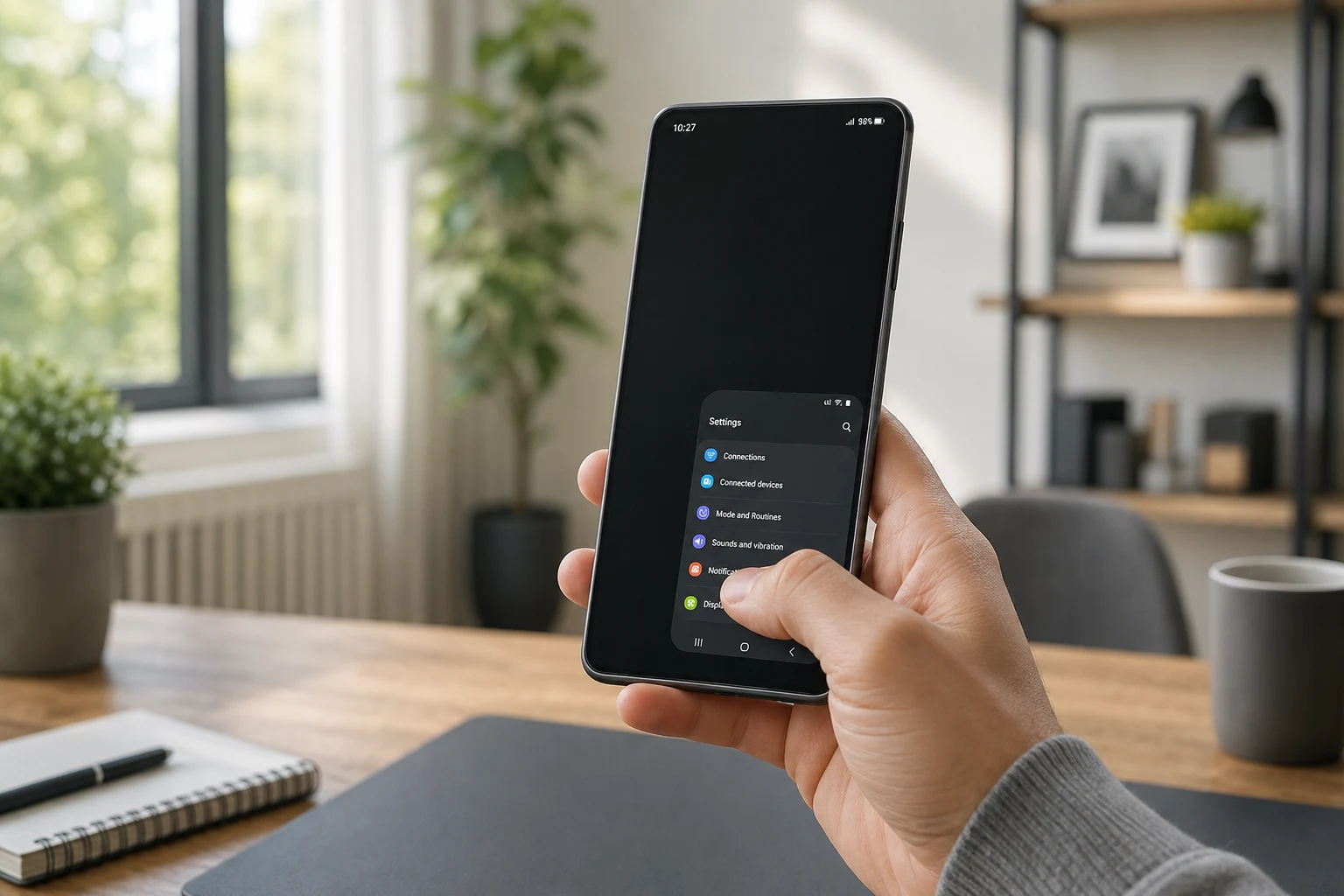
Los móviles Samsung con pantallas grandes, como los de la serie Galaxy S Ultra o los Z Fold, ofrecen una experiencia visual increíble, pero a veces su tamaño puede hacer que sea difícil usarlos con una sola mano. Llegar a la parte superior de la pantalla para ver las notificaciones o simplemente teclear un mensaje puede convertirse en un verdadero ejercicio de malabarismo.
Afortunadamente, Samsung incluye una función muy útil llamada "modo una mano" que resuelve este problema. Al activarla, la interfaz del teléfono se reduce a una esquina de la pantalla, haciendo que todos los elementos sean accesibles con el pulgar. A continuación, se explica cómo activarlo y usarlo fácilmente.
¿Por qué usar el modo una mano?
La razón principal para activar esta función es la comodidad y la ergonomía. En dispositivos con pantallas que superan las 6.5 pulgadas, intentar alcanzar los extremos con una sola mano puede forzar la postura y aumentar el riesgo de que el móvil se caiga. El modo una mano permite un uso más seguro y relajado cuando tienes la otra mano ocupada, por ejemplo, mientras viajas en transporte público o llevas bolsas de la compra.
Cómo activar el modo una mano desde los ajustes
Habilitar esta función es un proceso rápido que se realiza desde la configuración del sistema. Solo necesitas seguir estos pasos:
- Abre los "Ajustes" de tu móvil Samsung. Puedes hacerlo deslizando el dedo desde la parte superior de la pantalla y tocando el icono del engranaje.
- Desplázate hacia abajo y busca la opción "Funciones avanzadas". Entra en este menú.
- Dentro de "Funciones avanzadas", pulsa sobre "Modo de operación con una mano" o "Modo una mano".
- Activa el interruptor principal para habilitar la función.
Una vez activado, el sistema te ofrecerá dos métodos para iniciar este modo. Puedes elegir el que te resulte más cómodo.
Opción 1: Activación por Gesto
Este método es ideal para quienes usan la navegación por gestos en su dispositivo.
- ¿Cómo funciona? Desliza el dedo hacia abajo desde el centro del borde inferior de la pantalla. La interfaz se encogerá inmediatamente.
- ¿Para quién es? Es la opción más intuitiva si ya estás acostumbrado a controlar tu móvil mediante gestos.
Opción 2: Activación por Botón
Si prefieres usar los botones de navegación tradicionales (Atrás, Inicio, Recientes), esta es tu mejor opción.
- ¿Cómo funciona? Pulsa dos veces seguidas el botón de Inicio (el icono del cuadrado o círculo en el centro de la barra de navegación).
- ¿Para quién es? Perfecto para usuarios que no utilizan la navegación por gestos y prefieren la precisión de un botón.
Cómo usar y personalizar el modo una mano
Una vez que has activado el modo una mano con el gesto o el botón, verás que la pantalla se reduce y se posiciona en una de las esquinas inferiores. Desde aquí, tienes varias opciones:
- Cambiar de lado: Si eres zurdo o simplemente prefieres tener la pantalla reducida en el lado izquierdo, toca la flecha que aparece en el lateral de la ventana encogida. Esto la moverá al otro lado.
- Ajustar el tamaño: Puedes hacer la ventana un poco más grande o más pequeña. Para ello, mantén pulsada la esquina superior de la ventana reducida y arrástrala para ajustar su tamaño a tu gusto.
- Mover la ventana: Si mantienes pulsada la barra gris superior de la ventana reducida, podrás moverla libremente por la pantalla, aunque su uso principal sea en la parte inferior.
- Salir del modo una mano: Para volver al modo de pantalla completa, simplemente toca cualquier área vacía fuera de la ventana reducida. La interfaz volverá a su tamaño normal al instante.
Activar el modo una mano en tu Samsung es una solución sencilla y eficaz para mejorar la usabilidad de los dispositivos con pantallas grandes. Con solo un par de toques, puedes hacer que tu móvil sea mucho más cómodo de manejar en cualquier situación, evitando caídas accidentales y mejorando tu experiencia de uso diario.
También te puede interesar
- Tu Samsung tarda mucho en actualizar One UI: causas y soluciones
- Tu Samsung no reconoce el S Pen: causas y cómo solucionarlo
- El altavoz de tu Samsung suena distorsionado: guía de soluciones prácticas
- Cómo desactivar Bixby en tu Samsung: la guía para eliminarlo sin problemas
- Cómo acceder y aprovechar al máximo Samsung Cloud
¿Te gustó este artículo?
Suscribite para recibir más contenido como este.