Cómo activar el segundo espacio en Xiaomi y separar tu vida digital
Descubre consejos prácticos para mantener tus apps y archivos organizados sin complicaciones. Este truco de smartphone te permite separar trabajo y vida personal, proteger información y disfrutar de un “espacio limpio” para cada ámbito, sin perder fluidez.
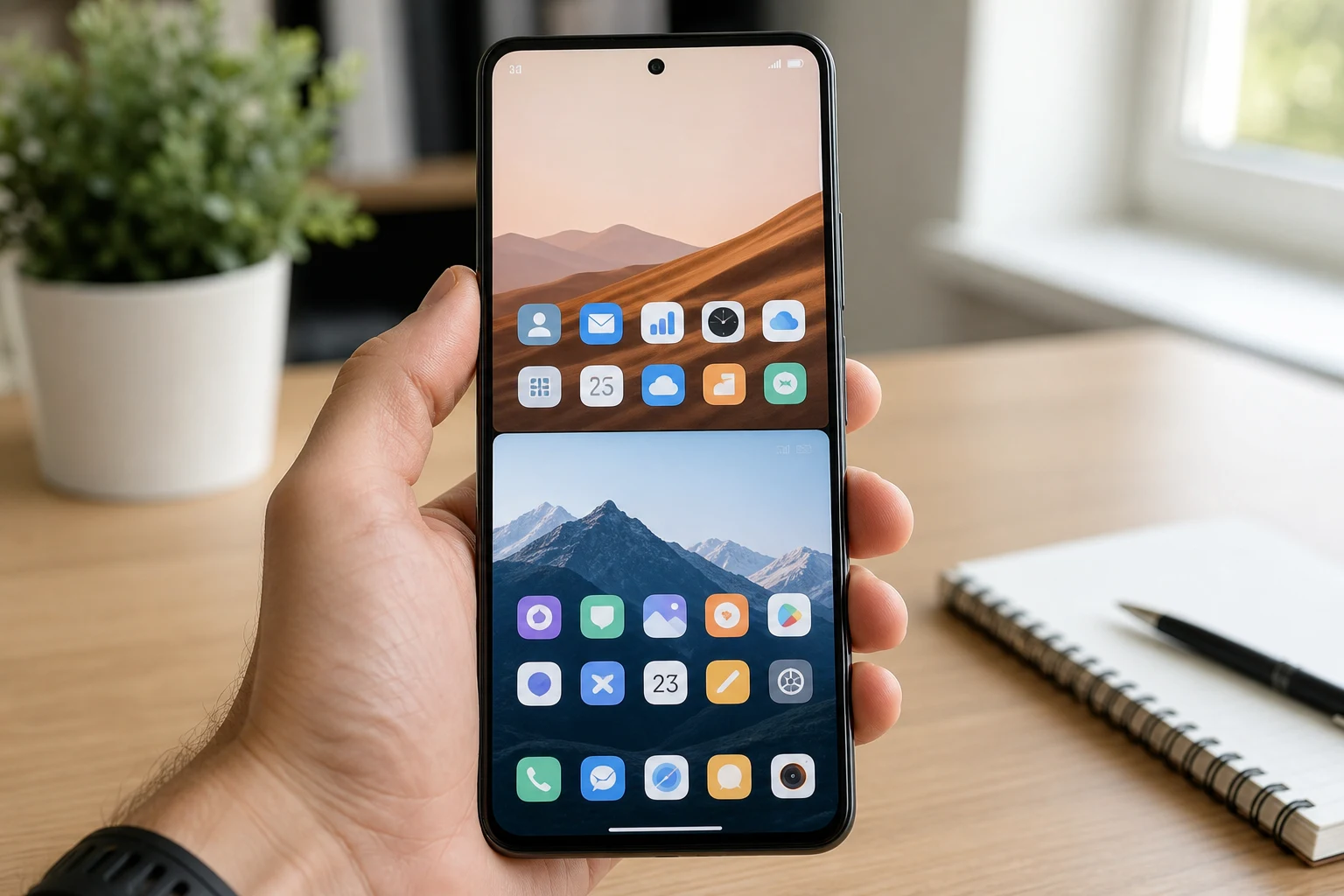
¿Sientes que tu móvil es un caos donde se mezclan las notificaciones del trabajo con los chats de amigos? Xiaomi tiene una solución integrada en sus dispositivos llamada "Segundo Espacio". Esta función crea un escritorio completamente independiente dentro de tu teléfono, como si tuvieras dos móviles en uno. Es la herramienta perfecta para separar tu vida personal de la profesional, manteniendo apps, archivos y cuentas totalmente aisladas.
Activar y usar el Segundo Espacio es un proceso sencillo que no requiere conocimientos técnicos. A continuación, se detalla paso a paso cómo configurar esta útil función para organizar mejor tu día a día digital.
¿Qué es y para qué sirve el Segundo Espacio de Xiaomi?
Antes de empezar, es importante entender qué es exactamente el Segundo Espacio. Imagina que en tu móvil tienes tu escritorio principal (Primer Espacio) con tus redes sociales, juegos y fotos personales. Al activar el Segundo Espacio, se crea un entorno nuevo y limpio, con sus propias aplicaciones, configuraciones y archivos.
Los usos más comunes del Segundo Espacio son:
- Separar trabajo y ocio: Mantén las aplicaciones de correo corporativo, Slack, y documentos de trabajo en un espacio, y tus apps personales en otro.
- Privacidad mejorada: Puedes usar el Segundo Espacio para aplicaciones bancarias o cualquier otra app que contenga información sensible, protegiéndola con una contraseña o huella dactilar diferente.
- Modo "invitado": Si prestas tu teléfono a un amigo o familiar, puedes darles acceso al Segundo Espacio para que no vean tus notificaciones ni archivos personales.
Ambos espacios funcionan de forma independiente, pero puedes mover archivos y aplicaciones de uno a otro fácilmente. Además, las notificaciones se pueden gestionar para que decidas si quieres ver las alertas del otro espacio o mantenerlas completamente separadas.
Cómo activar el Segundo Espacio en tu móvil Xiaomi
El proceso para habilitar esta función es bastante directo y se realiza desde los ajustes del sistema. Los nombres de los menús pueden variar ligeramente según tu versión de MIUI, pero los pasos generales son los mismos.
- Abre los Ajustes: Busca el icono de la rueda dentada en tu pantalla de inicio o en el panel de notificaciones y pulsa sobre él.
- Busca Funciones especiales: Desplázate hacia abajo en el menú de Ajustes hasta encontrar una opción llamada "Funciones especiales".
- Selecciona Segundo Espacio: Dentro de este menú, verás varias utilidades. Pulsa sobre "Segundo Espacio".
- Inicia la creación: La primera vez que accedas, verás una pantalla de bienvenida que explica la función. Pulsa el botón "Activar el Segundo Espacio". El sistema tardará unos segundos en crear este nuevo entorno.
- Configura el acceso: Una vez creado, el asistente te guiará para establecer cómo quieres cambiar entre los dos espacios. Te pedirá que configures una contraseña. Puedes usar una contraseña o un patrón diferente al que usas en tu espacio principal.
- Añade una huella dactilar (opcional pero recomendado): El sistema te ofrecerá la opción de asignar una huella dactilar distinta para acceder directamente al Segundo Espacio. Por ejemplo, puedes usar el dedo índice para el espacio principal y el pulgar para el segundo. Esta es la forma más rápida y segura de alternar entre ambos.
- Finaliza la configuración: Sigue los últimos pasos del asistente, que incluyen opciones para importar aplicaciones, fotos y otros archivos desde tu espacio principal. Puedes hacerlo ahora o más tarde.
Una vez completado, te encontrarás en un escritorio completamente nuevo. Notarás que no tienes las aplicaciones que usas habitualmente, ya que es un espacio "limpio" listo para ser configurado.
Cómo mover aplicaciones y archivos entre espacios
Una de las grandes ventajas del Segundo Espacio es la flexibilidad para gestionar tus datos. Puedes mover aplicaciones que ya tenías instaladas en tu espacio principal o transferir documentos y fotos de un lugar a otro.
Mover aplicaciones al Segundo Espacio
Si quieres usar una aplicación que ya tienes en tu espacio principal (por ejemplo, WhatsApp o la app de tu banco) en el Segundo Espacio, no necesitas volver a descargarla.
- Ve a Ajustes > Funciones especiales > Segundo Espacio.
- Busca la opción "Mover datos".
- Pulsa en "Ajustes de las aplicaciones".
- Verás una lista de tus aplicaciones. Selecciona las que quieres usar en el Segundo Espacio y elige la opción "Usar en el Segundo Espacio".
Importar y exportar archivos
De manera similar, puedes mover fotos, vídeos o documentos entre los dos entornos.
- Desde el Segundo Espacio, ve a Ajustes > Funciones especiales > Segundo Espacio.
- Entra en la sección "Mover datos".
- Aquí verás opciones como "Importar fotos", "Importar archivos" o "Importar contactos".
- Selecciona los elementos que deseas traer desde tu espacio principal y confirma la acción.
- El proceso inverso, "Exportar", te permite enviar archivos desde el Segundo Espacio de vuelta al principal.
Cómo cambiar entre el Primer y el Segundo Espacio
Una vez configurado, cambiar de un espacio a otro es muy sencillo. Tienes varias formas de hacerlo:
- Desde la pantalla de bloqueo: Es el método más cómodo. Simplemente usa la contraseña, el patrón o la huella dactilar que asignaste a cada espacio. Si usas la huella del Primer Espacio, se desbloqueará en ese entorno. Si usas la del Segundo, irás directamente a él.
- Icono en el escritorio: En el escritorio de ambos espacios aparecerá un icono llamado "Cambiar". Púlsalo y te pedirá la contraseña del otro espacio para realizar el cambio.
- Desde los Ajustes: También puedes ir a Ajustes > Funciones especiales > Segundo Espacio y encontrarás un botón para cambiar.
Cómo eliminar el Segundo Espacio
Si decides que ya no necesitas esta función, puedes eliminarla para liberar el almacenamiento que ocupa. Ten en cuenta que este proceso borrará permanentemente todas las aplicaciones y datos almacenados en el Segundo Espacio.
Advertencia: Antes de continuar, asegúrate de haber exportado todos los archivos importantes (fotos, documentos, etc.) del Segundo Espacio al Primer Espacio o a un servicio en la nube.
- Accede al Segundo Espacio.
- Ve a Ajustes > Funciones especiales > Segundo Espacio.
- Busca un icono de una papelera en la esquina superior derecha de la pantalla y púlsalo.
- El sistema te mostrará una advertencia sobre la eliminación de los datos. Confirma que quieres continuar.
- Se te pedirá la contraseña de tu cuenta Mi para verificar tu identidad.
- Una vez confirmada, el sistema eliminará el Segundo Espacio y todo su contenido, liberando así el espacio de almacenamiento en tu dispositivo.
El Segundo Espacio de Xiaomi es una herramienta potente y fácil de usar que puede transformar la manera en que utilizas tu smartphone, ayudándote a mantener un equilibrio saludable entre tu vida personal y laboral.
También te puede interesar
- Tu Xiaomi muestra 'MIUI se ha detenido': cómo arreglarlo
- Desbloquea el bootloader de tu Xiaomi: la guía paso a paso
- Tu Xiaomi no deja instalar apps: cómo habilitar fuentes desconocidas
- Cómo actualizar HyperOS en tu Xiaomi: guía para no perder datos
- Cómo activar el modo lectura en Xiaomi para cuidar tu vista
¿Te gustó este artículo?
Suscribite para recibir más contenido como este.