Cómo actualizar HyperOS en tu Xiaomi: guía para no perder datos
Descubre cómo evitar contratiempos al actualizar HyperOS: empieza respaldando tus datos, elige entre OTA, cambios de región o instalación manual, y recupera todo tras el proceso. Consejos prácticos para resolver fallos y mantener tu Xiaomi funcionando siempre.
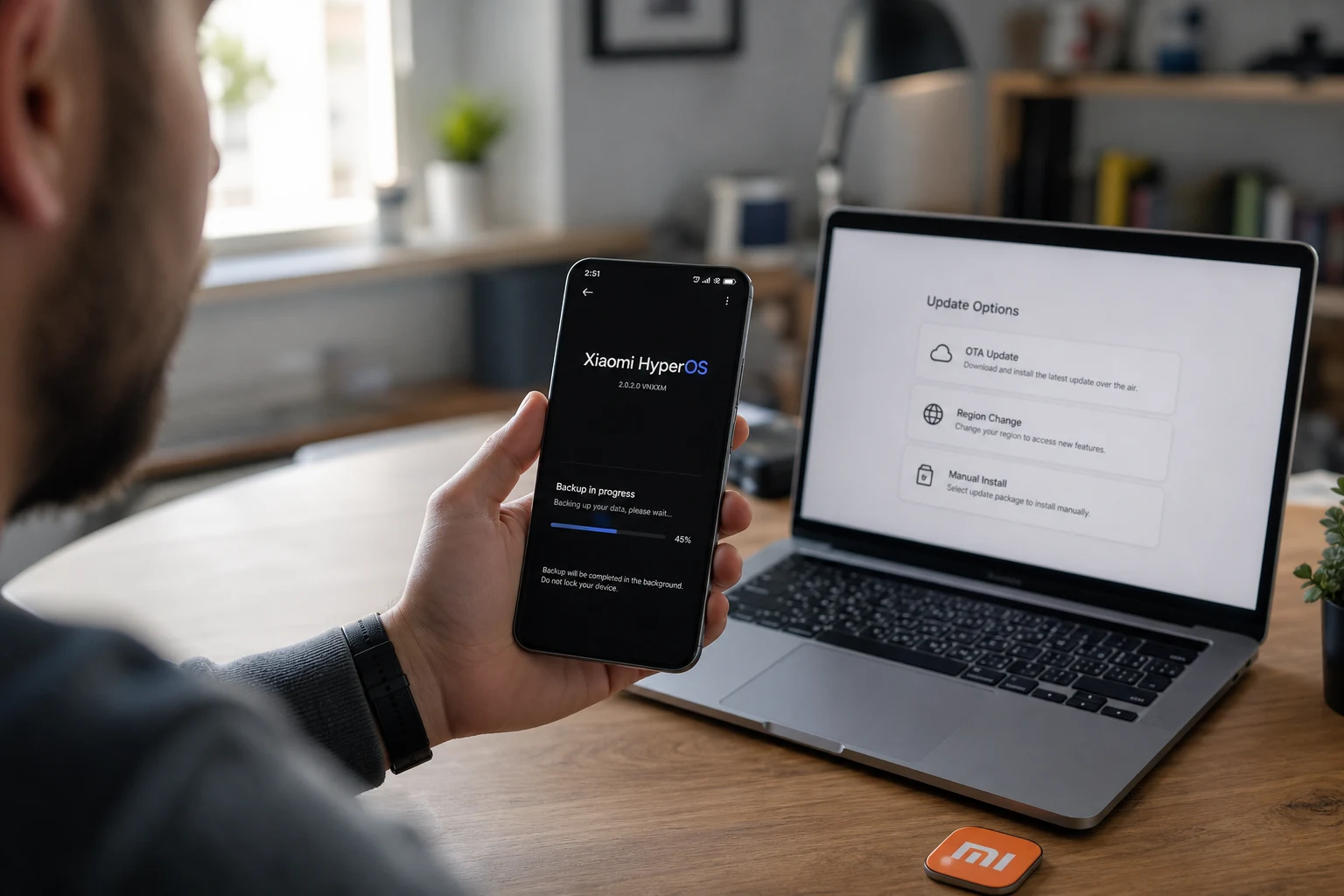
Actualizar el sistema operativo de un dispositivo móvil es un paso fundamental para garantizar su seguridad, rendimiento y acceso a las nuevas funcionalidades. En el caso de los terminales Xiaomi con HyperOS, este proceso suele ser sencillo, pero en ocasiones pueden surgir dudas o inconvenientes. Mantener el software al día no solo corrige errores de versiones anteriores, sino que también introduce mejoras en la interfaz y optimiza el consumo de batería.
HyperOS, como la capa de personalización más reciente de Xiaomi, recibe actualizaciones periódicas. Generalmente, estas llegan de forma automática a través de notificaciones "Over The Air" (OTA). Sin embargo, factores como la región del dispositivo, la saturación de los servidores de actualización o pequeños errores en el software pueden retrasar o impedir que este proceso se complete correctamente. A continuación, se detallan los métodos para actualizar tu dispositivo de forma segura.
Comprobación previa: la copia de seguridad
Antes de iniciar cualquier proceso de actualización, es imprescindible realizar una copia de seguridad completa de los datos. Aunque los métodos oficiales están diseñados para no borrar información, siempre existe un riesgo mínimo de que ocurra un error inesperado.
Una copia de seguridad garantiza que fotos, vídeos, contactos, aplicaciones y configuraciones importantes estén a salvo. Se puede realizar de varias formas:
- Xiaomi Cloud: Permite sincronizar los datos más importantes con la cuenta Mi. Se activa desde
Ajustes > Cuenta Mi > Xiaomi Cloud. - Google One: Ofrece una copia de seguridad integral de los datos del dispositivo en la cuenta de Google. Se gestiona desde
Ajustes > Google > Copia de seguridad. - Copia local: Es posible crear una copia de seguridad en el almacenamiento interno del teléfono o en un ordenador. Esta opción se encuentra en
Ajustes > Sobre el teléfono > Hacer copia de seguridad y restaurar.
Una vez que los datos estén respaldados, se puede proceder con la actualización de forma segura.
Método 1: actualización oficial vía OTA
Esta es la forma más simple y recomendada para actualizar HyperOS. El propio sistema busca, descarga e instala la nueva versión sin que el usuario tenga que intervenir más allá de aceptar el proceso.
- Conexión estable: Asegúrate de estar conectado a una red Wi-Fi estable y con suficiente velocidad para descargar el paquete de actualización, que puede tener un tamaño considerable.
- Batería suficiente: Es crucial que el dispositivo tenga, como mínimo, un 50% de carga o esté conectado al cargador durante todo el proceso para evitar que se apague a mitad de la instalación.
- Búsqueda manual: Ve a
Ajustes > Sobre el teléfono. Pulsa sobre el logo de HyperOS en la esquina superior izquierda. - Comprobar actualizaciones: El sistema buscará automáticamente si hay una nueva versión disponible. Si la encuentra, mostrará un botón para descargarla.
- Descargar e instalar: Pulsa en "Descargar" y espera a que el proceso finalice. Una vez descargado, el sistema te pedirá reiniciar el dispositivo para instalar la actualización. Pulsa en "Reiniciar ahora".
El teléfono se reiniciará y mostrará una pantalla indicando el progreso de la instalación. Este proceso puede tardar varios minutos y es fundamental no interrumpirlo.
Método 2: forzar la actualización cambiando de región
En ocasiones, las actualizaciones se liberan de forma escalonada por regiones. Un truco habitual para recibir la OTA antes de tiempo es cambiar temporalmente la región del dispositivo a una donde la actualización ya esté disponible.
- Accede a los ajustes: Dirígete a
Ajustes > Ajustes adicionales. - Selecciona la región: Pulsa en la opción "Región" y elige un país diferente, como India o Suiza, que suelen recibir las actualizaciones de los primeros.
- Vuelve a comprobar: Regresa a
Ajustes > Sobre el teléfono > Versión de HyperOSy pulsa "Comprobar actualizaciones". Con frecuencia, la nueva versión aparecerá disponible para su descarga. - Inicia la descarga: Si aparece la actualización, descárgala e instálala siguiendo los pasos del método anterior.
- Restaura tu región: Una vez finalizada la actualización, no olvides volver a
Ajustes > Ajustes adicionales > Regiónpara seleccionar de nuevo tu país original.
Este método no afecta a los datos del usuario ni al idioma del sistema, simplemente modifica la procedencia de la búsqueda de actualizaciones.
Método 3: actualización manual con el paquete oficial
Si los métodos anteriores no funcionan, es posible descargar el paquete de actualización oficial (ROM) y utilizar el actualizador del sistema para instalarlo manualmente. Este proceso sigue siendo seguro y no borra datos si se utiliza la ROM correcta.
Paso 1: descargar la ROM de HyperOS
Es crucial descargar la versión de la ROM que corresponda exactamente con tu modelo de dispositivo y el tipo de ROM que tienes instalada (Global, Europea, etc.).
- Identifica tu versión: Ve a
Ajustes > Sobre el teléfono. Fíjate en la "Versión de HyperOS". Verás un código de letras. Por ejemplo, "1.0.1.0.UMAEUXM". Las letras "EU" indican que es una ROM Europea. "MI" corresponde a la Global, "IN" a la de India, etc. - Descarga el archivo: Busca en sitios web de confianza como c.mi.com o xiaomifirmwareupdater.com la ROM de tipo "Recovery" para tu modelo. Descarga el archivo
.zipdirectamente en tu teléfono, preferiblemente en la carpeta "Download".
Paso 2: activar las opciones adicionales del actualizador
Por defecto, la opción para instalar paquetes locales está oculta. Para activarla:
- Ve a
Ajustes > Sobre el teléfonoy pulsa sobre la tarjeta de la versión de HyperOS. - Una vez en la pantalla del actualizador, pulsa repetidamente (entre 5 y 10 veces) sobre el logo grande de HyperOS hasta que aparezca un mensaje que diga "Las funciones adicionales del actualizador están activadas".
Paso 3: instalar el paquete de actualización
- Con las funciones adicionales ya activadas, pulsa en el icono de los tres puntos verticales en la esquina superior derecha de la pantalla del actualizador.
- Selecciona la opción "Selecciona paquete de actualización".
- Se abrirá el gestor de archivos. Navega hasta la carpeta donde guardaste el archivo
.zipde la ROM (normalmente "Download"). - Selecciona el archivo y pulsa "Aceptar".
El sistema verificará la integridad del archivo. Si es correcto y compatible, comenzará el proceso de actualización de la misma forma que una OTA, solicitando un reinicio para finalizar la instalación.
Advertencia: Si seleccionas una ROM incorrecta (de otro modelo o región), el sistema mostrará un error y no procederá con la instalación, protegiendo así el dispositivo. Sin embargo, es fundamental descargar el archivo correcto para evitar problemas.
¿Qué hacer si la actualización falla?
Si durante el proceso de instalación surge un problema y el teléfono no arranca correctamente (se queda en un bucle de reinicio o bootloop), la solución más común es realizar un restablecimiento de fábrica desde el modo de recuperación.
Importante: Este paso borrará todos los datos del dispositivo. Es el último recurso y subraya la importancia de haber realizado una copia de seguridad previa.
- Apaga el dispositivo por completo.
- Mantén pulsados simultáneamente el botón de subir volumen y el botón de encendido hasta que aparezca el logo de Mi o Redmi.
- En el menú de recuperación (Main Menu), utiliza los botones de volumen para navegar hasta la opción "Wipe Data" y selecciónala con el botón de encendido.
- Selecciona "Wipe All Data" y confirma la acción.
- Una vez finalizado el borrado, vuelve al menú principal seleccionando "Back to Main Menu" y elige "Reboot" y luego "Reboot to System".
El dispositivo se reiniciará con la versión de HyperOS recién instalada, pero en su estado de fábrica, listo para ser configurado de nuevo. Aquí podrás restaurar la copia de seguridad que creaste al principio.
También te puede interesar
- Cómo activar el modo lectura en Xiaomi para cuidar tu vista
- Tu Xiaomi no deja instalar apps: cómo habilitar fuentes desconocidas
- Cómo activar las notificaciones flotantes en HyperOS: tu guía
- Tu Xiaomi muestra 'MIUI se ha detenido': cómo arreglarlo
- Optimiza la batería de tu Xiaomi: recupera la autonomía perdida
¿Te gustó este artículo?
Suscribite para recibir más contenido como este.