Cómo compartir datos desde un Xiaomi: activa tu zona Wi-Fi paso a paso
Convierte tu móvil en un rúter portátil y comparte internet con ordenadores, tabletas u otros teléfonos. Descubre cómo personalizar la red, conectarte mediante QR, USB o Bluetooth y resolver los fallos más frecuentes de conexión.
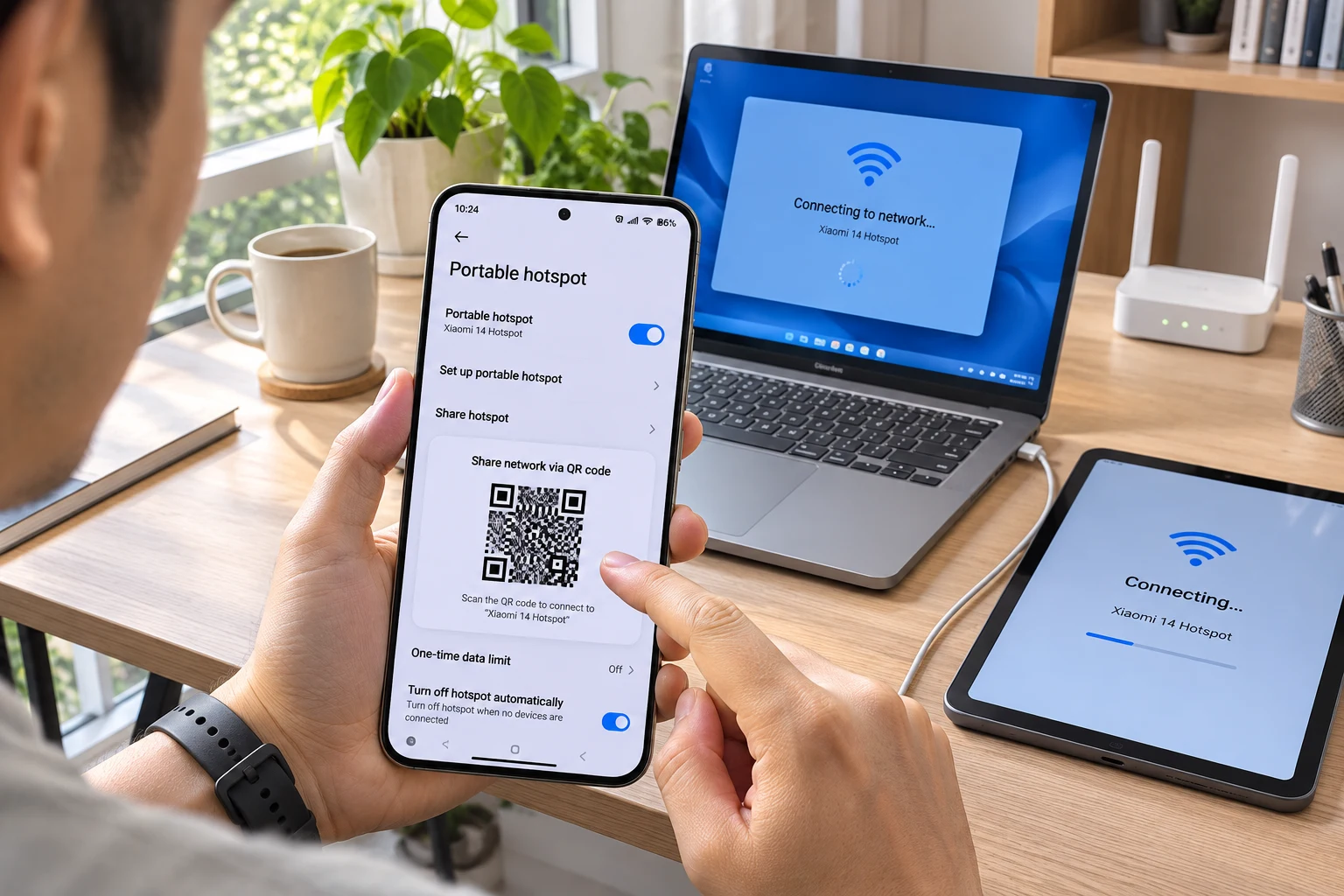
Configurar un punto de acceso portátil convierte tu teléfono en un rúter de bolsillo para dar conexión a ordenadores, tabletas u otros teléfonos. En los dispositivos de esta marca, el procedimiento es directo y toma apenas unos segundos, tanto si utilizas la interfaz MIUI como las versiones más recientes con HyperOS.
Pasos para activar la zona Wi-Fi en tu Xiaomi
Para comenzar a repartir internet, puedes utilizar dos métodos: mediante los menús del sistema o a través del panel de accesos rápidos.
Método 1: Desde los ajustes del sistema
- Abre la aplicación de Ajustes en tu móvil.
- Entra en el apartado Punto de acceso portátil (en algunas versiones del sistema se encuentra dentro de Conexión y compartir o Conexión y uso compartido).
- Activa el interruptor principal llamado Punto de acceso portátil.
Método 2: Desde el Centro de control
- Desliza el dedo hacia abajo desde la parte superior de la pantalla para desplegar el Centro de control.
- Localiza el icono identificado como Punto de acceso o Hotspot y pulsa sobre él para encenderlo de inmediato.
Cómo configurar el nombre, la contraseña y la banda de la red
Antes de compartir la conexión con otras personas, conviene proteger la red para evitar accesos no autorizados y garantizar que otros dispositivos puedan detectarla sin problemas.
- Ve a Ajustes > Punto de acceso portátil (o Conexión y compartir).
- Toca en Configurar punto de acceso portátil.
- Nombre de red (SSID): escribe el nombre con el que quieres que aparezca tu red Wi-Fi.
- Seguridad y contraseña: elige el protocolo de seguridad y define una clave de acceso robusta.
- Banda de frecuencia: puedes elegir entre 2,4 GHz y 5 GHz. La opción de 2,4 GHz ofrece mayor compatibilidad con equipos más antiguos, mientras que la de 5 GHz proporciona mayor velocidad si los dispositivos receptores son compatibles.
- Pulsa en el icono de confirmación en la esquina superior derecha para guardar los cambios.
Conexión rápida mediante código QR
Si necesitas conectar otro móvil o celular rápidamente sin dictar la contraseña, entra en el menú del punto de acceso y pulsa en Compartir código QR. El otro dispositivo solo tendrá que escanear la imagen con su cámara para vincularse de inmediato.
Alternativas de conexión: USB y Bluetooth
Cuando la conexión inalámbrica tradicional presenta interferencias o el equipo receptor no cuenta con receptor Wi-Fi, dispones de dos vías adicionales por hardware dentro del mismo menú de anclaje:
- Anclaje USB: conecta el teléfono al ordenador mediante un cable de datos y activa la casilla Anclaje USB. Es el método más estable y evita el consumo excesivo de batería en el teléfono.
- Conexión Bluetooth: activa la opción Conexión Bluetooth tras vincular previamente ambos equipos para transmitir datos a baja velocidad.
Si necesitas detalles adicionales sobre la interfaz de nueva generación, puedes consultar el procedimiento para compartir internet desde tu Xiaomi en HyperOS.
Por qué no funciona la zona Wi-Fi y soluciones en orden de complejidad
La causa más habitual por la que otro equipo se conecta pero no logra navegar radica en que los datos móviles están desactivados en el teléfono emisor, se ha alcanzado el límite del plan contratado, existe una incompatibilidad con la banda seleccionada o el perfil APN del operador carece de los permisos para compartir saldo.
A continuación, se presentan las soluciones organizadas de la más simple a la más avanzada.
1. Comprobaciones básicas de red y reinicio
- Revisa los datos móviles: confirma que el icono de datos móviles esté encendido y que el teléfono tenga cobertura para navegar de forma independiente.
- Alterna el Modo Avión: activa el Modo Avión durante diez segundos y desactívalo. Esta acción obliga al módem interno a restablecer la comunicación con las torres de telefonía.
- Reinicia el dispositivo: apagar y encender el teléfono limpia pequeños bloqueos temporales en la memoria del sistema.
2. Cambiar la banda de la zona Wi-Fi
Si el ordenador o dispositivo receptor ni siquiera detecta la red que emite el teléfono:
- Entra en Ajustes > Punto de acceso portátil > Configurar punto de acceso portátil.
- Ve a Banda de frecuencia y cambia la selección de 5 GHz a 2,4 GHz.
- Guarda los cambios e intenta buscar la red nuevamente desde el otro equipo.
3. Ajustar el APN del operador móvil
Cuando los dispositivos se conectan a la red Wi-Fi pero aparece el aviso de «Conectado sin internet», suele deberse a que el punto de acceso a la red (APN) no autoriza el tráfico compartido.
- Ve a Ajustes > Tarjetas SIM y redes móviles (o Redes móviles).
- Selecciona la tarjeta SIM con la que navegas.
- Entra en Nombres de puntos de acceso (APN).
- Toca sobre el APN activo para editarlo.
- Localiza el campo Tipo de APN y añade
,dunal final del texto existente (por ejemplo, dejándolo comodefault,dunodefault,supl,dun). - En el campo Protocolo APN, selecciona IPv4.
- Guarda los cambios desde el menú inferior de tres puntos.
Si tras modificar estos parámetros la conexión deja de funcionar por completo, regresa a la pantalla de Nombres de puntos de acceso (APN) y pulsa el botón Restablecer en la parte inferior para devolver los valores oficiales del operador.
4. Restablecer los ajustes de red
Si los fallos de enlace continúan, el siguiente paso consiste en devolver la conectividad del sistema a su estado inicial.
Advertencia: este procedimiento no toca tus fotos ni tus aplicaciones, pero borra todas las redes Wi-Fi guardadas con sus contraseñas y elimina los vínculos con dispositivos Bluetooth previamente asociados.
- Accede a Ajustes > Conexión y compartir (o Más opciones de conectividad).
- Toca en Reiniciar Wi-Fi, redes móviles y Bluetooth.
- Pulsa el botón inferior Restablecer ajustes e introduce tu código de desbloqueo si el sistema lo solicita.
En caso de experimentar anomalías de conexión más severas que afecten a todo el sistema, te resultará útil revisar la guía sobre por qué el móvil Android no se conecta al Wi-Fi.
5. Restablecimiento a valores de fábrica
Esta es la medida extrema cuando un error interno del software bloquea de forma persistente los protocolos de red tras actualizar el sistema operativo.
Advertencia crítica: la opción Restablecer datos de fábrica borra de forma irreversible todos los datos del almacenamiento interno, incluyendo fotos, cuentas, documentos y aplicaciones. Es obligatorio hacer una copia de seguridad externa antes de continuar.
- Entra en Ajustes > Sobre el teléfono.
- Selecciona Restablecimiento de fábrica (o Restablecer datos de fábrica).
- Pulsa en Eliminar todos los datos y confirma la operación tras leer las advertencias de seguridad del sistema.
También te puede interesar
- ¿Tu batería dura menos? Cómo saber el estado en un móvil Xiaomi
- Cómo eliminar una cuenta de Gmail del celular Xiaomi paso a paso
- ¿Buscas un Xiaomi con carga inalámbrica? Conoce todos los modelos
- Aprende a ver el tiempo de uso del móvil Xiaomi: guía paso a paso
- Cómo formatear un Xiaomi: restáuralo a su estado de fábrica
¿Te gustó este artículo?
Suscribite para recibir más contenido como este.