¿Por qué mi móvil Android no se conecta al WiFi? Solución a problemas comunes
¿Tu Android no funciona como debe? Esta guía ofrece soluciones para fallos habituales: desde conectarte a WiFi y notificaciones hasta reinicios inesperados y problemas de batería. Sigue un paso a paso para diagnosticar y resolver sin complicaciones.
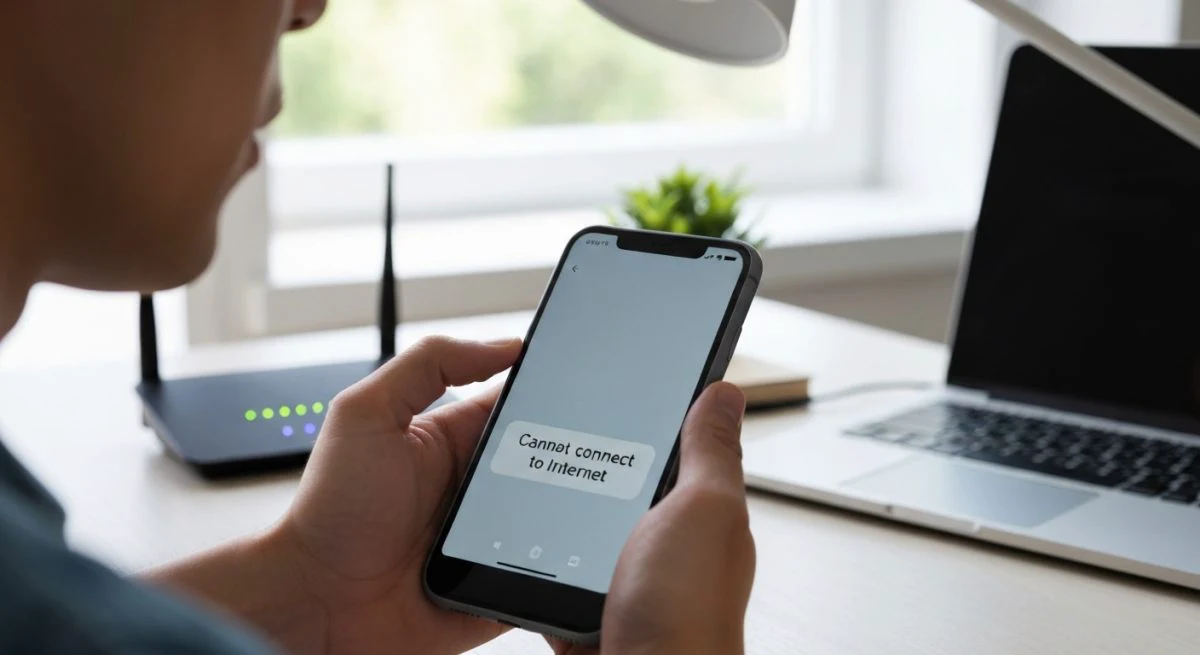
Un móvil Android que no funciona correctamente puede ser una fuente de frustración. Desde problemas para conectarse a una red WiFi hasta reinicios inesperados o fallos con las notificaciones, los inconvenientes pueden variar. Afortunadamente, la mayoría de estos problemas tienen soluciones sencillas que se pueden aplicar sin necesidad de conocimientos técnicos avanzados.
Esta guía aborda los fallos más habituales en dispositivos Android, ofreciendo un paso a paso claro para diagnosticar y resolver cada situación.
Problemas de conexión WiFi y cómo solucionarlos
Cuando un dispositivo Android no se conecta al WiFi, las causas pueden ser diversas, desde una configuración incorrecta hasta un problema con el router o el propio móvil. Antes de tomar medidas drásticas, es recomendable seguir un proceso de descarte.
1. Verifica los ajustes básicos del WiFi
El primer paso es siempre el más simple. Asegúrate de que la conexión WiFi del teléfono está activada. Desliza hacia abajo desde la parte superior de la pantalla para abrir el panel de ajustes rápidos y comprueba que el icono de WiFi esté iluminado.
Si está activo, una solución rápida y efectiva es apagarlo y volver a encenderlo después de unos segundos. Este simple reinicio del módulo de conexión puede resolver fallos temporales.
2. Reinicia el móvil y el router
Si lo anterior no funciona, el siguiente paso es reiniciar tanto el teléfono como el router.
- Reiniciar el móvil: Mantén presionado el botón de encendido y selecciona la opción "Reiniciar". Esto cierra todos los procesos en segundo plano que puedan estar causando un conflicto.
- Reiniciar el router: Desconecta el router de la corriente eléctrica, espera al menos 30 segundos y vuelve a enchufarlo. Espera a que todas las luces se estabilicen antes de intentar conectar el móvil de nuevo.
Este proceso, conocido como ciclo de energía, soluciona la gran mayoría de los problemas de conexión.
3. Olvida la red WiFi y vuelve a conectarte
A veces, la configuración de una red guardada puede corromperse. La solución es "olvidar" la red para que el móvil la detecte como si fuera nueva.
- Ve a Ajustes > Redes e Internet > WiFi (o una ruta similar según la capa de personalización de tu Android).
- Mantén presionada la red a la que no puedes conectarte o pulsa el icono de engranaje junto a ella.
- Selecciona la opción "Olvidar" o "Quitar red".
- Busca nuevamente las redes disponibles, selecciona la tuya e introduce la contraseña.
4. Revisa la contraseña y el modo de seguridad
Un error común es introducir la contraseña incorrecta. Asegúrate de escribirla correctamente, respetando mayúsculas y minúsculas. Si tienes dudas, pulsa el icono del ojo en el campo de la contraseña para ver lo que escribes.
Además, comprueba que el tipo de seguridad de la red (WPA2, WPA3) sea compatible con tu dispositivo. Los móviles más antiguos pueden tener problemas para conectarse a redes con estándares de seguridad muy recientes.
5. Restablece los ajustes de red
Si nada de lo anterior ha funcionado, restablecer los ajustes de red es una medida más contundente pero muy eficaz. Esta acción borrará todas las redes WiFi guardadas, las conexiones Bluetooth y los datos móviles configurados, devolviéndolos a su estado de fábrica sin eliminar tus archivos personales.
- Abre Ajustes > Sistema.
- Busca "Opciones de restablecimiento".
- Selecciona "Restablecer configuración de Wi-Fi, datos móviles y Bluetooth".
- Confirma la acción. Tu móvil se reiniciará.
Solución al problema "Tu versión de Android ya no admite las notificaciones emergentes"
Este mensaje indica que una aplicación, o el propio sistema operativo, ha dejado de ser compatible con la versión de Android que tienes instalada. Las notificaciones emergentes son las alertas que aparecen brevemente en la parte superior de la pantalla.
Causas del problema
- Versión de Android obsoleta: Es la causa más común. Las aplicaciones se actualizan para funcionar con las últimas versiones de Android, perdiendo gradualmente la compatibilidad con las más antiguas. Para servicios como WhatsApp, es crucial mantener el sistema al día. Puedes consultar qué versión de Android necesitas para usar WhatsApp para asegurarte de que tu dispositivo sigue siendo compatible.
- Aplicación desactualizada: A veces, el problema no es el sistema, sino una versión antigua de la aplicación.
- Ajustes de notificaciones incorrectos: Es posible que las notificaciones emergentes se hayan desactivado manualmente para esa aplicación.
Cómo solucionarlo
- Actualiza el sistema operativo: Ve a Ajustes > Sistema > Actualización de software. Si hay una actualización disponible, descárgala e instálala.
- Actualiza la aplicación: Abre la Google Play Store, busca la aplicación que da problemas y pulsa en "Actualizar".
- Revisa los ajustes de notificaciones:
- Ve a Ajustes > Aplicaciones y notificaciones.
- Busca la aplicación en cuestión y entra en sus ajustes.
- Selecciona "Notificaciones" y asegúrate de que todas las opciones, especialmente las relacionadas con "pop-up" o "emergentes", estén activadas.
¿Por qué mi móvil Android se reinicia solo?
Un reinicio espontáneo puede ser alarmante. Las causas van desde problemas de software hasta fallos de hardware.
Posibles causas y soluciones
- Errores de software: Una aplicación mal optimizada o un error en el sistema operativo pueden causar inestabilidad.
- Sobrecalentamiento: Los móviles modernos están diseñados para apagarse o reiniciarse si la temperatura interna alcanza niveles peligrosos, protegiendo así sus componentes.
- Batería defectuosa: Una batería degradada o dañada puede no suministrar un voltaje estable, provocando reinicios.
- Restablecimiento de fábrica: Como último recurso de software, un restablecimiento de fábrica puede solucionar problemas persistentes de software. Importante: Esta acción borra todos los datos del dispositivo, por lo que es imprescindible hacer una copia de seguridad antes.
- Solución: Inicia el móvil en Modo Seguro. Si en este modo el teléfono no se reinicia, el culpable es una aplicación de terceros. Desinstala las aplicaciones instaladas recientemente, una por una, hasta dar con la que causa el conflicto.
- Solución: Evita usar el móvil para tareas intensivas (como juegos) mientras se carga. No lo dejes expuesto al sol directo y quítale la funda si notas que se calienta demasiado.
- Solución: Revisa la salud de la batería en Ajustes > Batería. Si su capacidad se ha reducido significativamente, puede ser necesario reemplazarla en un servicio técnico.
- Ve a Ajustes > Sistema > Opciones de restablecimiento.
- Selecciona "Borrar todos los datos (restablecer la configuración de fábrica)".
¿Qué hacer si un Android ya no funciona?
Si un dispositivo Android deja de responder por completo, no enciende o se queda atascado en el logo de inicio (lo que se conoce como bootloop), los pasos a seguir son más limitados pero aún hay opciones.
1. Forzar un reinicio
A veces, el sistema simplemente se ha congelado. Para forzar un reinicio, mantén presionado el botón de encendido junto con el botón de bajar volumen durante 10-15 segundos. La combinación de teclas puede variar según el fabricante, pero esta es la más común.
2. Conéctalo al cargador
Puede parecer obvio, pero es posible que la batería esté completamente agotada. Conecta el móvil a un cargador que sepas que funciona y déjalo cargando durante al menos una hora antes de intentar encenderlo de nuevo.
3. Entrar al Modo Recovery
Si el móvil enciende pero no pasa del logo, puedes intentar entrar al Modo Recovery para borrar la caché del sistema, una acción que no elimina datos personales.
- Apaga el teléfono por completo.
- Mantén presionados los botones de encendido y bajar volumen (o subir volumen, según el modelo) hasta que aparezca el menú de recuperación.
- Usa los botones de volumen para navegar hasta la opción "Wipe cache partition" y selecciónala con el botón de encendido.
- Una vez finalizado, selecciona "Reboot system now".
Si nada de esto funciona, es probable que se trate de un problema de hardware (batería, placa base, etc.) que requerirá la intervención de un servicio técnico profesional.
También te puede interesar
- ¿Quién inventó Android? La historia de sus verdaderos creadores
- Cómo usar Android Auto: la guía para conectar tu móvil al coche
- Honda no detecta tu móvil: soluciones al error "Android Auto device not detected"
- ¿Cuánto pesa Android 12? La verdad sobre su tamaño real
- Cuándo llega Android 15: la guía sobre fechas y dispositivos
¿Te gustó este artículo?
Suscribite para recibir más contenido como este.