Cómo desactivar el vídeo en tu Xiaomi: todas las opciones disponibles
Descubre cómo gestionar el vídeo en tu móvil Xiaomi, desde desactivar la cámara en videollamadas hasta escuchar vídeos con la pantalla apagada. Conoce las mejores configuraciones y consejos para mejorar tu experiencia sin complicaciones.
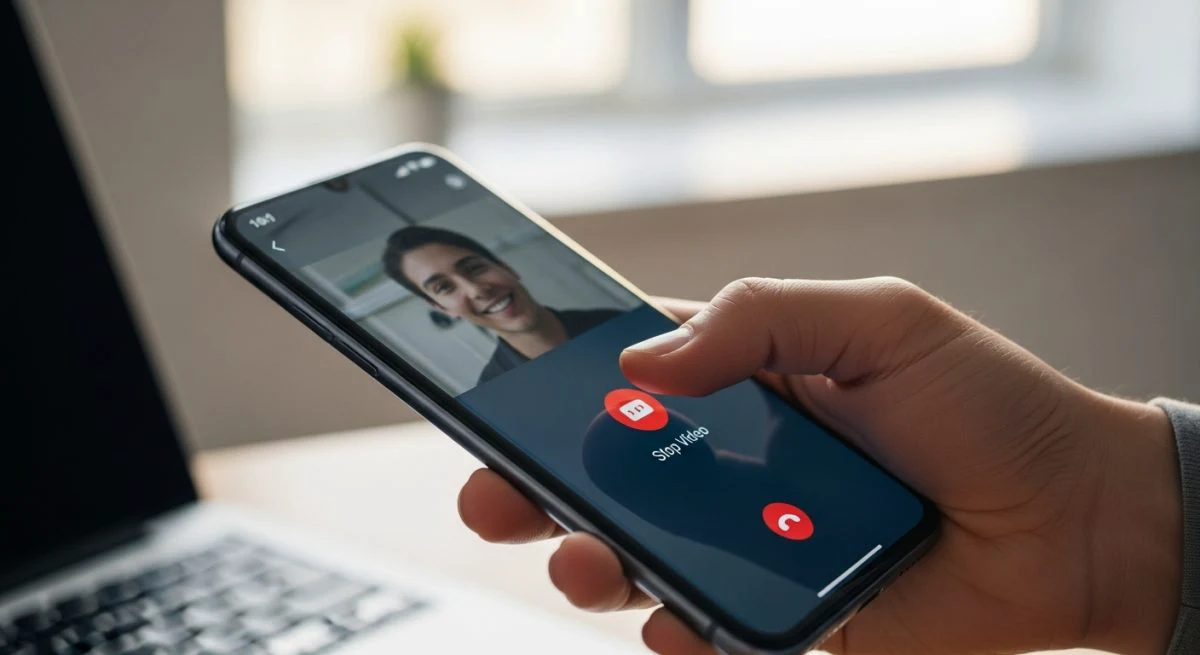
Los móviles Xiaomi, con sus capas de personalización MIUI y ahora HyperOS, ofrecen un amplio abanico de funciones que a veces pueden resultar confusas. Una duda común entre los usuarios es cómo gestionar el vídeo en diferentes situaciones. La pregunta "¿cómo desactivo mi vídeo?" puede tener varias respuestas dependiendo del contexto: desde apagar la cámara en una videollamada hasta escuchar un vídeo con la pantalla apagada.
Aquí se desglosan todas las posibles interpretaciones y se ofrece una solución clara y directa para cada una. Se explorarán los métodos para desactivar la cámara durante una llamada, reproducir contenido en segundo plano, eliminar accesos directos molestos y gestionar las aplicaciones de vídeo predeterminadas.
Desactivar la cámara durante una videollamada
Esta es una de las necesidades más frecuentes, ya sea por privacidad o para mejorar la conexión. La forma de hacerlo es muy similar en la mayoría de aplicaciones de mensajería como WhatsApp, Telegram o Google Meet.
El método más sencillo es utilizar los controles de la propia llamada:
- Inicia o únete a una videollamada.
- Una vez dentro, verás varios iconos en la pantalla.
- Toca el icono de la cámara de vídeo para desactivar tu imagen. El icono generalmente se tachará, indicando que tu cámara está apagada.
- Para volver a activarla, simplemente vuelve a tocar el mismo icono.
Este proceso te permite permanecer en la llamada utilizando solo el audio, sin que los demás participantes puedan verte.
Revocar permisos de cámara a una aplicación
Si lo que buscas es una solución más drástica para evitar que una aplicación específica use tu cámara para videollamadas, puedes revocarle el permiso de acceso.
- Abre la aplicación de Ajustes en tu Xiaomi.
- Busca y selecciona la opción Aplicaciones.
- Pulsa en Gestionar aplicaciones.
- En la lista, localiza y selecciona la app a la que quieres restringir el acceso (por ejemplo, WhatsApp).
- Entra en la sección Permisos de la aplicación.
- Busca el permiso de Cámara y selecciónalo.
- Elige la opción No permitir.
Importante: Al hacer esto, la aplicación no podrá usar la cámara para ninguna de sus funciones, incluyendo tomar fotos o escanear códigos QR desde la propia app. Tendrás que volver a conceder el permiso si necesitas usar estas características.
Escuchar un vídeo con la pantalla apagada
Una de las funciones más útiles y menos conocidas de los móviles Xiaomi es la capacidad de reproducir el sonido de un vídeo mientras la pantalla está apagada. Esto es ideal para escuchar música de YouTube, podcasts o conferencias sin gastar batería innecesariamente.
Esta función se encuentra en la Barra lateral (anteriormente conocida como Caja de herramientas de vídeo). Para activarla y usarla:
- Ve a Ajustes en tu dispositivo.
- Desplázate hacia abajo y entra en Ajustes adicionales (o Funciones especiales en versiones más antiguas de MIUI).
- Selecciona Barra lateral (o Ventanas flotantes > Barra lateral en algunas versiones de HyperOS).
- Activa la opción Mostrar siempre.
- Más abajo, en la sección Aplicaciones de vídeo, asegúrate de que la aplicación que quieres usar (como YouTube) esté seleccionada.
- Abre YouTube o la app de vídeo que hayas elegido y reproduce un vídeo.
- Verás una pequeña pestaña semitransparente en el borde izquierdo o derecho de la pantalla. Deslízala hacia el centro.
- Se desplegará un menú con varias opciones. Busca el icono con forma de oreja y pulsa en Reproducir sonido con la pantalla apagada.
La pantalla se apagará, pero el audio del vídeo seguirá sonando. Para encender la pantalla de nuevo, solo tienes que pulsar el botón de encendido.
Desactivar el acceso rápido a la cámara
A muchos usuarios les resulta molesto que la cámara se active accidentalmente al pulsar dos veces el botón de bajar volumen cuando el teléfono está bloqueado. Desactivar este atajo es muy sencillo.
- Accede a los Ajustes de tu móvil Xiaomi.
- Busca la opción Pantalla siempre activa y Pantalla de bloqueo y entra en ella.
- Desactiva el interruptor de la opción Ejecutar cámara.
Con este ajuste desactivado, ya no tendrás que preocuparte por abrir la cámara sin querer y llenar tu galería de fotos de tu bolsillo. Si bien esta función puede ser útil, también es una fuente común de problemas si el móvil se manipula constantemente, por lo que desactivarla puede mejorar tu experiencia y, de paso, saber el estado de la batería en un móvil Xiaomi podría ayudarte a controlar el consumo energético.
Gestionar la aplicación "Mi Vídeo"
Por defecto, los dispositivos Xiaomi utilizan su propia aplicación, Mi Vídeo, para abrir cualquier archivo de vídeo desde la galería. Esta app incluye publicidad y puede no ser del agrado de todos los usuarios. Aunque no se puede desinstalar fácilmente por ser una app del sistema, sí puedes evitar que se use por defecto.
Cambiar el reproductor de vídeo predeterminado
La forma más efectiva de evitar Mi Vídeo es instalar un reproductor alternativo desde la Play Store (como VLC o MX Player) y configurarlo como predeterminado.
- Descarga e instala el reproductor de vídeo de tu elección.
- La primera vez que intentes abrir un vídeo desde tu gestor de archivos o galería, el sistema te preguntará con qué aplicación deseas abrirlo.
- Selecciona tu nuevo reproductor y marca la casilla Recordar mi elección o Usar siempre.
Desactivar las recomendaciones de Mi Vídeo
Si decides seguir usando la app pero quieres reducir su intrusismo, puedes desactivar sus notificaciones y recomendaciones online.
- Abre la aplicación Mi Vídeo.
- Ve a la pestaña Perfil.
- Entra en Ajustes.
- Desactiva las opciones como Recomendaciones personalizadas y Notificaciones push.
Controlar estas funciones te permitirá tener una experiencia de usuario más limpia y adaptada a tus preferencias. Si los problemas de rendimiento persisten o el dispositivo se comporta de manera extraña, una medida más drástica es formatear un Xiaomi para devolverlo a su estado original.
También te puede interesar
- Desbloquear el bootloader en Xiaomi HyperOS: la guía definitiva
- Cómo forzar la actualización a HyperOS en tu Xiaomi: métodos que sí funcionan
- Desinstalar una actualización de HyperOS: la guía para volver atrás
- Cómo poner una frase en la pantalla de bloqueo de tu Xiaomi con HyperOS
- Cómo reiniciar un móvil Xiaomi: la guía para cada situación
¿Te gustó este artículo?
Suscribite para recibir más contenido como este.