De Samsung a Xiaomi: cómo pasar todos tus datos sin esfuerzo
No pierdas un ápice de tu información al cambiar de móvil. Descubre los métodos más fiables, desde Mi Mover a la sincronización con Google, para traspasar fotos, contactos, apps y chats de WhatsApp.
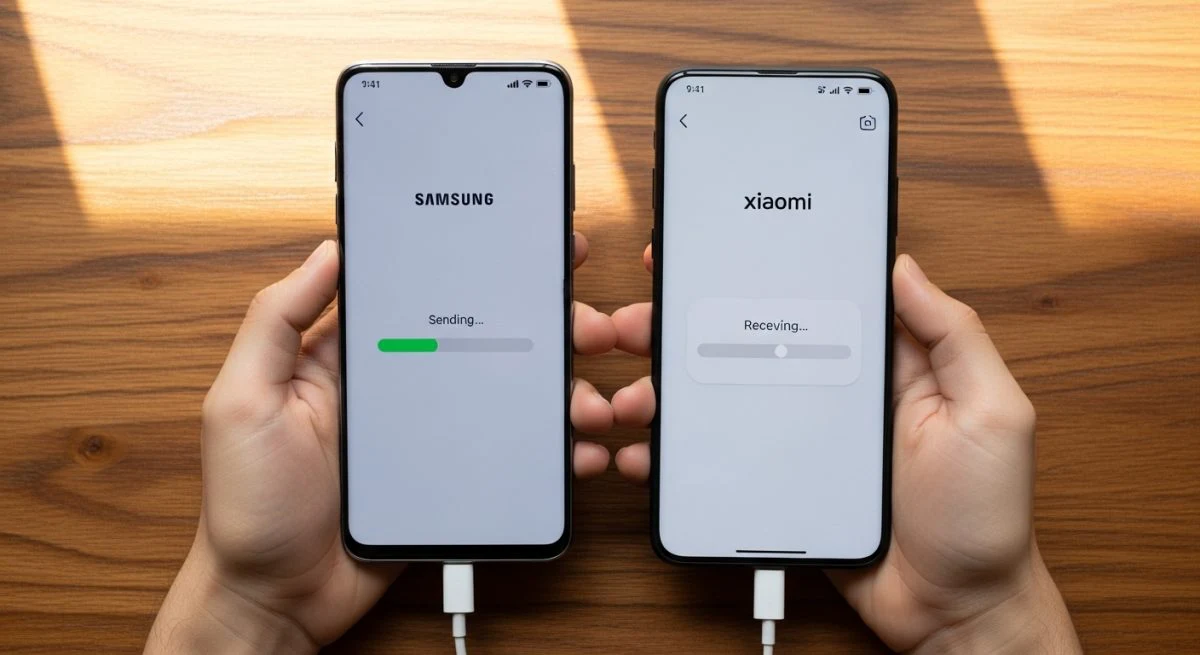
Cambiar de un móvil Samsung a un flamante Xiaomi es una experiencia emocionante, pero la idea de transferir toda tu información personal puede parecer una tarea abrumadora. Afortunadamente, el proceso es más sencillo de lo que imaginas. Existen varios métodos eficaces y seguros para migrar tus contactos, fotos, vídeos, aplicaciones y otros datos importantes sin perder nada en el camino.
Ya sea que prefieras usar herramientas oficiales diseñadas por los fabricantes o aprovechar la potencia de la nube de Google, esta guía te mostrará las mejores formas de realizar la transición. A continuación, se detallan los procedimientos paso a paso para que puedas empezar a disfrutar de tu nuevo Xiaomi con toda tu información intacta desde el primer minuto.
La herramienta oficial de Xiaomi: Mi Mover
La forma más recomendada y directa para transferir datos a un dispositivo Xiaomi es utilizando su propia aplicación: Mi Mover. Esta herramienta está diseñada específicamente para migrar contenido desde cualquier teléfono Android o iOS a un nuevo móvil Xiaomi, Redmi o POCO. El proceso es inalámbrico, rápido y sorprendentemente completo.
¿Qué datos puedes transferir con Mi Mover?
- Imágenes y vídeos
- Música y otros archivos de audio
- Contactos y historial de llamadas
- Mensajes de texto (SMS)
- Aplicaciones instaladas (sin los datos internos de cada una)
- Datos de aplicaciones del sistema (como alarmas, notas, etc.)
- Ajustes del dispositivo
Pasos para usar Mi Mover
El procedimiento es intuitivo y solo requiere tener ambos teléfonos conectados a la misma red Wi-Fi.
- Instala Mi Mover: Aunque los móviles Xiaomi suelen tenerla preinstalada, necesitarás descargar Mi Mover desde la Google Play Store en tu antiguo teléfono Samsung.
- Abre la aplicación en ambos móviles: Inicia Mi Mover tanto en tu Samsung como en tu nuevo Xiaomi.
- Define los roles de cada dispositivo:
- Conecta los dispositivos: Tu nuevo Xiaomi generará un código QR en la pantalla. Usa tu teléfono Samsung para escanear este código. Esto establecerá una conexión directa y segura entre ambos terminales a través de un punto de acceso Wi-Fi portátil creado por la app.
- Selecciona los datos a transferir: En tu Samsung, aparecerá una lista con todas las categorías de datos que puedes enviar. Selecciona todo lo que desees migrar: fotos, contactos, mensajes, aplicaciones, etc. La app te mostrará el tamaño total de la selección.
- Inicia la transferencia: Una vez que hayas seleccionado todo, pulsa el botón "Enviar". El proceso comenzará y podrás ver el progreso en ambos dispositivos. Es importante no cerrar la aplicación ni desconectar los teléfonos hasta que finalice.
- En tu Samsung, al abrir la app, selecciona la opción "Soy el antiguo" o "Emisor".
- En tu Xiaomi, elige "Soy el nuevo" o "Receptor".
Al finalizar, tu Xiaomi te notificará que los datos se han recibido correctamente. Podrás encontrar tus fotos en la galería, tus contactos en la agenda y las aplicaciones instalándose en tu pantalla de inicio.
Sincronización con tu cuenta de Google: el método universal
Una de las mayores ventajas de Android es la profunda integración con los servicios de Google. Usar la copia de seguridad y la sincronización de tu cuenta de Google es una forma fiable y casi automática de transferir la información más esencial.
Este método es ideal para:
- Contactos
- Calendario y eventos
- Fotos y vídeos (a través de Google Fotos)
- Datos de aplicaciones compatibles
- Contraseñas de Wi-Fi
- Historial de navegación de Chrome
Cómo transferir datos con la cuenta de Google
El proceso se divide en dos fases: asegurar la copia de seguridad en tu Samsung y restaurarla en tu Xiaomi.
En tu teléfono Samsung:
- Activa la sincronización: Ve a
Ajustes > Cuentas y respaldo > Gestionar cuentas. Selecciona tu cuenta de Google y pulsa en "Sincronizar cuenta". Asegúrate de que los interruptores para Contactos, Calendario, Gmail y otros datos importantes estén activados. - Crea una copia de seguridad: Dirígete a
Ajustes > Cuentas y respaldo > Copia de seguridad y restauración. En la sección de Google, activa la opción "Hacer copia de seguridad de mis datos" o "Crear copia de seguridad en Google Drive". Pulsa en "Crear una copia ahora" para forzar la última sincronización. - Sube tus fotos y vídeos: Abre la aplicación Google Fotos. Ve a tu perfil (icono en la esquina superior derecha) y entra en "Configuración de Fotos". Asegúrate de que la "Copia de seguridad y sincronización" esté activada. Esto subirá todo tu contenido multimedia a la nube.
En tu nuevo teléfono Xiaomi:
Durante la configuración inicial de tu Xiaomi, se te pedirá que inicies sesión con una cuenta de Google. Usa la misma cuenta que tenías en tu Samsung. El sistema detectará automáticamente la copia de seguridad disponible y te ofrecerá restaurarla. Acepta la restauración para que tus contactos, aplicaciones y ajustes se descarguen en el nuevo dispositivo.
Otras alternativas útiles para la transferencia
Aunque Mi Mover y la cuenta de Google cubren la mayoría de las necesidades, existen otras herramientas que pueden ser de gran ayuda, especialmente para transferir archivos específicos de forma rápida.
ShareMe (antes Mi Drop)
ShareMe es otra aplicación desarrollada por Xiaomi, pensada para la transferencia rápida de archivos entre dispositivos. A diferencia de Mi Mover, que está enfocada en una migración completa, ShareMe es ideal para compartir archivos individuales o carpetas de forma inalámbrica y sin necesidad de internet.
Cómo usar ShareMe:
- Descarga e instala ShareMe en ambos teléfonos desde la Play Store.
- Abre la app en tu Samsung y pulsa "Enviar". Selecciona los archivos (fotos, vídeos, música, documentos) que quieres pasar.
- Abre la app en tu Xiaomi y pulsa "Recibir".
- En el radar de tu Samsung, aparecerá el avatar de tu Xiaomi. Tócalo para iniciar la conexión y la transferencia de archivos a alta velocidad.
Samsung Smart Switch: ¿funciona con Xiaomi?
Smart Switch es la aplicación oficial de Samsung para la transferencia de datos. Aunque está diseñada principalmente para migrar información hacia un nuevo dispositivo Samsung, es posible instalarla en un Xiaomi. Sin embargo, su funcionalidad para enviar datos desde un Samsung hacia un Xiaomi es limitada y a menudo no funciona correctamente, ya que no está optimizada para esta dirección de transferencia. Por lo general, es más fiable utilizar las herramientas de Xiaomi o la sincronización de Google.
¿Qué pasa con los datos de WhatsApp?
La transferencia de tus chats de WhatsApp es un proceso separado. Afortunadamente, es muy sencillo si utilizas la copia de seguridad en la nube.
- En tu Samsung: Abre WhatsApp, ve a
Ajustes > Chats > Copia de seguridad. Pulsa en "Guardar" para crear una copia de seguridad reciente en Google Drive. - En tu Xiaomi: Instala WhatsApp e inícialo. Verifica tu número de teléfono (debe ser el mismo que usabas antes). La aplicación detectará automáticamente la copia de seguridad guardada en Google Drive y te ofrecerá restaurarla. Acepta y espera a que todos tus chats y archivos multimedia se descarguen.
Con estas opciones, migrar tu vida digital de un Samsung a un Xiaomi es un proceso controlado y seguro. La elección del método dependerá de si prefieres una clonación casi completa con Mi Mover o una sincronización esencial a través de tu cuenta de Google, complementada con herramientas como ShareMe para archivos específicos. Si tus aplicaciones y datos personales son importantes, una buena práctica es aprender a ver el tiempo de uso del móvil Xiaomi para gestionar mejor tus hábitos en el nuevo dispositivo.
También te puede interesar
¿Te gustó este artículo?
Suscribite para recibir más contenido como este.