Cómo activar las notificaciones flotantes en HyperOS: tu guía
Descubre por qué las burbujas no aparecen en HyperOS y cómo devolverles vida. Esta guía te guía desde permisos y configuración hasta ajustes de batería y accesibilidad para que tus notificaciones flotantes vuelvan a tus apps favoritas.
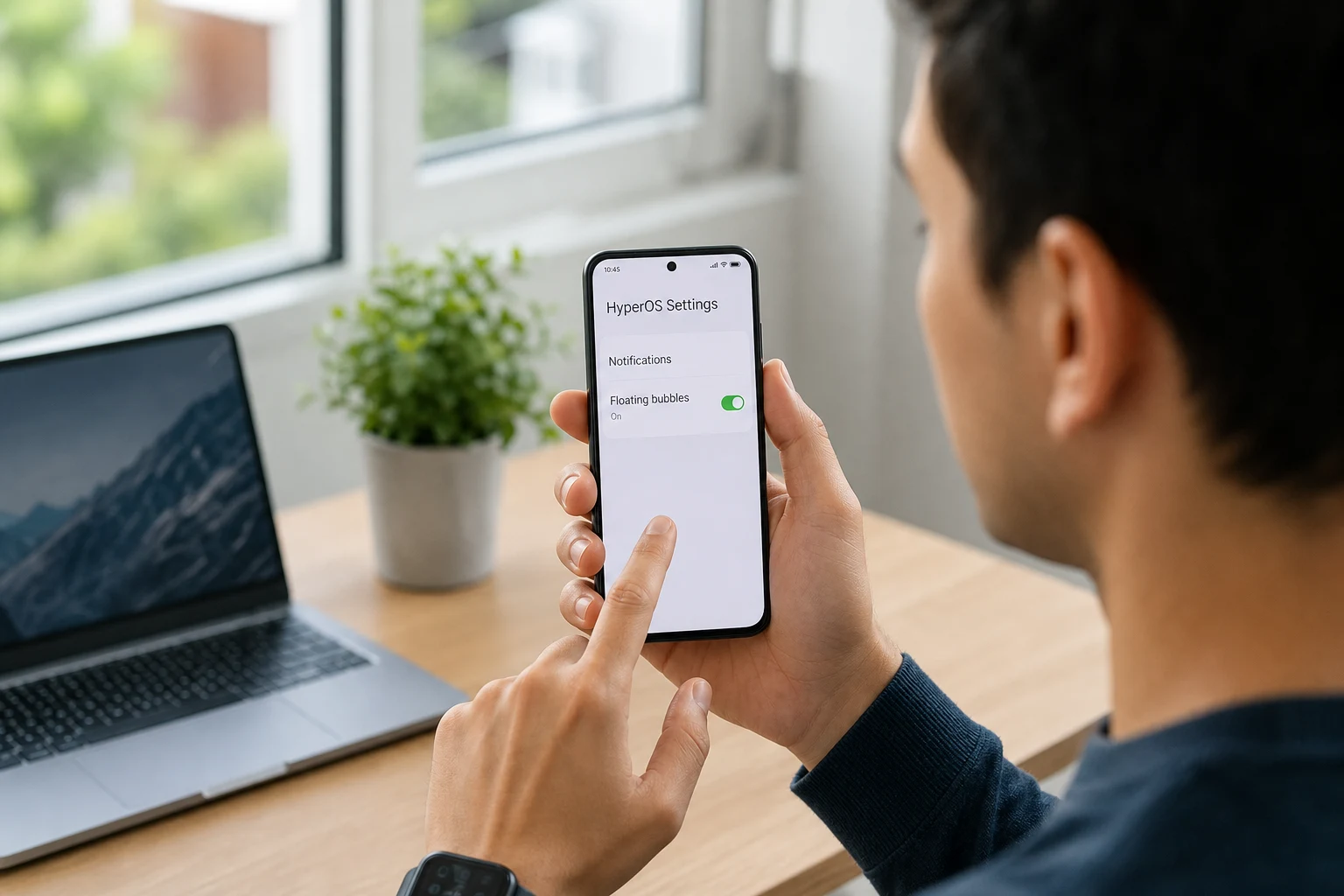
Las notificaciones flotantes, también conocidas como burbujas, son una forma cómoda de interactuar con tus aplicaciones sin tener que abrir la app por completo. Sin embargo, a veces pueden dejar de funcionar como esperabas en HyperOS, el sistema operativo de Xiaomi. Generalmente, esto se debe a una configuración incorrecta, permisos restringidos o modos de ahorro de batería demasiado agresivos.
Afortunadamente, existen varias soluciones sencillas para que vuelvan a funcionar. Aquí te explicamos paso a paso cómo recuperar estas útiles alertas en tu dispositivo Xiaomi, Redmi o POCO.
¿Por qué no funcionan las notificaciones flotantes?
Antes de pasar a las soluciones, es útil entender las causas más comunes. En la mayoría de los casos, el problema radica en que el sistema está priorizando la duración de la batería sobre la funcionalidad de las notificaciones en tiempo real. Otras razones incluyen:
- Permisos desactivados: La aplicación específica no tiene permiso para mostrarse sobre otras.
- Configuración general deshabilitada: Las notificaciones flotantes están desactivadas a nivel del sistema.
- Ahorro de batería: El modo de ahorro de batería restringe la actividad en segundo plano de las aplicaciones.
- Notificaciones de la app mal configuradas: Los ajustes específicos de la aplicación no permiten este tipo de alertas.
Solución 1: Revisa la configuración general de notificaciones flotantes
El primer paso es asegurarse de que la opción global para las notificaciones flotantes esté activada en tu dispositivo con HyperOS.
- Abre la aplicación Ajustes en tu móvil.
- Desplázate y selecciona Notificaciones y barra de estado.
- Pulsa sobre Notificaciones flotantes.
- Aquí verás una lista de todas tus aplicaciones. Asegúrate de que el interruptor junto a la aplicación para la que quieres recibir notificaciones flotantes (como WhatsApp, Telegram o Messenger) esté activado.
Si ya estaba activado, prueba a desactivarlo y volverlo a activar. A veces, este simple reinicio soluciona el problema.
Solución 2: Verifica los permisos específicos de la aplicación
Si la configuración general es correcta, el siguiente paso es comprobar que la aplicación tenga los permisos necesarios para mostrarse sobre otras aplicaciones.
- Ve a Ajustes y luego a Aplicaciones.
- Selecciona Gestionar aplicaciones.
- Busca la aplicación que te está dando problemas y pulsa sobre ella.
- Dentro de la información de la app, busca una opción llamada Otros permisos.
- Asegúrate de que la opción Mostrar ventanas emergentes mientras se ejecuta en segundo plano o una similar esté marcada como permitida.
- Adicionalmente, busca la opción Mostrar en la Pantalla de bloqueo y actívala si es necesario.
Solución 3: Ajusta la configuración de la batería
HyperOS, al igual que MIUI, tiene una gestión de batería bastante estricta que puede "matar" procesos en segundo plano para ahorrar energía, lo que afecta a las notificaciones.
- Dirígete a Ajustes > Batería.
- Asegúrate de no tener activado el modo Ahorro de batería extremo. Es preferible usar el modo Equilibrado.
- Dentro de los ajustes de batería, pulsa el ícono de engranaje en la esquina superior derecha para acceder a los ajustes avanzados.
- Entra en Ahorro de batería de aplicaciones.
- Busca la aplicación deseada en la lista y selecciónala.
- Elige la opción Sin restricciones. Esto permitirá que la aplicación se ejecute libremente en segundo plano y envíe notificaciones sin demora.
Solución 4: Configura las notificaciones dentro de la app
A veces, la configuración se encuentra dentro de la propia aplicación de mensajería. Esto es especialmente común para las "burbujas de chat".
- Abre la aplicación (por ejemplo, Telegram o Mensajes de Google).
- Ve a los Ajustes de la aplicación (normalmente pulsando las tres líneas o tu foto de perfil).
- Busca la sección de Notificaciones y sonidos.
- Dentro de esta sección, busca una opción como Burbujas o Notificaciones flotantes y actívala.
En algunas aplicaciones, esta opción se encuentra en cada chat individual. Por ejemplo, en Android, al recibir un mensaje, puedes pulsar un pequeño ícono en la esquina inferior derecha de la notificación para convertirla en una burbuja.
Solución 5: Revisa la configuración de accesibilidad
Una opción poco conocida que puede afectar la duración de las notificaciones en pantalla se encuentra en los menús de accesibilidad.
- Ve a Ajustes > Ajustes adicionales.
- Entra en Accesibilidad.
- Busca la pestaña Físico.
- Pulsa en Tiempo para realizar una acción.
- Asegúrate de que esté configurado en Predeterminado. Si está en otra opción, las notificaciones pueden permanecer en pantalla más tiempo del deseado o comportarse de forma extraña.
Siguiendo estos pasos, desde el más simple al más técnico, deberías poder resolver cualquier problema y volver a disfrutar de la comodidad de las notificaciones flotantes en tu dispositivo con HyperOS.
También te puede interesar
- Optimiza la batería de tu Xiaomi: recupera la autonomía perdida
- Cómo activar el modo lectura en Xiaomi para cuidar tu vista
- Tu Xiaomi no reconoce la memoria microSD: causas y soluciones
- Cómo actualizar HyperOS en tu Xiaomi: guía para no perder datos
- Cómo personalizar la pantalla siempre activa en Xiaomi: tu guía paso a paso
¿Te gustó este artículo?
Suscribite para recibir más contenido como este.