Adiós a los anuncios en tu móvil: así puedes bloquearlos sin apps
Descubre cómo una sencilla modificación del DNS de tu smartphone, tanto Android como iPhone, elimina la publicidad intrusiva. Navega más rápido, protege tu privacidad y ahorra datos móviles sin instalar ninguna aplicación adicional.
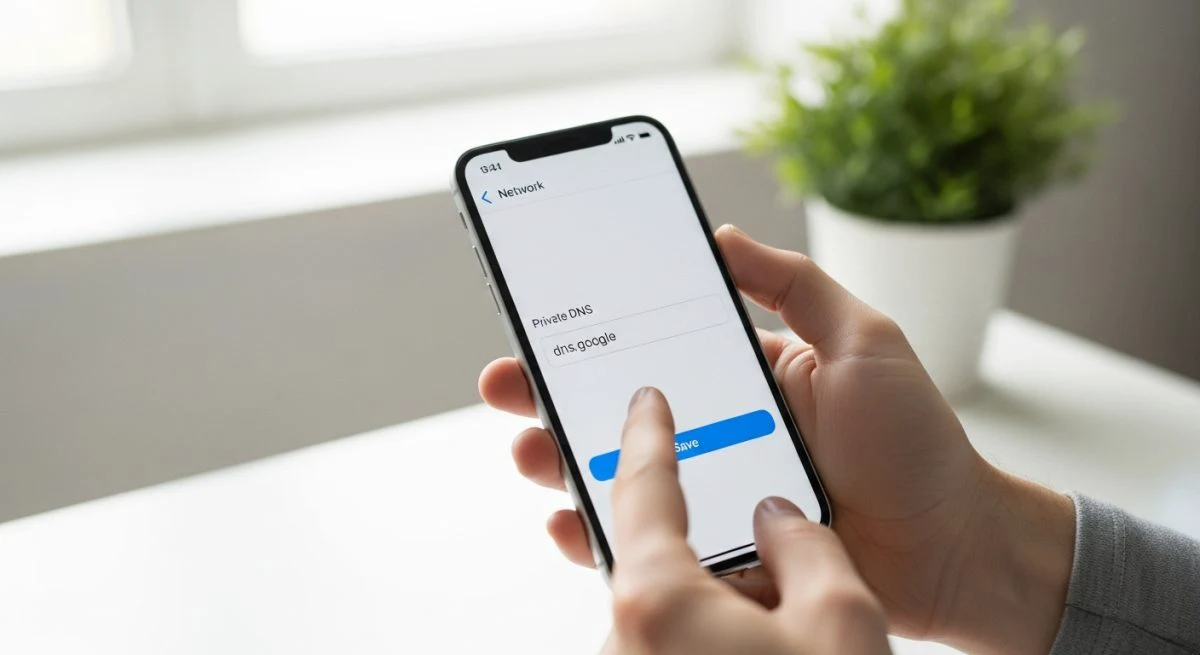
La publicidad online es una constante al navegar por internet o usar aplicaciones. Aunque necesaria para muchos servicios gratuitos, en ocasiones puede volverse intrusiva, ralentizar el dispositivo y consumir datos móviles. Afortunadamente, existen métodos eficaces para bloquear anuncios en tu smartphone Android o iPhone sin necesidad de instalar aplicaciones adicionales.
La solución más directa y universal es modificar la configuración del DNS (Sistema de Nombres de Dominio) de tu dispositivo. El DNS actúa como la guía telefónica de internet, traduciendo nombres de dominio (como google.com) en direcciones IP que las máquinas entienden. Al utilizar un DNS que filtra publicidad, se bloquean las solicitudes a los servidores que distribuyen anuncios antes de que lleguen a tu móvil.
Bloquea anuncios en Android cambiando el DNS privado
Desde Android 9, la mayoría de los teléfonos incluyen una opción llamada "DNS privado" que facilita enormemente este proceso. Permite configurar un proveedor de DNS para todo el sistema con solo unos pocos toques.
Pasos para configurar el DNS privado en Android
Aunque la ruta exacta puede variar ligeramente según la marca y versión de Android de tu móvil, los pasos generales son los siguientes:
- Abre los Ajustes de tu dispositivo.
- Busca la sección de "Redes e Internet", "Conexiones" o similar.
- Dentro de este menú, localiza la opción "DNS privado". A veces se encuentra dentro de un submenú como "Más ajustes de conexión" o "Avanzado".
- Selecciona la opción que dice "Nombre de host del proveedor de DNS privado" o "Configuración de DNS privado".
- Introduce el nombre de host de un DNS que bloquee publicidad. Uno de los más recomendados y efectivos es el de AdGuard. Escribe lo siguiente:
dns.adguard-dns.com. - Pulsa "Guardar" para aplicar los cambios.
A partir de este momento, tu dispositivo utilizará este servidor para resolver las direcciones de internet, filtrando gran parte de la publicidad tanto en navegadores como en muchas aplicaciones.
Otras opciones de DNS con bloqueo de anuncios
Si bien dns.adguard-dns.com es una opción popular, existen otras alternativas que también ofrecen filtrado de contenido:
- AdGuard Family Protection: Si además de anuncios quieres bloquear contenido para adultos, puedes usar
family.adguard-dns.com. - NextDNS: Ofrece planes personalizables, aunque puede requerir un registro.
- Quad9: Se enfoca en la seguridad, bloqueando dominios maliciosos. Su dirección principal es
9.9.9.9, aunque para la configuración de DNS privado se necesitaría un nombre de host específico que proveen en su web.
Cómo bloquear anuncios en un iPhone sin instalar nada
El proceso en iOS es un poco diferente, ya que no cuenta con una opción de "DNS privado" tan directa como Android para todo el sistema. Sin embargo, se puede lograr un resultado similar instalando un perfil de configuración, un método seguro que no requiere instalar una aplicación de la App Store.
Pasos para instalar un perfil de DNS en iOS
- Abre el navegador Safari en tu iPhone.
- Visita la web de un proveedor de DNS que ofrezca perfiles de configuración para iOS, como AdGuard DNS.
- En la sección de configuración, elige el método para iOS. Generalmente, te ofrecerá descargar un perfil de configuración.
- Aparecerá un mensaje preguntando si permites la descarga del perfil. Pulsa "Permitir".
- Una vez descargado, ve a Ajustes en tu iPhone. Verás una nueva opción cerca de la parte superior que dice "Perfil descargado".
- Púlsala y luego selecciona "Instalar" en la esquina superior derecha. Es posible que debas introducir tu código de desbloqueo.
- Sigue las instrucciones en pantalla para finalizar la instalación.
Una vez instalado, el perfil dirigirá el tráfico de red de tu iPhone a través del DNS de AdGuard, bloqueando anuncios en Safari y dentro de muchas aplicaciones.
Ajustes adicionales en tu navegador móvil
Además de configurar un DNS, los propios navegadores ofrecen herramientas para mitigar la publicidad más molesta, como las ventanas emergentes.
Bloquear ventanas emergentes en Chrome (Android y iOS)
- Abre Chrome.
- Toca el menú de los tres puntos y ve a "Configuración".
- Busca "Configuración de sitios" o "Configuración de contenido".
- Selecciona "Ventanas emergentes y redirecciones" y asegúrate de que el interruptor esté desactivado para bloquearlas.
Activar el bloqueo en Safari (iOS)
Safari cuenta con un bloqueador de ventanas emergentes integrado que suele estar activo por defecto. Para verificarlo:
- Ve a Ajustes en tu iPhone.
- Desplázate hacia abajo y selecciona "Safari".
- Asegúrate de que la opción "Bloquear ventanas emergentes" esté activada.
Combinar el cambio de DNS con los ajustes nativos del navegador ofrece una defensa robusta contra la publicidad no deseada, mejorando significativamente la experiencia de uso de tu móvil sin necesidad de instalar software de terceros. Este método no solo agiliza la navegación, sino que también puede contribuir a una mayor privacidad y a un menor consumo de tus datos móviles.
También te puede interesar
¿Te gustó este artículo?
Suscribite para recibir más contenido como este.