Cómo tener más espacio en el móvil: libera memoria y optimiza el rendimiento
¿Cansado del mensaje de "almacenamiento casi lleno"? Descubre estrategias efectivas para liberar memoria en tu móvil, desde eliminar aplicaciones innecesarias hasta aprovechar la nube. Optimiza el rendimiento de tu dispositivo y disfruta de más espacio para lo que realmente importa.
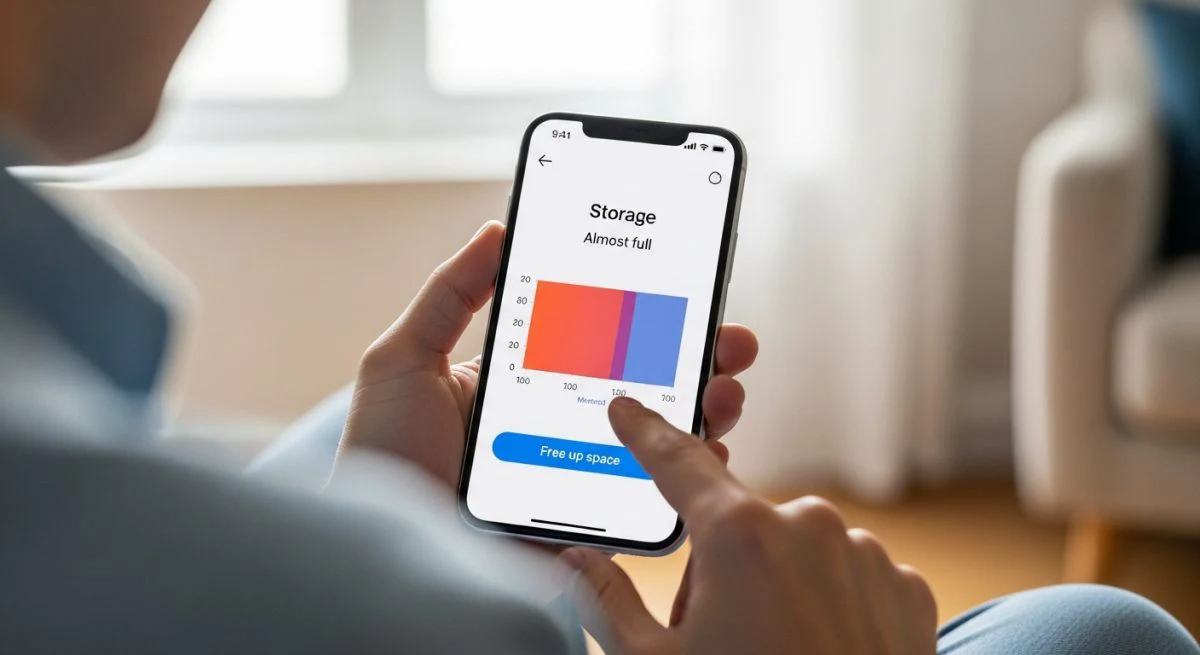
El temido mensaje "Almacenamiento casi lleno" aparece siempre en el momento menos oportuno: justo cuando vas a tomar una foto importante, descargar una aplicación necesaria o grabar un vídeo. La falta de espacio en el móvil es un problema común, pero afortunadamente, tiene solución. Recuperar esa valiosa memoria es más sencillo de lo que parece y no requiere conocimientos técnicos avanzados.
Existen varias estrategias efectivas para liberar espacio, desde una limpieza básica de archivos innecesarios hasta el uso inteligente de la nube. A continuación, se detallan los métodos más eficientes para optimizar el almacenamiento de tu dispositivo, ya sea Android o iPhone, y devolverle la agilidad del primer día.
Revisa qué está ocupando tu almacenamiento
Antes de empezar a borrar, es fundamental saber qué tipo de archivos consumen la mayor parte de la memoria. Tanto Android como iOS ofrecen herramientas nativas para visualizar un desglose del almacenamiento.
- En Android: Ve a
Ajustes>Almacenamiento. Aquí verás un gráfico que muestra cuánto espacio ocupan las aplicaciones, imágenes, vídeos, audio, archivos del sistema y otros datos. - En iPhone: Dirígete a
Configuración>General>Almacenamiento del iPhone. El sistema mostrará una barra de colores con las categorías que más espacio consumen y ofrecerá algunas recomendaciones personalizadas.
Este primer paso te dará una idea clara de dónde enfocar tus esfuerzos de limpieza.
Desinstala las aplicaciones que ya no utilizas
Es muy probable que tengas aplicaciones instaladas que usaste una o dos veces y luego olvidaste. Estas apps no solo ocupan espacio, sino que también pueden ejecutarse en segundo plano, consumiendo batería y datos.
Hacer una revisión periódica es una práctica saludable. Simplemente mantén presionado el icono de la aplicación que deseas eliminar y selecciona Desinstalar (en Android) o Eliminar app (en iPhone). Si tienes dudas sobre qué aplicaciones son seguras de eliminar, una buena regla es que si no la has abierto en los últimos tres meses, probablemente no la necesites.
Limpia la memoria caché de las aplicaciones
La memoria caché es un conjunto de archivos temporales que las aplicaciones guardan para cargar más rápido. Aunque es útil, con el tiempo puede acumularse y ocupar gigabytes de espacio valioso.
- En Android: Puedes borrar la caché de una aplicación específica yendo a
Ajustes>Aplicaciones, seleccionando la app en cuestión y pulsandoAlmacenamiento>Borrar caché. Algunos sistemas también ofrecen una opción para limpiar toda la caché del dispositivo desde el menú deAlmacenamiento. - En iPhone: iOS gestiona la caché de forma más automática. Sin embargo, para aplicaciones que acumulan muchos datos, como las redes sociales, la única forma de limpiar su caché por completo es desinstalarlas y volverlas a instalar desde la App Store.
Utiliza la nube para tus fotos y vídeos
Las fotos y los vídeos son, con diferencia, los mayores devoradores de espacio en la mayoría de los móviles. La solución más práctica es subirlos a un servicio de almacenamiento en la nube. Esto crea una copia de seguridad y te permite eliminarlos del dispositivo sin perderlos.
- Google Fotos: Es una excelente opción para usuarios de Android y también está disponible para iPhone. Ofrece una opción de "Liberar espacio" que elimina automáticamente del teléfono todas las fotos y vídeos que ya tienen una copia de seguridad en la nube.
- iCloud: Es el servicio nativo de Apple. Al activar "Fotos en iCloud" y la opción "Optimizar almacenamiento", tu iPhone guardará versiones en baja resolución de tus imágenes en el dispositivo y mantendrá los originales en alta calidad en la nube, liberando una cantidad significativa de memoria.
Gestiona los archivos de WhatsApp y otras apps de mensajería
WhatsApp, Telegram y otras aplicaciones similares pueden convertirse rápidamente en un agujero negro de almacenamiento. Todos los vídeos, fotos, GIFs y memes que recibes se guardan en tu teléfono.
Abre la aplicación y ve a Ajustes > Almacenamiento y datos > Administrar almacenamiento. Desde aquí, podrás ver qué chats están ocupando más espacio y eliminar archivos grandes o reenviados muchas veces de forma masiva. También es recomendable desactivar la descarga automática de archivos multimedia para tener un control total sobre lo que se guarda en tu dispositivo.
Borra la carpeta de descargas y archivos grandes
La carpeta de descargas suele ser un cementerio de archivos PDF, documentos e instaladores de aplicaciones que ya no necesitas. Búscala en el gestor de archivos de tu móvil (en Android, suele llamarse "Archivos" o "Mis Archivos") y elimina todo lo que no sea importante.
Además, las herramientas de almacenamiento nativas de tu móvil pueden ayudarte a localizar archivos pesados. Busca una opción como "Archivos grandes" para identificar y eliminar fácilmente vídeos largos o documentos voluminosos. Si borras algo por error, no te preocupes, existen métodos para intentar recuperar archivos borrados de un dispositivo Android.
Aprovecha las funciones inteligentes de tu sistema operativo
Tanto Android como iOS han incorporado funciones inteligentes para gestionar el espacio de forma proactiva.
- Archivado automático en Android: Google Play Store tiene una función que puede archivar automáticamente las aplicaciones que usas con poca frecuencia cuando te estás quedando sin espacio. La aplicación se elimina parcialmente, pero tus datos se conservan, liberando hasta un 60% de su espacio. Puedes activarla en
Play Store>tu perfil>Ajustes>General>Archivar aplicaciones automáticamente. - Desinstalar apps no usadas en iOS: En
Configuración>General>Almacenamiento del iPhone, puedes habilitar la opción "Desinstalar apps no usadas". Al igual que en Android, esta función elimina la aplicación pero conserva tus documentos y datos, permitiéndote reinstalarla más tarde sin perder nada.
Considera el almacenamiento externo
Si tu móvil Android tiene una ranura para ello, una tarjeta microSD es una forma económica y sencilla de ampliar tu capacidad de almacenamiento. Puedes configurar la cámara para que guarde las fotos y vídeos directamente en la tarjeta, y también puedes mover algunas aplicaciones y sus datos a la memoria externa desde el menú de Ajustes > Aplicaciones.
Para los usuarios de iPhone, aunque no hay ranuras para tarjetas microSD, existen unidades flash externas con conector Lightning que permiten transferir archivos pesados fuera del dispositivo.
También te puede interesar
- Tu Android muestra publicidad invasiva: cómo identificarla y eliminarla
- ¿Móvil bloqueado? Cómo saber el código PUK de tu tarjeta SIM
- Qué hacer si olvidas la contraseña de tu móvil: guía paso a paso
- Aumenta la señal de tu móvil: trucos para tener más cobertura
- Pantalla del móvil negra pero funciona: causas y soluciones
¿Te gustó este artículo?
Suscribite para recibir más contenido como este.