Android se queda en el logo y no inicia: soluciones al bucle de arranque
Si tu móvil no pasa de la animación de encendido, prueba estas soluciones en orden: revisar batería y botones, forzar el reinicio, usar el modo seguro, limpiar la caché o restablecerlo de fábrica como último recurso.
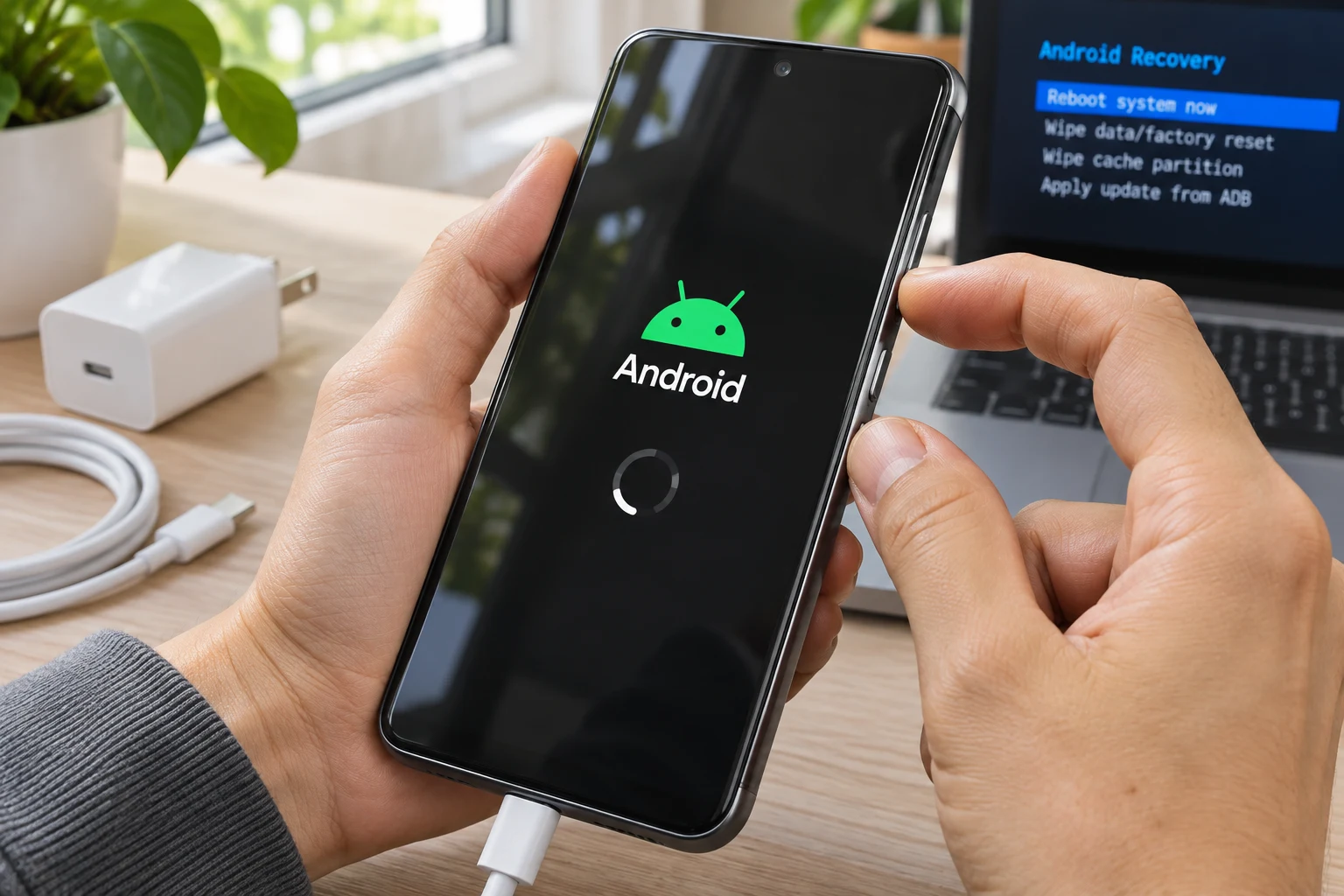
Cuando un dispositivo móvil se enciende, muestra la animación del fabricante y jamás llega a cargar la pantalla principal, el teléfono ha entrado en lo que técnicamente se conoce como bucle de arranque o bootloop. Este fallo interrumpe la secuencia de encendido y deja el terminal congelado de forma indefinida o reiniciándose una y otra vez.
La situación resulta frustrante, pero en la mayoría de los casos no significa que el teléfono haya quedado inservible. Existen métodos graduales para recuperar el control del sistema, comenzando por las comprobaciones físicas más sencillas hasta llegar a las opciones de recuperación del software.
Por qué tu móvil se queda bloqueado en la pantalla de inicio
El proceso de arranque de Android requiere que el hardware y los archivos del sistema operativo se comuniquen sin interrupciones. Si un archivo crítico está dañado, falta espacio en la memoria o un componente físico falla, la secuencia se detiene por seguridad.
Las causas más frecuentes detrás de este problema incluyen:
- Actualizaciones defectuosas o interrumpidas: si el teléfono se apaga o sufre un error mientras instala un parche del sistema, los archivos esenciales pueden quedar corruptos.
- Falta de almacenamiento libre: cuando la memoria interna se llena por completo, el sistema carece del espacio temporal necesario para cargar los servicios básicos al encender.
- Aplicaciones incompatibles o malware: instalar aplicaciones de orígenes desconocidos fuera de las tiendas oficiales puede introducir procesos que chocan con el inicio del sistema.
- Problemas de hardware: un botón de encendido atascado mecánicamente mantiene la orden de reinicio constante. Del mismo modo, una batería degradada que no soporta el pico de consumo del encendido o daños internos por humedad pueden impedir la carga normal.
Si el comportamiento de tu dispositivo coincide con reinicios continuos sin motivo aparente antes de apagarse, puedes revisar las razones por las que tu Android se reinicia solo para identificar patrones similares.
1. Revisa los botones físicos y el estado de la batería
Antes de manipular el sistema operativo, es fundamental descartar fallos externos de hardware:
- Inspecciona el botón de encendido: comprueba que la tecla física de encendido no esté atascada, hundida o sucia por el uso continuado de fundas protectoras. Presiónala varias veces seguidas para asegurarte de que hace el «clic» habitual y recupera su posición original.
- Conecta el cargador oficial: el inicio de Android requiere un pico elevado de voltaje. Si la batería está excesivamente degradada o descargada, el terminal se apagará justo al mostrar el logotipo. Conecta el dispositivo a su cargador de pared durante al menos 15 o 20 minutos antes de intentar cualquier combinación de botones.
- Comprueba si hubo contacto con líquidos: el agua en los circuitos de encendido puede provocar cortocircuitos que simulan una pulsación continua. Si el equipo se mojó recientemente, evita encenderlo de inmediato.
2. Realiza un reinicio forzado
Cuando el sistema deja de responder, la pantalla táctil queda inhabilitada y el menú habitual de apagado no aparece. La primera medida de software consiste en cortar el suministro eléctrico de los procesos mediante un reinicio forzado.
El soporte oficial de Google Android indica que para forzar el reinicio de un equipo bloqueado con la pantalla encendida, se debe mantener presionado el botón de encendido de forma continua durante aproximadamente 60 segundos. No sueltes la tecla aunque la pantalla parpadee hasta que el terminal se apague por completo y comience a encender de nuevo.
En numerosas marcas de teléfonos celulares y móviles, existe un atajo alternativo:
- Mantén presionados al mismo tiempo el botón de encendido y el botón de bajar volumen.
- Sostén ambas teclas sin soltarlas durante unos 10 a 15 segundos.
- Suelta los botones en cuanto la pantalla se apague y aparezca nuevamente el logotipo de la marca.
3. Inicia el sistema en modo seguro
Si el reinicio forzado no resuelve el problema y el equipo vuelve a congelarse en el logo, es probable que una aplicación instalada recientemente impida el arranque. El modo seguro inicia el dispositivo cargando únicamente las aplicaciones preinstaladas de fábrica y deshabilita temporalmente cualquier software de terceros.
Para ingresar en el modo seguro durante el encendido:
- Apaga el móvil o fuerza el reinicio con los pasos del punto anterior.
- En cuanto el dispositivo vibre y aparezca la animación o logotipo de encendido en la pantalla, mantén presionado el botón de bajar volumen.
- No sueltes el botón de bajar volumen hasta que el sistema termine de cargar y veas el texto Modo seguro (Safe mode) en una de las esquinas inferiores de la pantalla.
Si el terminal inicia en modo seguro, el fallo no está en el sistema Android, sino en una aplicación conflictiva. Ve a los ajustes del teléfono, accede a la lista de aplicaciones y desinstala las últimas herramientas descargadas antes de que apareciera el problema. Para salir de este modo, basta con reiniciar el dispositivo con normalidad.
4. Limpia la memoria caché desde el modo de recuperación
Si el sistema no llega a cargar ni siquiera en modo seguro, el siguiente paso es recurrir al modo de recuperación (Recovery Mode). Esta herramienta reside en una partición del sistema completamente independiente a la instalación principal de Android, lo que permite realizar tareas de mantenimiento aunque el sistema operativo no arranque.
Para acceder al menú de recuperación:
- Asegúrate de que el móvil esté totalmente apagado.
- Mantén presionados simultáneamente el botón de encendido y el botón de subir volumen.
- En cuanto aparezca el logotipo del fabricante o el menú técnico en pantalla, suelta ambos botones.
Dentro de este menú técnico, la pantalla táctil no funciona. Debes utilizar los botones físicos para desplazarte:
- Subir y bajar volumen: mover el cursor arriba o abajo por las opciones.
- Botón de encendido: confirmar o seleccionar la opción marcada.
Busca la opción denominada Wipe cache partition. Al ejecutarla, se eliminarán los archivos temporales acumulados por el sistema operativo que pudieran estar corruptos. Esta acción no borra tus fotos, contactos, aplicaciones ni archivos personales.
Una vez finalizado el proceso de limpieza, selecciona la opción Reboot system now para ordenar el reinicio del teléfono e intentar la carga normal del sistema.
5. Restablece el dispositivo al estado de fábrica
Si la limpieza de caché no soluciona el bloqueo, el fallo en los archivos del sistema suele ser irreparable mediante métodos convencionales. En esta situación, la solución consiste en restaurar el teléfono a sus valores iniciales.
Advertencia de pérdida de datos: este procedimiento ejecuta un borrado permanente. Se eliminarán todas las aplicaciones, cuentas, fotos, mensajes y configuraciones almacenadas en la memoria interna del teléfono. Si no dispones de un respaldo previo en la nube o en un ordenador, la información no se podrá recuperar.
Para restablecer el equipo desde el menú técnico:
- Accede nuevamente al menú manteniendo presionados el botón de encendido y el botón de subir volumen con el dispositivo apagado.
- Usa los botones de volumen para desplazarte hasta la opción Wipe data / factory reset.
- Presiona el botón de encendido para entrar en la opción.
- El sistema solicitará una confirmación. Selecciona la opción afirmativa (Yes o Factory data reset) utilizando el botón de volumen y confirma con el botón de encendido.
- Espera a que el proceso de formateo termine en pantalla.
- Selecciona Reboot system now para reiniciar el equipo.
El primer encendido después de un restablecimiento de fábrica suele tardar varios minutos más de lo habitual mientras Android reconstruye sus particiones base.
Para los usuarios de marcas con particularidades específicas en sus secuencias de arranque, como ocurre en la línea Moto, existen métodos dedicados; por ejemplo, si tu Motorola se queda en el logo puedes seguir los pasos adaptados a sus combinaciones de fábrica.
Resumen de métodos de recuperación
| Método | Combinación de teclas / Acción | ¿Borra datos personales? | Objetivo principal |
|---|---|---|---|
| Reinicio forzado | Botón de encendido (aprox. 60 s) o Encendido + Bajar volumen | No | Desbloquear procesos congelados y reiniciar el procesador. |
| Modo seguro | Mantener Bajar volumen durante la animación de encendido | No | Descartar si una aplicación instalada genera el fallo. |
| Wipe cache partition | Menú Recovery (Encendido + Subir volumen) | No | Eliminar archivos temporales del sistema corruptos. |
| Factory reset | Menú Recovery (Wipe data / factory reset) | Sí | Devolver el sistema a su estado de fábrica original. |
Cuándo acudir al soporte técnico oficial
Si tras aplicar el restablecimiento de fábrica el dispositivo continúa reiniciándose en bucle o no consigue encender la pantalla, el problema reside en los componentes físicos del terminal. En estos escenarios, el origen habitual suele ser un fallo de lectura en el chip de memoria interna (eMMC o UFS), una placa base dañada o una batería que ha agotado sus ciclos útiles de entrega de energía. En ese punto, la recomendación es contactar directamente con el servicio técnico oficial del fabricante o un centro especializado para la sustitución de las piezas afectadas.
También te puede interesar
- ¿Cómo recuperar archivos borrados de un dispositivo Android?
- Cómo Reproducir Videos de YouTube en Segundo Plano en Android
- Cómo corregir el error al obtener la dirección IP en Android
- 5 de los mejores emuladores de GameBoy Advance (GBA) para Android
- 9 aplicaciones gratuitas de podómetro y contador de pasos para Android
¿Te gustó este artículo?
Suscribite para recibir más contenido como este.