Cómo restablecer un móvil Android a valores de fábrica: método seguro paso a paso
Aprende qué debes comprobar antes de borrar el teléfono, cómo proteger fotos, contactos y conversaciones, evitar bloqueos por FRP y ejecutar la restauración desde Ajustes o Recovery según la marca.
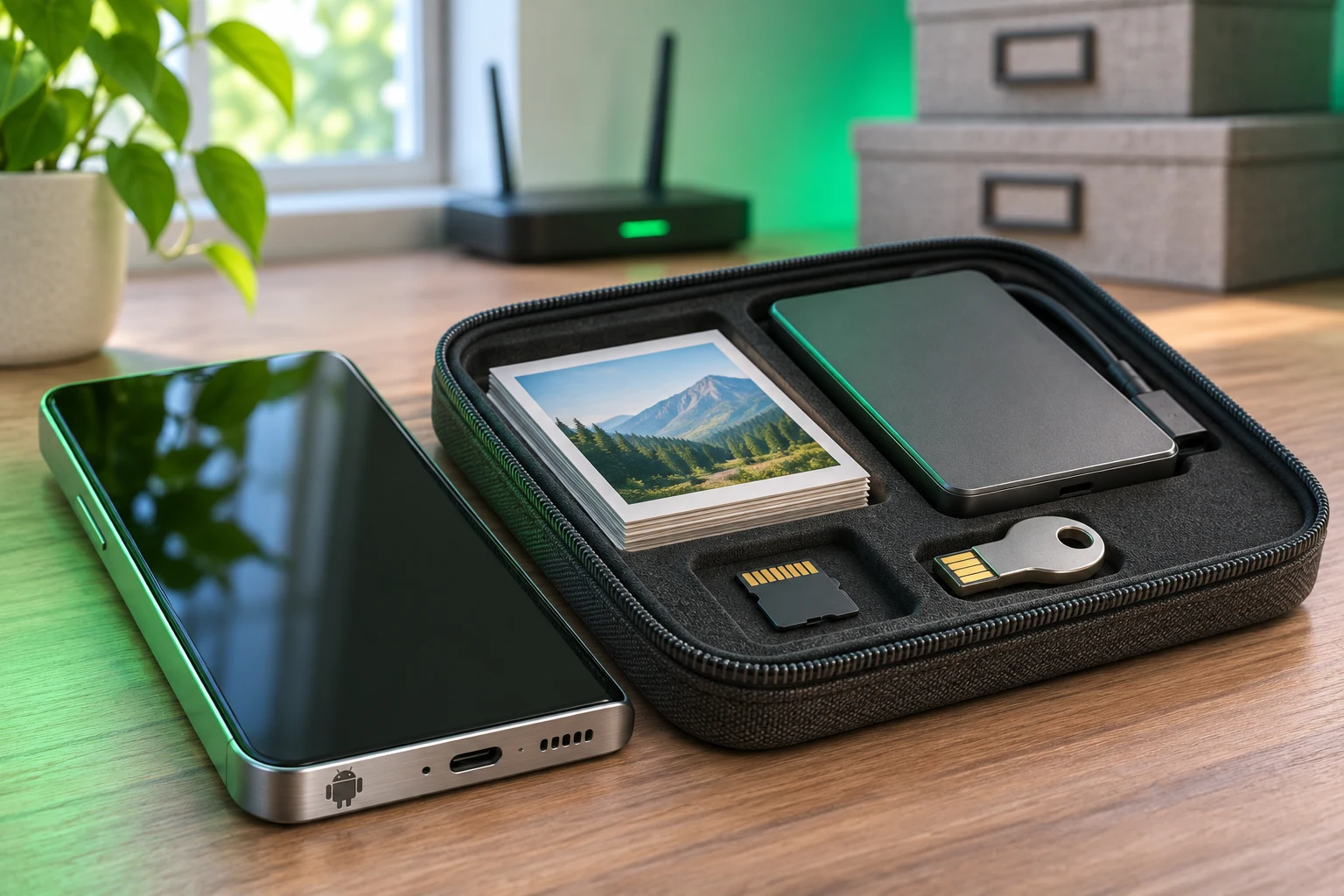
Restablecer un teléfono a su estado original es la solución definitiva cuando el sistema presenta problemas graves de funcionamiento o cuando el dispositivo cambiará de dueño. Conocer el procedimiento adecuado para restablecer los valores de fábrica permite limpiar el sistema operativo por completo sin arriesgar información personal importante.
Por qué necesitas formatear el dispositivo
El uso cotidiano genera una acumulación de datos temporales, registros y configuraciones residuales. Las razones más comunes que llevan a realizar este procedimiento son:
- Ralentizaciones graves del sistema: El terminal responde con lentitud tras meses de uso continuo.
- Errores de software tras actualizar: Conflictos internos en el código del sistema operativo que provocan cierres forzados de aplicaciones.
- Venta, cesión o regalo del equipo: La necesidad de entregar el terminal completamente limpio de rastros personales a un tercero.
Soluciones iniciales antes de borrar todo
Antes de recurrir al borrado total del almacenamiento, conviene verificar si el inconveniente puede resolverse mediante alternativas menos drásticas que no comprometan tus archivos.
1. Reiniciar el dispositivo
Un reinicio estándar apaga los procesos en segundo plano y libera la memoria RAM. Apaga el terminal, espera unos treinta segundos y vuelve a encenderlo para comprobar si el fallo persiste.
2. Restablecer únicamente los ajustes de red
Si los fallos provienen de la conexión Bluetooth, datos móviles o Wi-Fi, no es necesario eliminar aplicaciones ni fotos. Android incluye una opción para reiniciar las conexiones a sus parámetros originales desde el menú del sistema.
Preparativos esenciales para no perder datos
Llevar a cabo un formateo completo elimina cuentas de usuario, fotografías, vídeos, archivos de audio, aplicaciones descargadas, configuraciones personales y mensajes de texto alojados en la memoria interna. Antes de continuar, es imprescindible completar estas comprobaciones.
Respaldo de información en la nube
Para conservar tus contenidos personales, asegúrate de activar las copias de seguridad:
- Google Drive: Entra en Ajustes > Sistema > Copia de seguridad y activa la sincronización para respaldar datos de aplicaciones, historial de llamadas y ajustes del dispositivo.
- Contactos y calendario: Confirma que estén sincronizados directamente con tu cuenta principal de Google.
- Fotos y vídeos: Abre la aplicación Google Fotos y verifica que la copia de seguridad esté al día.
- WhatsApp y mensajería: Estas aplicaciones requieren un respaldo independiente. Entra en WhatsApp, ve a Ajustes > Chats > Copia de seguridad y pulsa en guardar para no perder el historial de conversaciones. Si necesitas mover tus datos a otro ecosistema, consulta cómo pasar WhatsApp de Android a iPhone.
Nivel de batería necesario
Un apagado accidental durante el formateo puede corromper el arranque del sistema. Mantén el móvil conectado a la corriente eléctrica o asegúrate de que cuenta con un mínimo del 50 % de batería (o al menos un 30 % en terminales de la marca Motorola).
Advertencias de seguridad sobre la protección FRP
Android cuenta con una medida de seguridad antirrobo denominada Factory Reset Protection (FRP). Esta función vincula de forma obligatoria el dispositivo a la cuenta de Google y al PIN o patrón de desbloqueo configurado.
- Uso personal posterior: Tras el formateo, el sistema te exigirá introducir la cuenta de Google previa y su contraseña para poder acceder al móvil. Asegúrate de recordar estos datos de inicio de sesión.
- Cambio reciente de contraseña: Si cambiaste la contraseña de tu cuenta de Google en las últimas horas, debes esperar 24 horas antes de restablecer el terminal para evitar bloqueos temporales de seguridad impuestos por el sistema.
- Venta o regalo a otra persona: Para entregar el dispositivo a un tercero, debes eliminar el bloqueo de pantalla y desvincular la cuenta de Google desde Ajustes > Cuentas antes de formatear. De lo contrario, el nuevo usuario no podrá usar el equipo al no contar con tus credenciales personales.
Pasos para restablecer el móvil de fábrica según el fabricante
El procedimiento exacto varía ligeramente según la capa de personalización de cada fabricante.
En Android puro y Google Pixel
- Entra en Ajustes.
- Pulsa en Sistema y luego en Opciones de restablecimiento.
- Selecciona Borrar todos los datos (restablecer estado de fábrica).
- Introduce tu PIN, contraseña o patrón de desbloqueo.
- Confirma la acción para iniciar el proceso.
En dispositivos Motorola
En los teléfonos de esta marca, el proceso sigue el estándar del sistema. Puedes seguir los pasos de cómo restaurar un Motorola a valores de fábrica directamente a través de la ruta:
- Accede a Ajustes.
- Ve a Sistema y entra en Opciones de restablecimiento.
- Pulsa sobre Borrar todos los datos (restablecimiento de fábrica).
- Introduce el código de seguridad de la pantalla y pulsa el botón de confirmación.
Para consultar información oficial sobre modelos específicos, la marca dispone del portal de ayuda técnica en su sitio de soporte: https://support.motorola.com/es/es/home.
En dispositivos Xiaomi, Redmi y POCO (MIUI o HyperOS)
- Abre Ajustes.
- Entra en la sección Sobre el teléfono.
- Selecciona la opción Restablecimiento de fábrica.
- Pulsa en Eliminar todos los datos en la parte inferior.
- Introduce tu PIN de seguridad o patrón.
Si el dispositivo está vinculado a una Cuenta Mi, te solicitará obligatoriamente la contraseña de dicha cuenta para permitir la restauración y su activación posterior. Para obtener asistencia técnica adicional, puedes consultar la plataforma de soporte de la marca en https://www.mi.com/es/support.
En teléfonos Samsung
- Abre el menú de Ajustes.
- Selecciona Administración general.
- Entra en Restablecer.
- Pulsa en Restablecer valores de fábrica.
- Revisa la lista de elementos que se borrarán y confirma con tu método de desbloqueo.
Procedimiento en dispositivos Apple iPhone
Si además dispones de un teléfono de Apple, el procedimiento se realiza de la siguiente manera:
- Accede a Configuración.
- Entra en General y desplázate hasta Transferir o restablecer iPhone.
- Pulsa en Borrar todo el contenido y configuración.
- Introduce el código del dispositivo y la contraseña de la cuenta de Apple para finalizar.
Para revisar los detalles específicos sobre este ecosistema, la documentación técnica está disponible en la página de soporte oficial: https://support.apple.com/es-es/108931.
Método avanzado: formateo mediante el menú Recovery (Hard Reset)
Cuando el móvil no arranca correctamente, se queda bloqueado en la pantalla de inicio o no responde a los comandos táctiles, no es posible acceder a los ajustes del sistema. En estos casos, se puede recurrir al menú de recuperación integrado en el hardware del equipo:
- Apaga el terminal por completo.
- Mantén presionada la combinación de botones físicos según la marca:
- Motorola y Google Pixel: botón de Encendido + Bajar Volumen.
- Samsung y Xiaomi: botón de Encendido + Subir Volumen.
- Suelta los botones cuando aparezca el logotipo de inicio o el menú de Android Recovery.
- Utiliza los botones de subir y bajar volumen para moverte entre las opciones de la lista.
- Sitúate sobre la opción Wipe data/factory reset y presiona el botón de Encendido para seleccionarla.
- Confirma la advertencia de borrado para ejecutar la restauración definitiva.
Este método eliminará la totalidad de los datos del almacenamiento interno de la misma manera que el menú de ajustes. Una vez finalizado el proceso, el sistema se reiniciará mostrando la pantalla de configuración inicial de fábrica.
También te puede interesar
- ¿Cómo recuperar archivos borrados de un dispositivo Android?
- Cómo Reproducir Videos de YouTube en Segundo Plano en Android
- Cómo corregir el error al obtener la dirección IP en Android
- 5 de los mejores emuladores de GameBoy Advance (GBA) para Android
- 9 aplicaciones gratuitas de podómetro y contador de pasos para Android
¿Te gustó este artículo?
Suscribite para recibir más contenido como este.