WhatsApp hackeado: cómo recuperar tu cuenta paso a paso
Recuperar una cuenta de WhatsApp hackeada es posible si actúas con rapidez: cierra sesiones desconocidas, vuelve a registrar tu número y conoce qué hacer ante un PIN ajeno, el robo de la SIM o la pérdida de tus conversaciones.
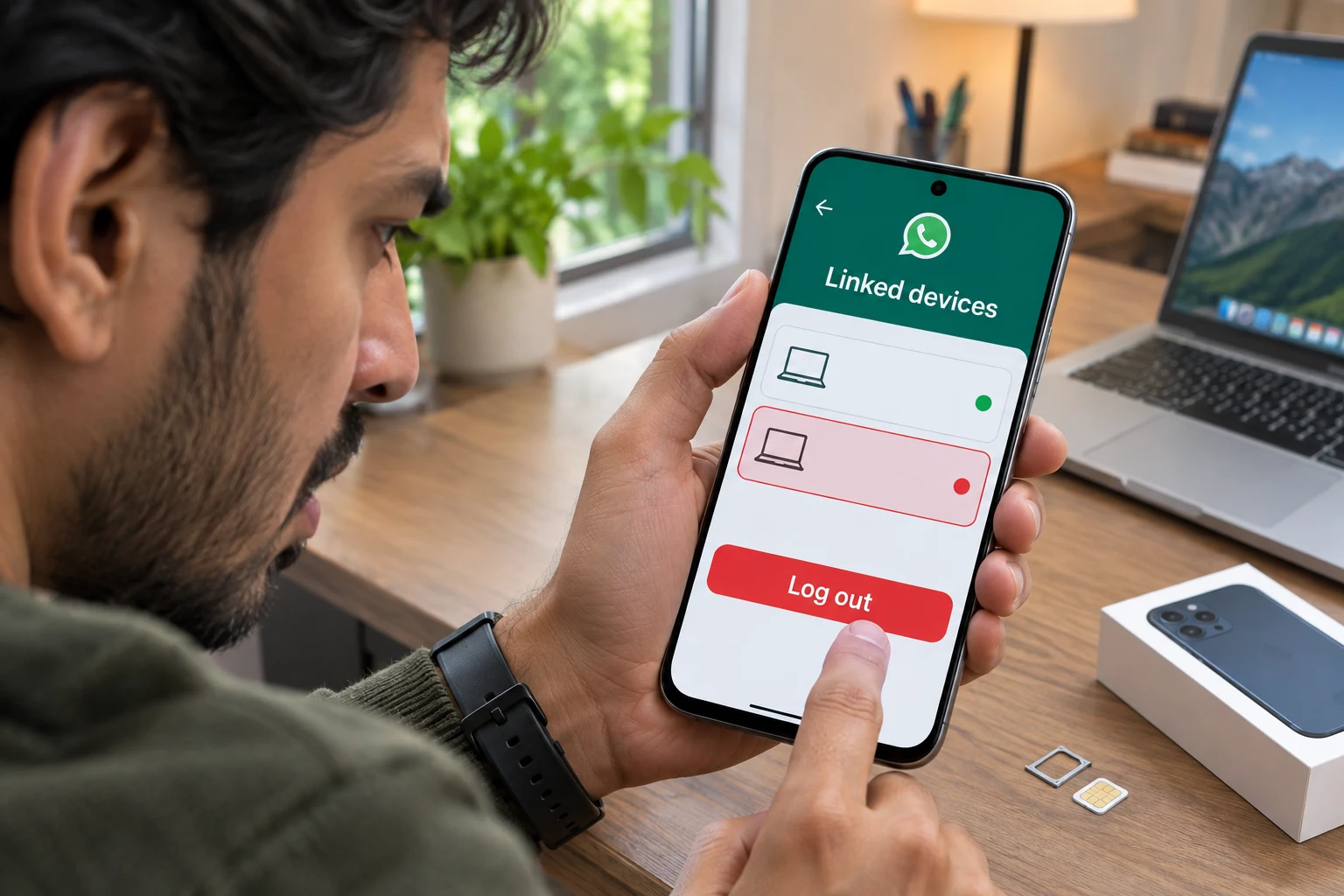
Perder el control de una cuenta de mensajería genera incertidumbre inmediata, pero existen protocolos claros para restablecer el acceso rápidamente. Cuando una persona experimenta la intrusión a su perfil o nota comportamientos extraños en su teléfono móvil o celular, actuar con rapidez y orden evita fraudes mayores, como la suplantación de identidad para pedir dinero a familiares o contactos cercanos.
Por qué hackean las cuentas de WhatsApp
La causa más habitual detrás de una cuenta comprometida no involucra técnicas complejas de espionaje digital, sino métodos de ingeniería social o phishing. En la gran mayoría de los casos, un tercero engaña al titular para que comparta el código de verificación de seis dígitos enviado por SMS, o bien para que escanee un código QR malicioso bajo pretextos falsos (como supuestos sorteos, avisos de entrega de paquetes o soporte técnico ficticio).
Una vez que el atacante obtiene ese código numérico o vincula su navegador mediante el código QR, logra acceso inmediato a las conversaciones y a la lista de contactos del usuario. Para profundizar en la seguridad de tu dispositivo, puedes revisar cómo saber si tu móvil está hackeado.
Qué hacer si todavía tienes acceso a la aplicación
Si aún puedes abrir la aplicación en tu móvil pero observas mensajes que no enviaste o sospechas que alguien lee tus chats, la sesión web o secundaria sigue abierta en otro lugar. En este escenario, la solución es directa y no requiere reinstalar nada:
- Abre WhatsApp en tu dispositivo.
- Accede al menú principal: pulsa sobre los tres puntos verticales en la esquina superior derecha si utilizas Android («Más opciones»), o entra en «Configuración» si estás en un iPhone (iOS).
- Selecciona la opción Dispositivos vinculados.
- Revisa la lista de navegadores o equipos activos. Pulsa sobre cada sesión que no reconozcas o que resulte sospechosa y selecciona Cerrar sesión.
Al completar este paso, cualquier navegador, ordenador o tableta que estuviera conectado a tus conversaciones perderá el acceso de inmediato.
Cómo recuperar tu cuenta si te cerraron la sesión
Si la aplicación se cerró por completo y en la pantalla aparece un mensaje indicando que tu número de teléfono ya no está registrado en ese equipo, el atacante ha tomado el control principal. Para restablecerlo por tus propios medios, sigue este procedimiento:
Paso 1: Vuelve a registrar tu número de teléfono
Abre la aplicación de WhatsApp en tu dispositivo e introduce tu número de teléfono habitual con el formato internacional completo (incluyendo el prefijo del país, como +34 en España, +52 en México o +54 en Argentina).
Paso 2: Solicita e introduce el código de verificación
El sistema enviará un código de verificación de seis dígitos mediante un mensaje SMS o una llamada automática al número que acabas de ingresar. Introdúcelo en la pantalla de registro.
Regla de seguridad fundamental: Al introducir correctamente el código de seis dígitos en tu móvil, la sesión del atacante se cerrará de forma automática en cualquier otro dispositivo donde estuviera abierta.
Advertencia sobre los intentos repetidos: No presiones compulsivamente el botón para reenviar el SMS o pedir una llamada. WhatsApp cuenta con temporizadores de seguridad que penalizan las solicitudes reiteradas, pudiendo bloquear el reenvío de códigos durante lapsos que van de varias horas hasta 24 o 48 horas continuas.
Paso 3: Qué hacer si el atacante activó la verificación en dos pasos
Es muy común que, al tomar el control de una cuenta ajena, el atacante active inmediatamente la verificación en dos pasos para blindarse. Si al ingresar el código del SMS WhatsApp te solicita un código PIN de seis dígitos que tú no configuraste:
- WhatsApp exige un periodo de espera obligatorio de siete días para poder acceder a la cuenta sin ingresar dicho PIN.
- Durante esos siete días de bloqueo temporal, nadie tiene acceso a tu cuenta: la sesión del intruso ya fue expulsada en el Paso 2 y no podrá leer ni enviar mensajes.
- Una vez transcurridos los siete días exactos, podrás ingresar nuevamente a tu WhatsApp sin necesidad de conocer el PIN anterior.
Qué hacer si te robaron el móvil o la tarjeta SIM
Si el problema comenzó por la pérdida física o el robo del celular, el método anterior no funcionará directamente porque el código de verificación por SMS llegará a manos de quien tenga la tarjeta SIM.
En este caso, la prioridad absoluta es:
- Contactar de inmediato a tu operador de telefonía para suspender la línea y bloquear la tarjeta SIM.
- Solicitar un duplicado de la tarjeta SIM física o una nueva eSIM con tu número habitual.
- Colocar el duplicado en un nuevo dispositivo y, una vez que vuelva a recibir señal y mensajes SMS, proceder con el registro habitual en la aplicación.
Solución de emergencia: soporte técnico por correo electrónico
Si por alguna razón no puedes recibir el SMS o necesitas inhabilitar la cuenta con urgencia para evitar estafas a tus contactos mientras solucionas el problema de la línea, puedes solicitar una desactivación preventiva oficial:
- Redacta un correo electrónico dirigido a:
support@whatsapp.com - En el asunto escribe textualmente: Cuenta robada/hackeada - Por favor, desactiven mi cuenta
- En el cuerpo del mensaje, incluye tu número de teléfono completo en formato internacional (por ejemplo: +34 600 000 000).
Advertencia importante: Nunca intentes solucionar el problema denunciando o reportando tu propio número de teléfono como infractor o spam dentro de la aplicación. Si el soporte técnico automatizado procesa ese reporte, tu número podría quedar suspendido o inhabilitado de forma definitiva por infringir las condiciones del servicio, lo que complicaría severamente el restablecimiento del servicio.
Restauración de tus conversaciones y copias de seguridad
Al volver a entrar a tu perfil tras recuperar el acceso, la aplicación te consultará si deseas restaurar tus conversaciones previas.
Debes tener en cuenta que la recuperación de los chats, imágenes y notas de voz depende exclusivamente de que existiera una copia de seguridad previa guardada en Google Drive (en terminales Android) o en iCloud (en dispositivos iOS) asociada a tu línea telefónica. Si no contabas con un respaldo activo, el historial anterior no se podrá recuperar de manera automática. Ante un cambio forzado de terminal, resulta de gran utilidad tener al día una copia de seguridad en Android para salvaguardar tu información.
Pasos finales para blindar tu cuenta tras recuperarla
Una vez que tengas el control operativo de la cuenta, es imprescindible cerrar la puerta a futuros incidentes. WhatsApp ofrece una herramienta nativa para impedir que otra persona vuelva a registrar tu número:
- Ve a Ajustes (o Configuración en iOS).
- Entra en el apartado Cuenta.
- Selecciona Verificación en dos pasos y pulsa en Activar.
- Define un código PIN personal de seis dígitos que recuerdes fácilmente (evita combinaciones obvias como fechas de nacimiento).
- Añade una dirección de correo electrónico válida. Este paso es esencial para poder restablecer el PIN en el futuro si llegas a olvidarlo.
Con esta capa de protección activa, aunque un tercero logre interceptar tu código SMS de registro en el futuro, no podrá completar el inicio de sesión sin conocer tu PIN privado.
También te puede interesar
- ¿Cómo recuperar archivos borrados de un dispositivo Android?
- Cómo Reproducir Videos de YouTube en Segundo Plano en Android
- Cómo corregir el error al obtener la dirección IP en Android
- 5 de los mejores emuladores de GameBoy Advance (GBA) para Android
- 9 aplicaciones gratuitas de podómetro y contador de pasos para Android
¿Te gustó este artículo?
Suscribite para recibir más contenido como este.