Tu móvil no tiene señal o dice 'Sin servicio': qué revisar primero
Antes de pensar que tu móvil está averiado, prueba estas comprobaciones: descarta una caída del operador, reinicia la conexión, revisa la SIM o eSIM y actualiza los ajustes de red. Si el problema persiste, verifica el IMEI y posibles bloqueos de línea.
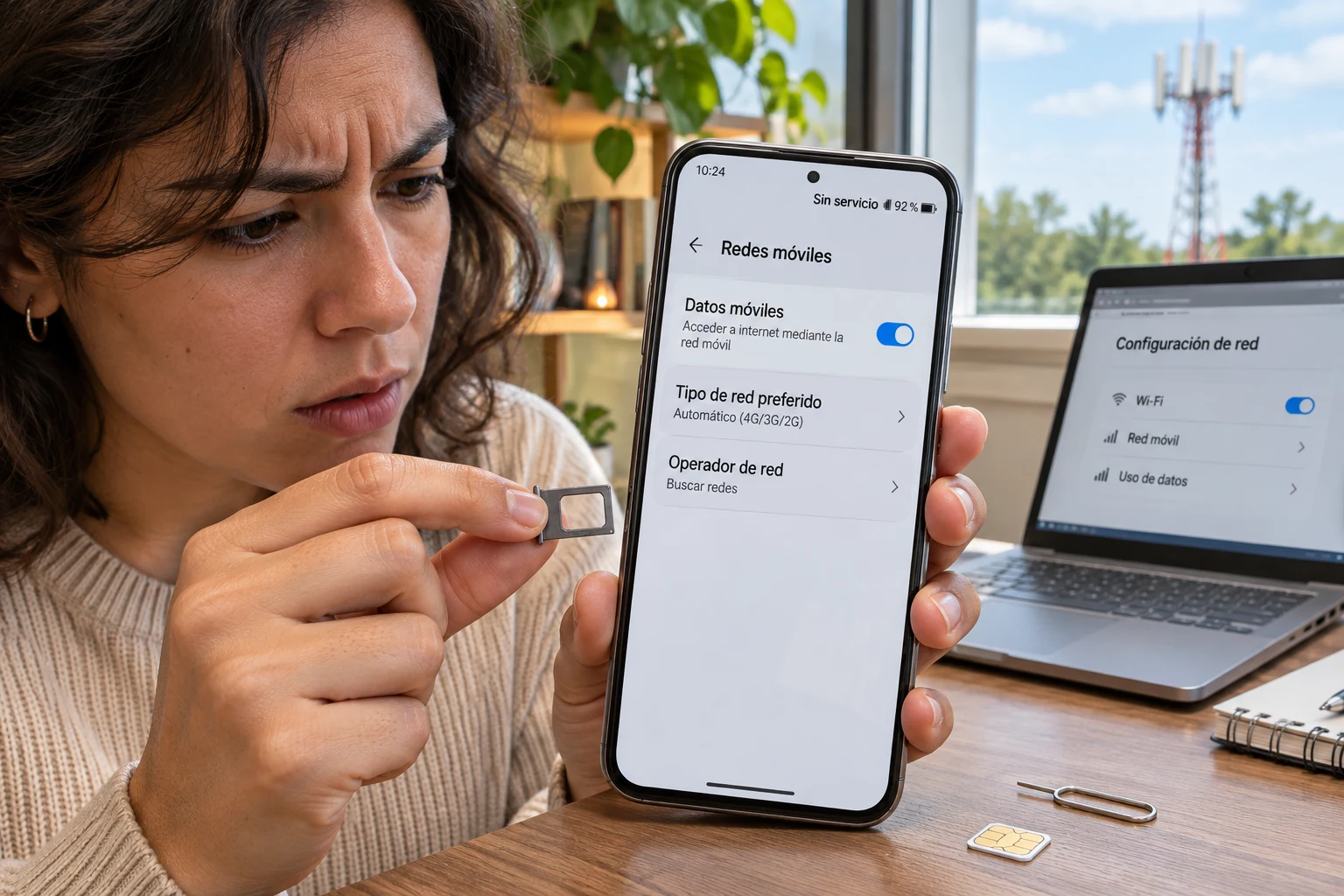
Quedarse incomunicado de un momento a otro es una situación frustrante. Cuando la pantalla muestra avisos como «Sin servicio» o simplemente desaparecen las barras de cobertura, no siempre significa que el dispositivo esté dañado de gravedad. En la gran mayoría de los casos, este inconveniente se debe a una pérdida temporal de conexión o a desajustes menores en la configuración interna.
Si te preguntas por qué tu celular no tiene señal de repente, antes de acudir al servicio técnico conviene aplicar una serie de comprobaciones prácticas ordenadas desde la más sencilla hasta la más avanzada.
La causa principal: zonas muertas y caídas del operador
La causa inicial más frecuente de que el teléfono se quede sin servicio es encontrarse dentro de una «zona muerta» o experimentar una caída temporal en la red de la operadora.
Los sótanos, estacionamientos subterráneos, zonas rurales alejadas o edificios con muros excesivamente gruesos bloquean las ondas de radiofrecuencia. Del mismo modo, las compañías telefónicas pueden sufrir cortes momentáneos por mantenimiento o fallos en sus antenas repetidoras.
En situaciones donde la cobertura en interiores o áreas remotas es deficiente de manera constante, muchos usuarios evalúan instalar una antena para celular donde no hay señal con el fin de canalizar la cobertura externa al interior de una vivienda o taller. No obstante, si te encuentras en un lugar habitual donde siempre has tenido línea, lo más probable es que se trate de un desajuste del sistema o una incidencia puntual del proveedor.
Comprobaciones inmediatas y soluciones básicas
Para restablecer la conexión sin modificar ajustes complejos, existen métodos rápidos que suelen resolver el fallo en cuestión de segundos.
1. Activar y desactivar el modo avión
Esta es la forma más rápida de obligar al módem del teléfono a reiniciar la búsqueda de antenas.
- Abre el panel de control o la barra de notificaciones del dispositivo.
- Pulsa sobre el icono del avión para encender el Modo avión (o Modo de vuelo).
- Mantén la función activa durante al menos 10 a 15 segundos.
- Desactiva el modo avión y espera unos instantes a que el teléfono se reconecte a las torres celulares más cercanas.
2. Reiniciar el dispositivo
Si el paso anterior no devolvió la cobertura, un reinicio convencional (apagar y encender) es la mejor alternativa. Este proceso cierra todos los servicios en segundo plano, reinicia los procesos del módem celular y resuelve bloqueos temporales del sistema operativo que impiden registrar la línea en la red.
Si compruebas que el fallo ocurre únicamente en un rincón concreto de tu casa o lugar de trabajo, puedes aplicar diversas técnicas cotidianas para mejorar la recepción; si quieres optimizar la intensidad de la conexión sin tocar la tarjeta SIM, revisa cómo aumenta la señal de tu móvil: trucos para tener más cobertura.
Revisión física de la tarjeta SIM y líneas eSIM
Cuando el software no presenta incidencias pero el teléfono sigue sin reconocer la red, el origen puede estar en la tarjeta física o en la activación de la línea digital.
| Tipo de línea | Qué revisar | Acción recomendada |
|---|---|---|
| Tarjeta SIM física | Suciedad, polvo o arañazos en los contactos de cobre. | Extraer la bandeja, verificar el estado del chip, limpiar en seco con un paño suave y volver a colocarla firmemente. |
| Línea eSIM virtual | Estado de activación dentro del menú del sistema. | Acceder a los ajustes de redes móviles y comprobar que la línea no esté apagada por error. |
Pasos para SIM física
- Apaga el teléfono por precaución.
- Utiliza la herramienta de extracción (o un clip fino) para retirar la bandeja SIM.
- Comprueba que el recubrimiento de cobre no presente rayones profundos ni suciedad acumulada.
- Limpia el chip cuidadosamente en seco y asegúrate de encajarlo en la orientación correcta antes de reinsertar la bandeja.
Pasos para eSIM
Si tu móvil utiliza una tarjeta virtual:
- Dirígete a los ajustes del sistema.
- Entra en el apartado de Datos celulares o Redes móviles.
- Revisa la lista de tarjetas o perfiles y confirma que el interruptor de la línea principal permanezca encendido. Si el conmutador estaba desactivado, el dispositivo no buscará cobertura hasta que lo habilites manualmente.
En caso de que tu teléfono continúe sin reconocer ningún proveedor a pesar de tener la línea encendida, conviene comprobar si tu Android muestra el error 'no hay servicio': causas y soluciones para descartar anomalías específicas del sistema de Google.
Actualizaciones y ajustes de operador
Los operadores móviles despliegan de forma periódica pequeños paquetes de ajustes que permiten al teléfono comunicarse adecuadamente con las torres celulares actualizadas y gestionar funciones como las llamadas VoLTE o el roaming.
En dispositivos iPhone, puedes forzar la búsqueda de estas mejoras siguiendo esta ruta:
- Abre Ajustes (o Configuración).
- Entra en la sección General.
- Selecciona Información.
Si existe un paquete nuevo pendiente proporcionado por tu compañía telefónica, aparecerá un aviso emergente en la pantalla solicitando autorización para instalar la actualización de ajustes de operador de inmediato. En Android, estos parámetros se suelen renovar de forma automática junto con los parches de seguridad del sistema.
Soluciones avanzadas: restablecer los ajustes de red
Cuando los pasos anteriores no dan resultado, puede existir un conflicto interno en los protocolos de red. Restablecer esta configuración devuelve los parámetros de telecomunicaciones a su estado original de fábrica.
Advertencia de datos: Este procedimiento no elimina fotos, contactos, mensajes ni aplicaciones instaladas. Sin embargo, borra todas las redes Wi-Fi guardadas con sus contraseñas, los enlaces de dispositivos Bluetooth emparejados y las configuraciones de redes privadas virtuales (VPN). Ten a mano las claves de tu red doméstica antes de proceder.
Cómo restablecer la red en iOS
- Ve a Ajustes.
- Pulsa en General.
- Entra en Transferir o restablecer iPhone.
- Pulsa en Restablecer.
- Elige la opción Restablecer ajustes de red e introduce tu código de seguridad para confirmar.
Advertencia adicional para usuarios de Android con eSIM
Al realizar el restablecimiento de conectividad en terminales Android (generalmente en Ajustes > Sistema > Opciones de recuperación o Restablecer), algunos fabricantes integran una casilla opcional con el texto «Borrar eSIM».
Nunca marques la casilla de borrar eSIM a menos que tengas el código QR original a mano y desees descargar y reconfigurar la tarjeta virtual desde cero. Si la marcas por error, la línea digital quedará eliminada por completo del dispositivo y requerirá contactar con la compañía para emitir un nuevo perfil.
Comprobación de estado del IMEI y bloqueos de línea
Si has completado todos los pasos técnicos y el equipo continúa marcando que no tiene señal en zonas donde otros dispositivos funcionan con normalidad, existe la posibilidad de que el problema no resida en el teléfono, sino en el estado administrativo de la línea o del terminal.
- Facturas pendientes o suspensión de línea: Un corte en el servicio por parte del operador suele inhabilitar el acceso a la red celular de inmediato, mostrando «Sin servicio» en pantalla.
- Reporte en lista negra (Blacklist): Si compraste el teléfono de segunda mano o mediante canales no oficiales, el número identificador IMEI del dispositivo podría haber sido bloqueado por robo, extravío o impago contractual por parte del titular original.
Para descartar bloqueos de este tipo, puedes marcar el código *#06# en el teclado de llamadas para obtener tu número IMEI y consultar su estado directamente con la operadora telefónica correspondiente o en las plataformas de verificación oficiales de telecomunicaciones de tu país.
También te puede interesar
- ¿Cómo recuperar archivos borrados de un dispositivo Android?
- Cómo Reproducir Videos de YouTube en Segundo Plano en Android
- Cómo corregir el error al obtener la dirección IP en Android
- 5 de los mejores emuladores de GameBoy Advance (GBA) para Android
- 9 aplicaciones gratuitas de podómetro y contador de pasos para Android
¿Te gustó este artículo?
Suscribite para recibir más contenido como este.