Cómo compartir la pantalla de tu iPhone en la TV: la guía paso a paso
Descubre los métodos más efectivos para compartir la pantalla de tu iPhone en la TV, desde utilizar AirPlay y Chromecast hasta las conexiones HDMI. Disfruta de tus fotos, vídeos y juegos en una pantalla más amplia con facilidad.
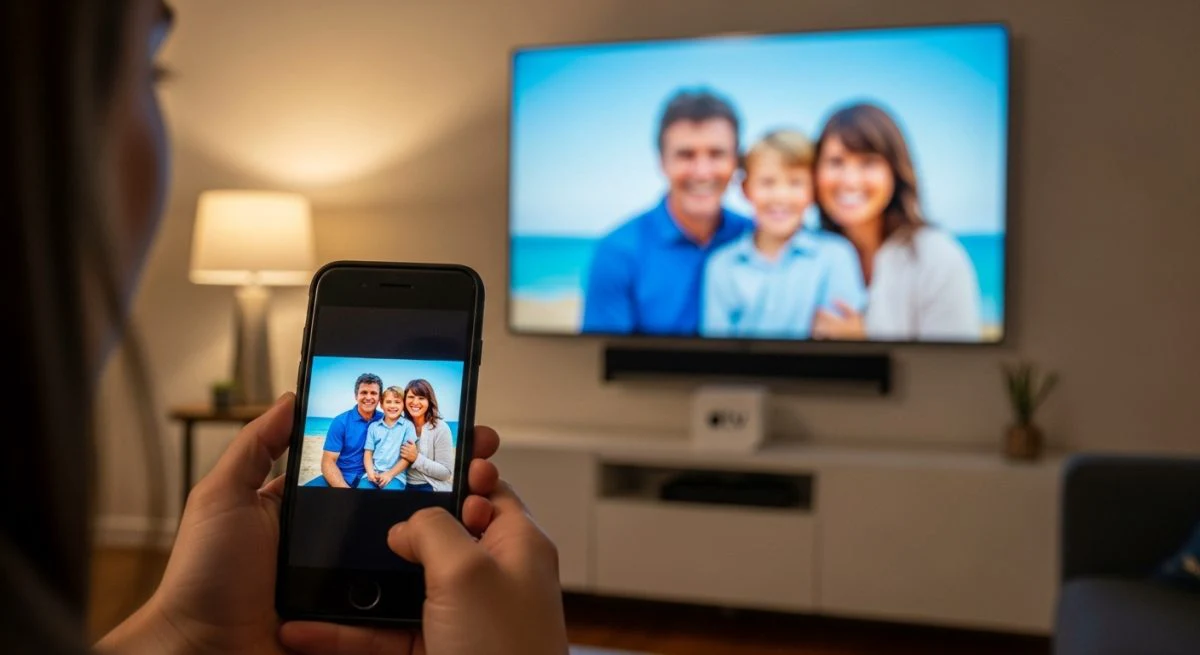
Compartir la pantalla de tu iPhone en un televisor es una excelente manera de disfrutar de fotos, vídeos, presentaciones o incluso juegos en una pantalla más grande. Afortunadamente, existen varios métodos para lograrlo, desde soluciones inalámbricas integradas en el ecosistema de Apple hasta opciones con cable que garantizan una conexión estable. A continuación, se detallan los métodos más efectivos y populares para duplicar la pantalla de tu dispositivo iOS.
Usar AirPlay con un Apple TV o una TV compatible
La forma más sencilla y nativa de compartir la pantalla de un iPhone es a través de AirPlay, la tecnología inalámbrica de Apple. Este método es ideal si tienes un Apple TV o un televisor inteligente moderno que sea compatible con AirPlay 2.
Requisitos previos
- Un iPhone actualizado a la última versión de iOS.
- Un Apple TV (HD o 4K) o un Smart TV compatible con AirPlay 2 (marcas como Samsung, LG, Sony y Vizio suelen incluirlo en sus modelos recientes).
- Ambos dispositivos, tu iPhone y tu TV o Apple TV, deben estar conectados a la misma red Wi-Fi.
Pasos para duplicar la pantalla con AirPlay
- Abre el Centro de control en tu iPhone. En los modelos con Face ID (iPhone X o posterior), desliza el dedo hacia abajo desde la esquina superior derecha de la pantalla. En los modelos con botón de inicio (iPhone 8 o anterior), desliza el dedo hacia arriba desde la parte inferior de la pantalla.
- Toca el ícono de "Duplicar pantalla", que se representa con dos rectángulos superpuestos.
- Selecciona tu Apple TV o Smart TV compatible de la lista de dispositivos disponibles. Es posible que aparezca un código de acceso de AirPlay en la pantalla de tu televisor. Si es así, introdúcelo en tu iPhone para completar la conexión.
Una vez conectado, todo lo que hagas en tu iPhone se reflejará en tiempo real en la pantalla del televisor. Para detener la duplicación, simplemente vuelve al Centro de control, toca de nuevo "Duplicar pantalla" y selecciona "Dejar de duplicar".
Transmitir contenido desde aplicaciones específicas
A veces, no necesitas duplicar toda la pantalla, sino solo mostrar el contenido de una aplicación, como un vídeo de YouTube o una película de Netflix. Muchas aplicaciones de streaming tienen su propio ícono de "Cast" o "AirPlay".
- Abre la aplicación de vídeo que deseas transmitir.
- Busca el ícono de transmisión (generalmente un rectángulo con un símbolo de Wi-Fi en una esquina) o el ícono de AirPlay.
- Toca el ícono y selecciona tu Apple TV o Smart TV de la lista.
El vídeo comenzará a reproducirse en el televisor mientras puedes seguir usando tu iPhone para otras tareas.
Compartir la pantalla con un adaptador HDMI
Si no tienes un televisor compatible con AirPlay o necesitas una conexión más estable sin depender del Wi-Fi, usar un cable es la mejor alternativa. Para ello, necesitarás un adaptador específico.
¿Qué necesitas?
- Un Adaptador de conector Lightning a AV digital de Apple.
- Un cable HDMI estándar.
- Tu iPhone y tu televisor.
Este método funciona con prácticamente cualquier televisor que tenga un puerto HDMI, lo que lo convierte en una solución casi universal.
Cómo conectar tu iPhone a la TV con HDMI
- Conecta el adaptador de conector Lightning a AV digital al puerto de carga de tu iPhone.
- Enchufa un extremo del cable HDMI al adaptador.
- Conecta el otro extremo del cable HDMI a un puerto HDMI libre en tu televisor.
- Usando el control remoto de tu TV, selecciona la fuente de entrada HDMI correspondiente al puerto que utilizaste.
La pantalla de tu iPhone se mostrará automáticamente en el televisor. Esta opción es ideal para presentaciones o para jugar, ya que minimiza el retraso (lag) que a veces puede ocurrir con las conexiones inalámbricas.
Usar Google Chromecast para duplicar la pantalla
Si tienes un dispositivo Google Chromecast conectado a tu televisor, también puedes compartir contenido desde tu iPhone, aunque con algunas limitaciones. Chromecast no permite duplicar la pantalla completa del iPhone de forma nativa como lo hace AirPlay. Sin embargo, sí puedes enviar contenido desde aplicaciones compatibles.
- Asegúrate de que tu iPhone y tu Chromecast estén conectados a la misma red Wi-Fi.
- Descarga e instala la aplicación Google Home en tu iPhone y configúrala.
- Abre una aplicación compatible con Chromecast, como YouTube, Netflix, Spotify o Google Fotos.
- Toca el ícono de "Cast" (el rectángulo con el símbolo de Wi-Fi).
- Selecciona tu dispositivo Chromecast de la lista.
El contenido comenzará a reproducirse en tu televisor. Para aplicaciones que no son compatibles de forma nativa, puedes buscar aplicaciones de terceros en la App Store que permiten una duplicación de pantalla más completa, aunque su rendimiento puede variar.
Soluciones alternativas: Aplicaciones de los fabricantes de TV
Muchos fabricantes de televisores inteligentes, como Samsung, LG o Roku, ofrecen sus propias aplicaciones para facilitar la conexión entre tu iPhone y sus dispositivos. Estas aplicaciones suelen permitir compartir fotos, vídeos y música directamente desde el teléfono al televisor.
- Para televisores Samsung: Busca la aplicación "SmartThings" o "Samsung Smart View".
- Para televisores LG: La aplicación "LG ThinQ" junto con la función "Screen Share" del televisor puede ser útil.
- Para dispositivos Roku: La aplicación "Roku" permite transmitir contenido multimedia.
El proceso generalmente implica descargar la aplicación correspondiente en tu iPhone, asegurarte de que ambos dispositivos estén en la misma red Wi-Fi y seguir las instrucciones de la aplicación para conectar y compartir contenido.
También te puede interesar
- Cómo borrar todo de un iPhone: la guía para dejarlo como nuevo
- Cómo bloquear un contacto en iPhone: recupera tu tranquilidad
- Cómo bloquear llamadas de números desconocidos en iPhone: recupera tu tranquilidad
- Cómo comprar espacio en iPhone: la guía para ampliar tu almacenamiento
- Desactiva el anuncio de llamadas en iPhone: recupera el silencio
¿Te gustó este artículo?
Suscribite para recibir más contenido como este.