Tu iPhone no descarga apps: guía de soluciones paso a paso
Desde comprobar la conexión hasta revisar el almacenamiento, el Apple ID o la fecha y hora, estas soluciones permiten identificar rápidamente el origen del bloqueo y recuperar las descargas sin recurrir de inmediato a medidas drásticas.
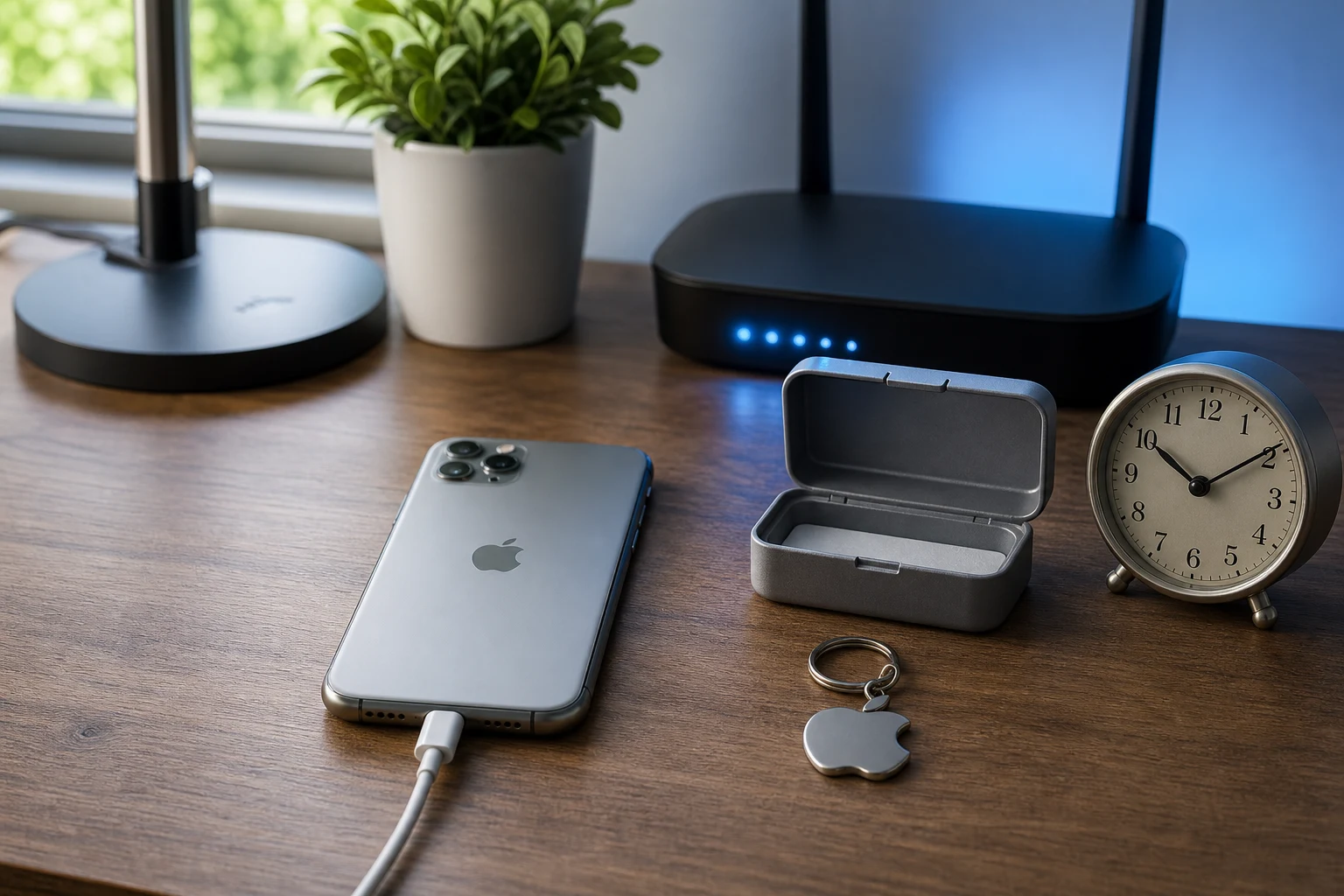
Que tu iPhone no descargue o actualice aplicaciones desde la App Store es un problema frustrante pero habitual. Generalmente, las causas son sencillas de resolver y no indican un fallo grave en el dispositivo. Las razones más comunes incluyen problemas con la conexión a internet, falta de espacio de almacenamiento, un fallo temporal en los servidores de Apple o un error en la configuración de tu cuenta.
Antes de recurrir a medidas drásticas, sigue estos pasos ordenados desde la solución más simple a la más compleja para resolver el inconveniente y volver a disfrutar de tus aplicaciones.
1. Comprueba tu conexión a internet
La causa más frecuente de problemas de descarga es una conexión a internet inestable o inexistente.
- Verifica el Wi-Fi: Asegúrate de que tu iPhone esté conectado a una red Wi-Fi funcional. Intenta abrir una página web en Safari para confirmar que tienes acceso a internet. Si no carga, reinicia tu router o conéctate a otra red.
- Usa datos móviles: Si el Wi-Fi no funciona, puedes intentar descargar la app usando tus datos móviles. Para ello, ve a Ajustes > App Store y activa la opción "Descargas automáticas" y luego "Descargar apps" seleccionando "Permitir siempre". Ten en cuenta que esto podría consumir una cantidad significativa de tu plan de datos.
2. Pausa y reanuda la descarga
A veces, la descarga simplemente se queda "atascada". Un truco simple es pausarla y reanudarla.
- Busca el icono de la aplicación que se está descargando en tu pantalla de inicio.
- Toca el icono para pausar la descarga. Verás la palabra "Pausado" debajo del nombre de la app.
- Espera unos segundos y vuelve a tocar el icono para reanudar la descarga.
3. Revisa el espacio de almacenamiento
Si tu iPhone no tiene suficiente espacio libre, no podrá descargar nuevas aplicaciones o actualizaciones.
- Ve a Ajustes > General > Almacenamiento del iPhone.
- En la parte superior, verás una barra que muestra cuánto espacio estás utilizando y cuánto te queda disponible.
- Si el espacio es muy bajo (menos de 1 GB), el sistema te sugerirá formas de liberarlo, como "Desinstalar apps no usadas" o eliminar fotos y vídeos grandes. Borra contenido que ya no necesites para hacer sitio a la nueva app.
4. Reinicia tu iPhone
Un reinicio soluciona una gran cantidad de problemas menores de software al limpiar la memoria temporal del dispositivo.
- Para iPhone X y posteriores: Mantén presionado el botón lateral y uno de los botones de volumen hasta que aparezca el deslizador de apagado. Arrástralo y espera 30 segundos a que el dispositivo se apague. Luego, mantén presionado el botón lateral para volver a encenderlo.
- Para modelos anteriores: Mantén presionado el botón superior o lateral hasta que veas el deslizador. Arrástralo para apagarlo y luego vuelve a presionar el mismo botón para encenderlo.
5. Cierra la sesión y vuelve a iniciarla en la App Store
Un problema con la autenticación de tu Apple ID puede impedir las descargas. Refrescar la sesión a menudo resuelve el conflicto.
- Abre la app de Ajustes.
- Toca tu nombre en la parte superior.
- Desplázate hacia abajo y pulsa en "Cerrar sesión".
- Atención: Se te pedirá si quieres conservar una copia de tus datos (como contactos o calendarios) en el iPhone. Es recomendable hacerlo.
- Introduce la contraseña de tu Apple ID para desactivar "Buscar mi iPhone" y confirma.
- Espera un minuto y vuelve a iniciar sesión tocando "Iniciar sesión en tu iPhone" en la misma pantalla de Ajustes.
Una vez que hayas iniciado sesión de nuevo, intenta descargar la aplicación otra vez.
6. Verifica el método de pago
Aunque la aplicación que intentas descargar sea gratuita, la App Store requiere que tengas un método de pago válido asociado a tu Apple ID por si realizas compras dentro de la app.
- Ve a Ajustes > [tu nombre] > Pago y envío.
- Inicia sesión si te lo pide y asegúrate de que la información de tu tarjeta de crédito o débito sea correcta y no haya expirado. Si hay un problema, aparecerá un mensaje en rojo.
- Si todo parece correcto, puedes probar a eliminar el método de pago y volver a añadirlo.
7. Revisa la fecha y hora
Una configuración incorrecta de la fecha y la hora puede causar conflictos con los servidores de Apple, impidiendo que verifiquen tu dispositivo y autoricen la descarga.
- Ve a Ajustes > General > Fecha y hora.
- Asegúrate de que la opción "Ajuste automático" esté activada. Esto sincronizará tu iPhone con la hora correcta según tu ubicación.
8. Restablece los ajustes de red
Si el problema persiste y parece estar relacionado con la conexión, restablecer los ajustes de red puede ayudar.
- Ve a Ajustes > General > Transferir o restablecer el iPhone > Restablecer.
- Selecciona "Restablecer ajustes de red".
- Importante: Este proceso borrará todas las redes Wi-Fi guardadas y sus contraseñas, así como los ajustes de datos móviles y de VPN. Deberás volver a introducirlos manualmente después.
9. Actualiza el software de tu iPhone
Asegúrate de que tu iPhone esté ejecutando la última versión de iOS. Las versiones más antiguas pueden tener errores que ya han sido corregidos en actualizaciones posteriores.
- Conecta tu iPhone a una red Wi-Fi y a la corriente.
- Ve a Ajustes > General > Actualización de software.
- Si hay una actualización disponible, pulsa en "Descargar e instalar".
Si después de seguir todos estos pasos el problema continúa, puede ser necesario contactar con el soporte técnico de Apple para una revisión más profunda de tu cuenta o dispositivo.
También te puede interesar
¿Te gustó este artículo?
Suscribite para recibir más contenido como este.