Tu iPhone no reconoce los AirPods: guía de soluciones prácticas
Desde comprobar la batería y el Bluetooth hasta restablecer la conexión, iOS o los propios auriculares, este recorrido reúne las soluciones más efectivas para recuperar el audio sin perder tiempo ni tus datos personales.
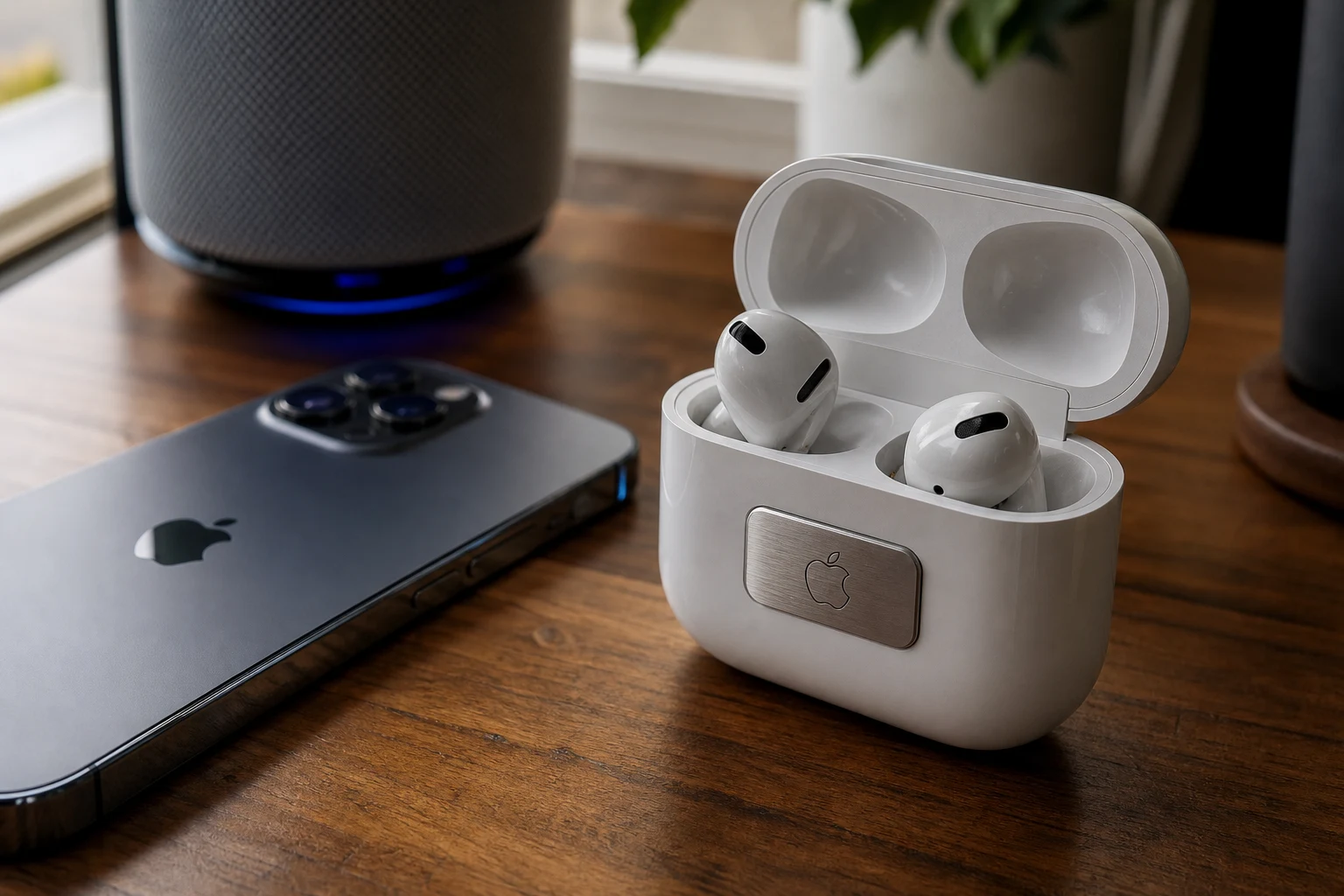
Que tu iPhone no reconozca tus AirPods puede ser frustrante, especialmente cuando quieres escuchar música o atender una llamada. Generalmente, este problema se debe a fallos de conexión Bluetooth, batería baja o un error de software temporal. Afortunadamente, la mayoría de las soluciones son sencillas y no requieren conocimientos técnicos.
Antes de pensar en un problema grave, es importante revisar las causas más comunes. En muchos casos, una simple verificación o un reinicio rápido pueden solucionar el inconveniente. A continuación, se presentan los pasos a seguir, ordenados desde el más simple hasta el más complejo, para que puedas volver a disfrutar de tus AirPods sin demoras.
1. Verifica la carga de los AirPods y el estuche
Una de las razones más habituales por las que un iPhone no detecta los AirPods es la falta de batería. Asegúrate de que tanto los auriculares como el estuche de carga tengan suficiente energía.
- Coloca los AirPods en el estuche: Inserta ambos auriculares en su estuche de carga.
- Comprueba la luz de estado: Si el estuche está cargado, la luz se encenderá al abrir la tapa. Si no se enciende o parpadea en ámbar, conecta el estuche a una fuente de alimentación.
- Carga durante al menos 15 minutos: Dale tiempo al estuche y a los AirPods para que acumulen una carga mínima antes de intentar conectarlos de nuevo.
Acerca el estuche abierto con los AirPods dentro a tu iPhone. Debería aparecer una ventana emergente en la pantalla mostrando el nivel de batería de ambos.
2. Asegúrate de que el Bluetooth esté activado
Puede parecer obvio, pero a veces el Bluetooth puede desactivarse por error o debido a un modo de ahorro de energía.
- Ve a Ajustes: Abre la aplicación "Ajustes" en tu iPhone.
- Selecciona Bluetooth: Toca en la sección "Bluetooth".
- Activa el interruptor: Asegúrate de que el interruptor junto a Bluetooth esté en verde (activado).
Si ya estaba activado, una solución rápida es desactivarlo, esperar unos 15 segundos y volver a activarlo. Este simple reinicio puede resolver fallos de conexión menores.
3. Limpia tus AirPods y el estuche de carga
La suciedad, el polvo o los residuos en los contactos de carga de los AirPods o dentro del estuche pueden impedir que se carguen correctamente y, por tanto, que se conecten.
- Usa un paño suave, seco y sin pelusa para limpiar los contactos metálicos en la parte inferior de cada AirPod.
- Para el estuche, utiliza un cepillo de cerdas suaves para limpiar con cuidado los puertos de carga internos.
- Nunca uses líquidos o objetos afilados para limpiar tus AirPods o el estuche, ya que podrías dañarlos permanentemente.
4. Selecciona los AirPods como dispositivo de audio
A veces, el iPhone está conectado a los AirPods, pero el audio se está reproduciendo a través de otro dispositivo, como los altavoces del teléfono o un sistema Bluetooth del coche.
- Con los AirPods en tus oídos y conectados, abre el Centro de Control deslizando el dedo hacia abajo desde la esquina superior derecha (en iPhones con Face ID) o hacia arriba desde la parte inferior (en iPhones con botón de inicio).
- Toca el icono de AirPlay, que parece un triángulo con círculos concéntricos, en la esquina superior derecha del cuadro de reproducción de música.
- En la lista de dispositivos, asegúrate de que tus AirPods estén seleccionados.
5. "Olvida" los AirPods y vuelve a conectarlos
Si los pasos anteriores no funcionan, el siguiente paso es eliminar la conexión existente y empezar de cero. Esto fuerza al iPhone a establecer un nuevo enlace con los AirPods.
- Ve a Ajustes > Bluetooth.
- Busca tus AirPods en la lista "Mis dispositivos" y toca el icono de información (la "i" dentro de un círculo) a la derecha.
- Selecciona "Omitir dispositivo" y confirma la acción.
- Coloca ambos AirPods en el estuche de carga y cierra la tapa. Espera unos 30 segundos.
- Abre la tapa del estuche y mantenlo cerca de tu iPhone.
- Presiona y mantén presionado el botón de configuración en la parte posterior del estuche hasta que la luz de estado parpadee en blanco.
- Sigue las instrucciones que aparecen en la pantalla de tu iPhone para volver a conectarlos.
6. Reinicia tu iPhone
Un reinicio simple del iPhone puede solucionar muchos problemas de software inexplicables que podrían estar interfiriendo con la conexión Bluetooth.
- Para iPhone X y modelos posteriores: Mantén presionado el botón lateral y uno de los botones de volumen hasta que aparezca el control deslizante para apagar. Arrástralo y espera 30 segundos. Luego, mantén presionado el botón lateral para encenderlo de nuevo.
- Para modelos anteriores: Mantén presionado el botón superior o lateral hasta que aparezca el control deslizante. Arrástralo para apagar el dispositivo y, después de unos segundos, vuelve a presionar el mismo botón para encenderlo.
7. Actualiza el software de tu iPhone
Apple lanza actualizaciones de iOS regularmente que incluyen correcciones de errores y mejoras de conectividad. Asegúrate de que tu iPhone tenga la última versión del sistema operativo.
- Ve a Ajustes > General > Actualización de software.
- Si hay una actualización disponible, toca "Descargar e instalar".
Es recomendable también que el firmware de los AirPods esté actualizado. Esto ocurre automáticamente cuando los AirPods están en su estuche, cargándose y cerca del iPhone conectado a una red Wi-Fi.
8. Restablece los ajustes de red
Si el problema de conexión persiste, puede estar relacionado con la configuración de red de tu iPhone. Restablecer estos ajustes puede solucionar problemas de Bluetooth y Wi-Fi sin borrar tus datos personales.
Advertencia: Este paso borrará todas las redes Wi-Fi y contraseñas guardadas, configuraciones de VPN y ajustes de APN. Deberás volver a introducirlos manualmente.
- Ve a Ajustes > General > Transferir o restablecer iPhone.
- Toca Restablecer.
- Selecciona "Restablecer ajustes de red".
- Introduce tu código de acceso si se te solicita y confirma la acción.
Una vez que el iPhone se reinicie, intenta conectar tus AirPods de nuevo.
9. Restablece los AirPods a su configuración de fábrica
Este es el último recurso antes de contactar al soporte técnico, ya que devuelve los AirPods a su estado original de fábrica.
- Coloca los AirPods en el estuche de carga y cierra la tapa.
- Espera 30 segundos y abre la tapa.
- En tu iPhone, ve a Ajustes > Bluetooth y toca el icono de información junto a tus AirPods, luego selecciona "Omitir dispositivo".
- Con la tapa del estuche abierta, mantén presionado el botón de configuración en la parte posterior durante unos 15 segundos, hasta que la luz de estado parpadee en ámbar y luego en blanco.
- Con la tapa abierta, acerca el estuche a tu iPhone y sigue los pasos de configuración en pantalla para volver a conectarlos.
Si después de seguir todos estos pasos tus AirPods siguen sin ser reconocidos por tu iPhone, podría tratarse de un problema de hardware. En ese caso, lo más recomendable es contactar con el Soporte técnico de Apple para obtener ayuda profesional.
También te puede interesar
¿Te gustó este artículo?
Suscribite para recibir más contenido como este.