Cómo pasar fotos a un iPhone nuevo sin cables: guía paso a paso
Descubre qué opción se adapta mejor a tu caso: migrar toda la biblioteca durante la configuración, sincronizarla desde la nube, enviar imágenes concretas con AirDrop o recuperar los recuerdos mediante una copia de seguridad. También encontrarás requisitos y precauciones clave.
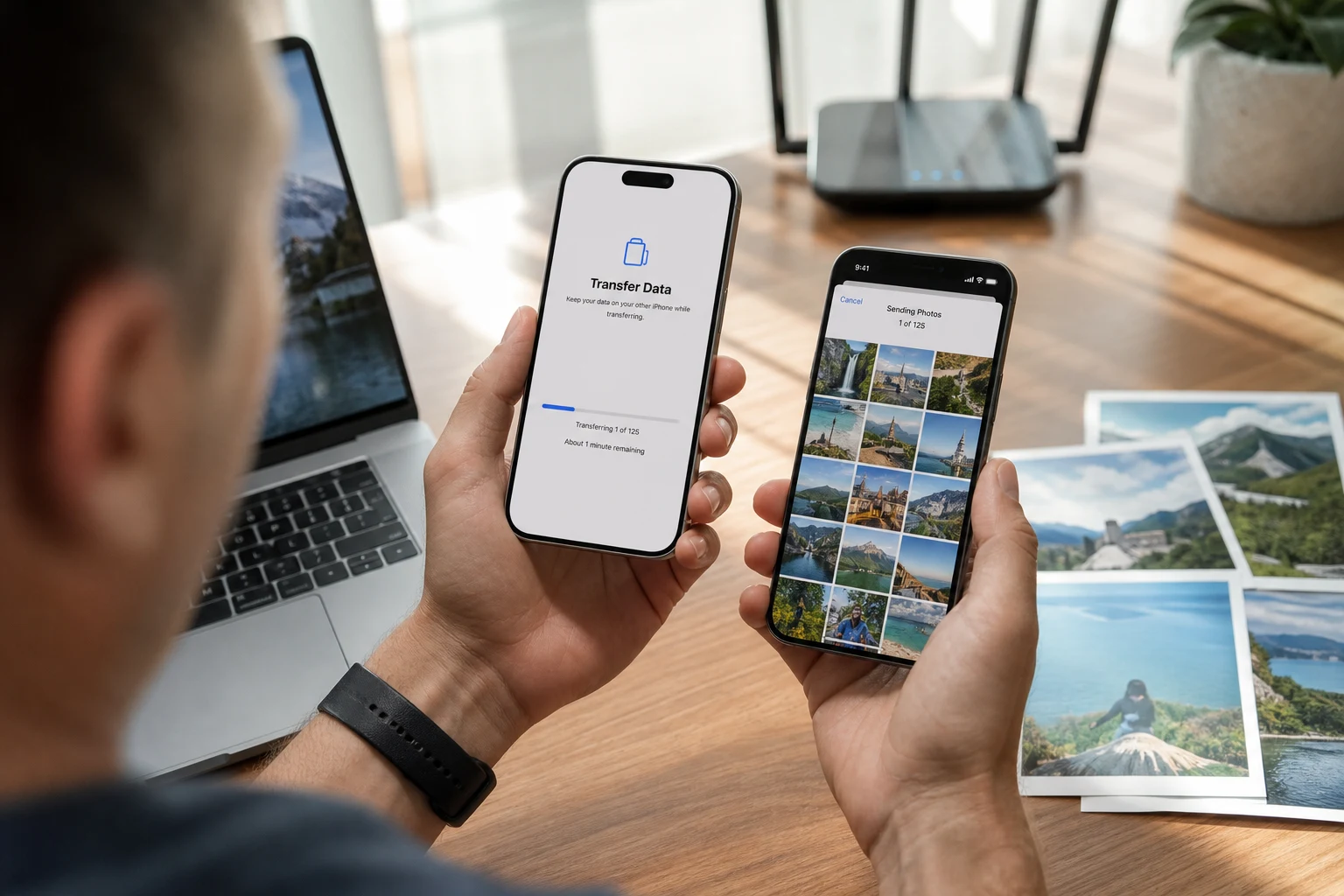
Pasar tus fotos, videos y recuerdos a un iPhone nuevo es una de las primeras tareas al cambiar de dispositivo. Afortunadamente, Apple ofrece varios métodos para hacerlo de forma inalámbrica, sin necesidad de conectar ningún cable al ordenador. La forma más sencilla y recomendada es utilizar iCloud o la función de Inicio rápido durante la configuración inicial del nuevo teléfono.
A continuación, se detallan los métodos más efectivos para transferir tus fotos, ordenados del más simple al más avanzado.
Método 1: Usar el Inicio rápido durante la configuración inicial
La forma más directa de transferir todo el contenido de tu antiguo iPhone, incluidas las fotos, es mediante la función de Inicio rápido. Este proceso se realiza al encender por primera vez tu nuevo iPhone.
Requisitos:
- Ambos iPhones deben tener iOS 12.4 o una versión posterior.
- Ambos dispositivos deben estar cerca uno del otro.
- Es necesario tener activado el Bluetooth en ambos teléfonos.
Pasos para usar el Inicio rápido
- Enciende tu nuevo iPhone y colócalo cerca de tu antiguo dispositivo. Aparecerá una pantalla en tu iPhone antiguo ofreciéndote configurar el nuevo.
- Confirma tu Apple ID. Asegúrate de que el Apple ID que aparece es el correcto y pulsa "Continuar".
- Espera la animación. Una animación aparecerá en tu nuevo iPhone. Sosten tu iPhone antiguo sobre el nuevo para que la animación quede centrada en el visor de la cámara.
- Introduce el código. Se te pedirá que introduzcas el código de tu antiguo iPhone en el nuevo.
- Configura Face ID o Touch ID en el nuevo dispositivo.
- Elige cómo transferir tus datos. En la pantalla "Transferir tus datos", selecciona la opción "Transferir desde el iPhone". Esto iniciará una transferencia directa y sin cables de toda tu información, incluyendo fotos y videos.
Mantén los dos dispositivos cerca y conectados a una fuente de alimentación hasta que el proceso de migración de datos se complete. El tiempo de transferencia dependerá de la cantidad de datos que tengas.
Método 2: Sincronizar con Fotos de iCloud
Si ya utilizas Fotos de iCloud, tus imágenes y videos se sincronizan automáticamente en la nube. Al iniciar sesión con tu Apple ID en el nuevo iPhone, todas tus fotos comenzarán a descargarse.
Requisitos:
- Ambos dispositivos deben estar conectados a una red Wi-Fi.
- Debes tener suficiente espacio de almacenamiento en iCloud para toda tu fototeca.
- La opción "Fotos de iCloud" debe estar activada en tu antiguo iPhone.
Cómo verificar si Fotos de iCloud está activo en tu antiguo iPhone
- Abre la app Ajustes.
- Pulsa sobre tu nombre en la parte superior.
- Selecciona iCloud.
- Entra en Fotos.
- Asegúrate de que la opción "Sincronizar este iPhone" esté activada.
Si esta opción ya estaba activa, solo tienes que iniciar sesión con el mismo Apple ID en tu nuevo iPhone. Tus fotos aparecerán en la app Fotos a medida que se descarguen desde la nube. Este proceso puede tardar varias horas dependiendo de la velocidad de tu conexión Wi-Fi y el tamaño de tu biblioteca.
Método 3: Transferir fotos específicas con AirDrop
Si solo quieres pasar una selección de fotos y videos en lugar de toda tu biblioteca, AirDrop es la solución más rápida. Funciona como un envío de archivos directo entre dispositivos Apple cercanos.
Requisitos:
- Ambos iPhones deben estar cerca.
- El Wi-Fi y el Bluetooth deben estar activados en ambos dispositivos.
- Ninguno de los dos debe tener el "Punto de acceso personal" activado.
Pasos para usar AirDrop
- Abre la app Fotos en tu antiguo iPhone.
- Selecciona las fotos y videos que quieres transferir. Puedes pulsar "Seleccionar" en la esquina superior derecha y tocar cada imagen, o deslizar el dedo para seleccionar varias a la vez.
- Pulsa el botón de Compartir (el icono del cuadrado con una flecha hacia arriba).
- En la fila de opciones, pulsa AirDrop.
- Elige tu nuevo iPhone de la lista de dispositivos que aparecen.
- Acepta la transferencia en tu nuevo iPhone. Los archivos se guardarán automáticamente en tu app Fotos.
AirDrop es ideal para transferir una cantidad moderada de archivos. Para miles de fotos, los métodos de Inicio rápido o iCloud son más eficientes.
Método 4: Usar una copia de seguridad de iCloud
Si no pudiste usar el Inicio rápido o ya configuraste tu nuevo iPhone sin transferir los datos, puedes restaurarlo desde una copia de seguridad de iCloud.
**Advertencia:** Este método requiere borrar todo el contenido de tu nuevo iPhone para poder restaurarlo desde la copia de seguridad. Si ya tienes datos nuevos que no quieres perder, utiliza los métodos de iCloud Fotos o AirDrop.
Paso 1: Crear una copia de seguridad en tu antiguo iPhone
- Conecta tu antiguo iPhone a una red Wi-Fi y a una fuente de alimentación.
- Ve a Ajustes > [tu nombre] > iCloud.
- Selecciona Copia de seguridad en iCloud.
- Asegúrate de que la opción está activada y pulsa "Realizar copia de seguridad ahora". Espera a que el proceso finalice.
Paso 2: Restaurar la copia en tu nuevo iPhone
- Si ya has configurado el nuevo iPhone, primero debes borrarlo. Ve a Ajustes > General > Transferir o restablecer el iPhone y selecciona "Borrar contenidos y ajustes".
- Una vez borrado, el iPhone se reiniciará y mostrará la pantalla de configuración inicial.
- Sigue los pasos de configuración hasta llegar a la pantalla "Apps y datos".
- Selecciona la opción "Restaurar desde una copia de seguridad de iCloud".
- Inicia sesión con tu Apple ID y elige la copia de seguridad más reciente que acabas de crear.
El iPhone comenzará a restaurar todos tus datos, incluidas las fotos. Este proceso puede tardar bastante tiempo, así que asegúrate de mantener el dispositivo conectado a la corriente y a una red Wi-Fi estable.
También te puede interesar
¿Te gustó este artículo?
Suscribite para recibir más contenido como este.