Modo de bajo consumo en iPhone: cómo activarlo sin perder funciones
Descubre cómo combinar ajustes de pantalla, actividad en segundo plano, conectividad y notificaciones para alargar la batería de tu iPhone de forma selectiva, manteniendo las funciones imprescindibles y evitando las restricciones del modo oficial.
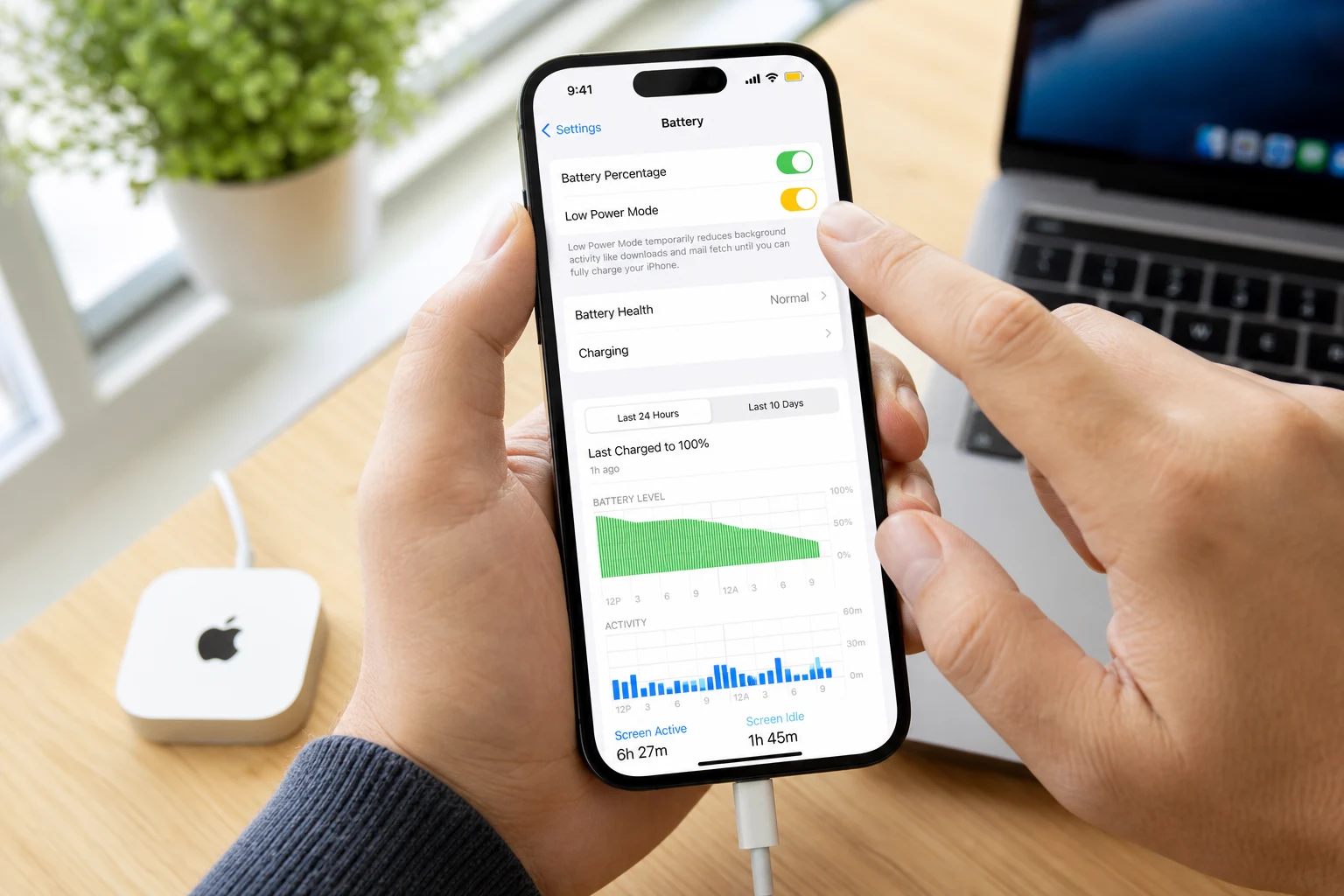
El Modo de bajo consumo del iPhone es una herramienta increíblemente útil para extender la duración de la batería cuando más lo necesitas. Sin embargo, al activarlo, el sistema desactiva automáticamente una serie de funciones para ahorrar energía, algunas de las cuales pueden ser esenciales para tu día a día, como la fluidez de la pantalla ProMotion o la actualización de apps en segundo plano.
La buena noticia es que no tienes que conformarte con este enfoque de "todo o nada". Es posible replicar los beneficios del Modo de bajo consumo de forma manual y selectiva, eligiendo qué funciones limitar y cuáles mantener activas. A continuación, te explicamos cómo crear tu propio plan de ahorro de energía personalizado.
¿Qué desactiva exactamente el Modo de bajo consumo?
Antes de crear una alternativa, es importante entender qué hace el Modo de bajo consumo oficial cuando se activa. Su objetivo es reducir el consumo de energía limitando o desactivando temporalmente varias tareas y sensores.
Cuando el icono de la batería se pone amarillo, tu iPhone está haciendo lo siguiente:
- Reduce el rendimiento: La velocidad del procesador (CPU) y del chip gráfico (GPU) disminuye, lo que puede hacer que las apps y el sistema se sientan un poco más lentos.
- Limita la tasa de refresco de la pantalla: Si tienes un iPhone con tecnología ProMotion (como los modelos Pro), la pantalla se bloquea a 60 Hz, perdiendo la suavidad de los 120 Hz.
- Desactiva la actualización en segundo plano: Las aplicaciones no buscarán nuevo contenido ni se actualizarán en segundo plano, a menos que las abras manualmente.
- Detiene las descargas automáticas: Las actualizaciones de apps y otro contenido no se descargarán automáticamente.
- Reduce la frecuencia de Mail Fetch: La app Mail no buscará nuevos correos tan a menudo. Deberás abrir la aplicación y refrescarla tú mismo.
- Limita efectos visuales: Se reducen algunas animaciones del sistema para aligerar la carga del procesador.
- Bloqueo automático más rápido: La pantalla se apagará tras 30 segundos de inactividad.
- Pausa la sincronización de Fotos de iCloud: Tus fotos y vídeos dejarán de subirse a la nube temporalmente.
- Limita el 5G: En los modelos compatibles, el uso de redes 5G se reduce, priorizando el 4G (LTE) para ahorrar energía.
El problema es que, para muchos, la pérdida de la pantalla ProMotion y la falta de notificaciones en tiempo real de algunas apps son un precio demasiado alto a pagar.
Cómo crear tu propio modo de ahorro de batería personalizado
En lugar de usar el interruptor general, puedes ajustar manualmente varias configuraciones para lograr un ahorro de batería significativo sin sacrificar las funciones que más te importan. La clave es atacar los principales focos de consumo: la pantalla, la actividad en segundo plano y la conectividad.
1. Domina los ajustes de la pantalla
La pantalla es, con diferencia, el componente que más batería consume. Unos simples ajustes aquí pueden marcar una gran diferencia.
- Limita la tasa de fotogramas (ProMotion): Si echas de menos la fluidez de los 120 Hz, este es el ajuste más importante. Puedes desactivar ProMotion manualmente para ahorrar batería cuando lo necesites, sin activar el resto de restricciones.
- Abre Ajustes.
- Ve a Accesibilidad.
- Toca en Movimiento.
- Activa la opción Limitar fotogramas.
- Reduce el brillo manualmente: En lugar de dejarlo en automático, desliza hacia abajo el Centro de control y baja el brillo a un nivel cómodo pero bajo. Este es uno de los gestos más efectivos para ahorrar batería.
- Ajusta el bloqueo automático: Configurar la pantalla para que se apague antes evita un gasto innecesario.
- Ve a Ajustes > Pantalla y brillo.
- Toca en Bloqueo automático y elige un tiempo corto, como 30 segundos o 1 minuto.
- Usa el Modo oscuro: Si tu iPhone tiene una pantalla OLED (iPhone X y posteriores), el Modo oscuro ahorra energía porque los píxeles negros simplemente se apagan. Puedes activarlo desde Ajustes > Pantalla y brillo.
2. Controla la actividad en segundo plano
Muchas apps consumen batería actualizándose silenciosamente cuando no las estás usando. El Modo de bajo consumo lo corta de raíz, pero tú puedes ser más selectivo.
- Gestiona la actualización en segundo plano: En lugar de desactivarla por completo, puedes elegir qué aplicaciones pueden seguir funcionando en segundo plano. Es recomendable dejarla activa para apps de mensajería (como WhatsApp) o de trabajo, pero desactivarla para redes sociales o juegos.
- Abre Ajustes > General.
- Toca en Actualización en segundo plano.
- Puedes desactivar la función por completo o, mejor aún, ir app por app en la lista y desactivar las que no necesites que se actualicen constantemente.
- Ajusta la obtención de datos de Mail: Si no necesitas recibir correos electrónicos al instante, cambiar la configuración de "Push" (instantáneo) a "Fetch" (programado) puede ayudar.
- Ve a Ajustes > Mail > Cuentas.
- Toca en Obtener datos.
- Desactiva Push y, en la sección "Obtener", elige una frecuencia más larga, como Cada 30 minutos, Cada hora o Manualmente.
3. Optimiza tus conexiones
Las antenas de tu iPhone también son una fuente importante de consumo de batería, especialmente en zonas de mala cobertura.
- Prioriza el Wi-Fi: Siempre que sea posible, conéctate a una red Wi-Fi. Consume bastante menos energía que los datos móviles.
- Gestiona el 5G: El 5G es muy rápido, pero también consume más batería. Si no estás descargando archivos grandes o haciendo streaming en alta calidad, no siempre es necesario.
- Ve a Ajustes > Datos móviles > Opciones.
- Toca en Voz y datos.
- Selecciona 5G automático. En este modo, el iPhone solo usará 5G cuando no afecte significativamente a la duración de la batería. Si quieres ahorrar aún más, puedes seleccionar 4G.
4. Reduce las interrupciones innecesarias
Cada notificación que recibes enciende la pantalla y consume un poco de energía. A lo largo del día, esto suma.
- Limita las notificaciones: Revisa qué apps te envían alertas y desactiva las que no sean importantes.
- Ve a Ajustes > Notificaciones.
- Recorre la lista y desactiva las notificaciones de apps de juegos, tiendas o redes sociales que no sean prioritarias.
- Controla los servicios de localización: Muchas apps usan tu ubicación, a menudo sin que sea necesario.
- Ve a Ajustes > Privacidad y seguridad > Localización.
- Revisa la lista de apps. Para cada una, elige "Nunca" o "Cuando se usa la app" en lugar de "Siempre".
¿Se puede personalizar el Modo de bajo consumo oficial?
La respuesta corta es no. El Modo de bajo consumo de Apple es un paquete cerrado de ajustes que no se puede modificar. No es posible, por ejemplo, activar el modo pero pedirle que mantenga la pantalla a 120 Hz. La única forma de tener ese control granular es aplicando los ajustes manuales descritos anteriormente.
Al final, se trata de encontrar un equilibrio. Puedes aplicar todos estos consejos para un ahorro máximo o solo elegir aquellos que menos afecten tu experiencia de uso. Con estos ajustes, tendrás el poder de extender la batería de tu iPhone sin renunciar a las funciones que lo hacen un dispositivo premium.
También te puede interesar
¿Te gustó este artículo?
Suscribite para recibir más contenido como este.