Comparte tu conexión a internet: cómo usar tu iPhone como un router
Descubre cómo activar y personalizar fácilmente el Punto de Acceso Personal de tu iPhone. Conecta tus dispositivos por Wi-Fi, Bluetooth o USB, y soluciona cualquier problema. ¡Internet siempre a mano, de forma segura y eficiente!
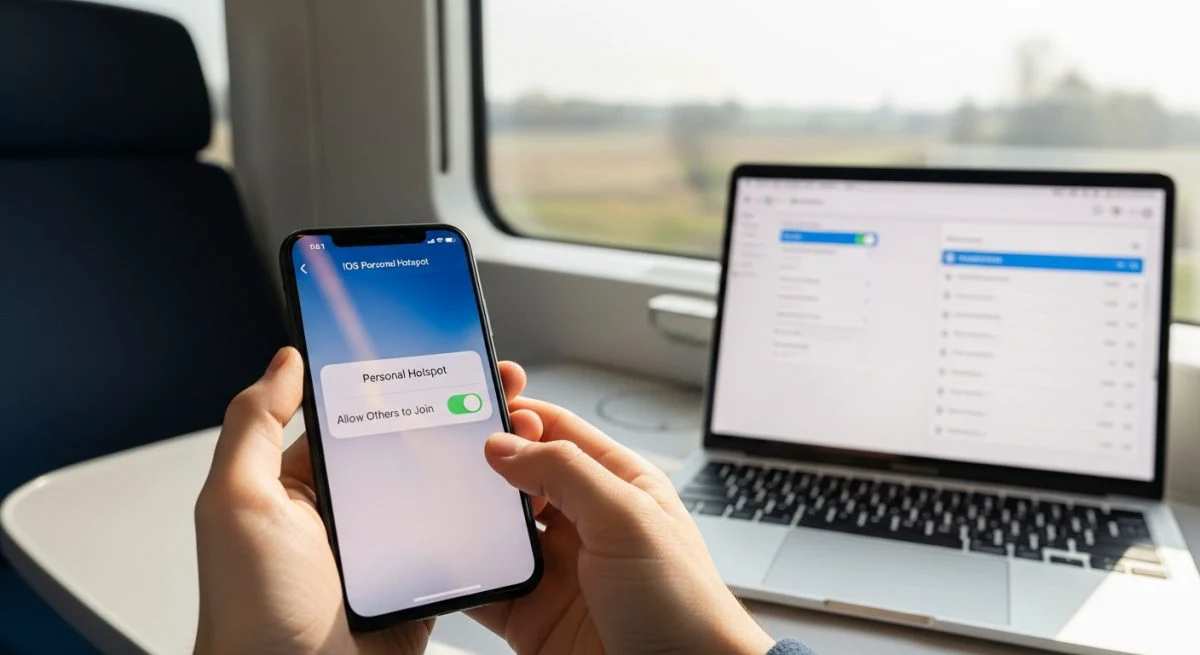
En un mundo hiperconectado, quedarse sin acceso a internet en el portátil o la tablet puede ser un gran inconveniente. Afortunadamente, tu iPhone cuenta con una potente herramienta llamada "Punto de acceso personal" que te permite compartir tu conexión de datos móviles y convertir tu teléfono en un router Wi-Fi portátil.
Activar esta función es más sencillo de lo que parece y te puede sacar de más de un apuro, ya sea en un viaje, durante un apagón o simplemente cuando la red Wi-Fi del lugar no es de fiar. A continuación, se detalla todo lo que necesitas saber para configurar y utilizar el Punto de acceso personal de tu iPhone de manera eficaz y segura a través de Wi-Fi, Bluetooth o cable USB.
Antes de empezar: Requisitos clave
Para poder compartir tu conexión a internet, es fundamental que tu plan de telefonía móvil lo permita. La mayoría de los operadores incluyen esta función, conocida como tethering, pero algunos podrían requerir un plan específico o aplicar cargos adicionales. Si no encuentras la opción "Punto de acceso personal" en los ajustes de tu iPhone, lo más probable es que debas contactar a tu operador para activarla.
Además, ten en cuenta que compartir internet consume tanto los datos de tu tarifa como la batería de tu iPhone de forma considerable. Es recomendable tener el teléfono conectado a la corriente si planeas usarlo como router durante un periodo prolongado.
Cómo activar y configurar el Punto de acceso personal
El primer paso es habilitar la función en tu iPhone. El proceso es rápido y solo necesitas hacerlo una vez para tenerlo listo para futuras ocasiones.
- Abre la aplicación Ajustes en tu iPhone.
- Pulsa en Punto de acceso personal. En algunas versiones de iOS o dependiendo de la configuración del operador, esta opción puede encontrarse dentro de Datos móviles.
- Activa el interruptor de Permitir a otros conectarse.
Al activar esta opción, tu iPhone comenzará a emitir su propia red Wi-Fi, a la que otros dispositivos podrán conectarse. Para mayor seguridad y personalización, es crucial configurar dos elementos clave: la contraseña y el nombre de la red.
Establece una contraseña segura
Por defecto, el sistema genera una contraseña aleatoria, pero puedes y debes cambiarla por una que sea fácil de recordar para ti, pero difícil de adivinar para otros.
- En la misma pantalla de Punto de acceso personal, pulsa en Contraseña Wi-Fi.
- Introduce una nueva contraseña. Apple recomienda que tenga al menos ocho caracteres y que combine letras (mayúsculas y minúsculas), números y símbolos para una mayor seguridad.
- Pulsa OK para guardar los cambios.
Personaliza el nombre de tu red
El nombre de la red Wi-Fi que emite tu iPhone (conocido como SSID) es el mismo que el nombre de tu dispositivo. Si quieres cambiarlo para identificarlo más fácilmente, sigue estos pasos:
- Ve a Ajustes > General > Información.
- Pulsa en la primera línea, donde aparece Nombre.
- Escribe el nuevo nombre para tu dispositivo y pulsa Hecho.
Este cambio se reflejará inmediatamente en el nombre de tu red de Punto de acceso personal.
Conecta tus dispositivos: Las 3 formas de compartir internet
Una vez configurado el Punto de acceso personal, puedes conectar otros dispositivos como ordenadores, tablets u otros smartphones. Existen tres métodos diferentes para hacerlo.
Vía Wi-Fi: La opción más común
Esta es la forma más popular y versátil, ya que es compatible con la gran mayoría de dispositivos.
- Asegúrate de que el Punto de acceso personal esté activado en tu iPhone.
- En el dispositivo que quieres conectar (tu portátil, tablet, etc.), abre la configuración de Wi-Fi.
- Busca la lista de redes disponibles y selecciona el nombre de tu iPhone.
- Introduce la contraseña que estableciste previamente y conéctate.
Una vez conectado, verás una barra de estado de color azul o verde en la parte superior de la pantalla de tu iPhone, indicando que uno o más dispositivos están usando su conexión.
Vía Bluetooth: Una alternativa de bajo consumo
Conectar mediante Bluetooth es una opción ideal si solo necesitas una conexión para tareas ligeras y quieres ahorrar batería. La velocidad será menor que con Wi-Fi.
- En tu iPhone, ve a Ajustes > Bluetooth y asegúrate de que esté activado. Deja esta pantalla abierta.
- En el otro dispositivo (por ejemplo, un Mac o PC), activa el Bluetooth y busca tu iPhone en la lista de dispositivos disponibles para enlazar.
- Sigue los pasos para emparejar ambos dispositivos. Es posible que debas confirmar un código numérico.
- Una vez emparejados, el dispositivo podrá usar la conexión a internet del iPhone.
Vía USB: La conexión más estable para tu ordenador
Si necesitas la máxima velocidad y estabilidad, especialmente para trabajar desde un ordenador, la conexión por cable USB es la mejor opción. Además, mantendrá tu iPhone cargado mientras compartes la conexión.
- Asegúrate de tener la última versión de iTunes en tu PC con Windows o estar usando un Mac actualizado.
- Conecta tu iPhone al ordenador con un cable USB.
- Si aparece una alerta preguntando si confías en este ordenador, pulsa Confiar.
- El ordenador debería detectar automáticamente el iPhone como una nueva conexión de red y conectarse a internet. En un Mac, puede que necesites ir a Preferencias del Sistema > Red y seleccionar "iPhone USB" en la lista de servicios.
¿Problemas para compartir internet? Soluciones rápidas
A veces, la función de Punto de acceso personal puede no funcionar como se espera. Antes de frustrarte, prueba estas soluciones comunes:
- Reinicia todo: Apaga y vuelve a encender el Punto de acceso personal en el iPhone. Si no funciona, reinicia tanto el iPhone como el dispositivo que intentas conectar.
- Activa el Modo Avión: Una solución simple es activar el Modo Avión en tu iPhone durante un minuto y luego desactivarlo. Esto reinicia todas las conexiones de red y puede resolver el problema.
- Verifica los datos móviles: Asegúrate de tener una buena señal de datos móviles. No puedes compartir una conexión que no tienes.
- Restablece los ajustes de red: Si nada funciona, puedes probar una medida más drástica. Ve a Ajustes > General > Transferir o restablecer el iPhone > Restablecer > Restablecer ajustes de red. Ten en cuenta que esto borrará todas tus redes Wi-Fi y contraseñas guardadas.
- Actualiza iOS: Asegúrate de que tu iPhone tenga la última versión de iOS, ya que las actualizaciones a menudo incluyen correcciones de errores de conectividad.
- Activa "Maximizar la compatibilidad": En la pantalla de Punto de acceso personal, encontrarás esta opción. Al activarla, la red Wi-Fi cambiará a una frecuencia de 2.4 GHz, que es más compatible con dispositivos antiguos, aunque podría reducir ligeramente la velocidad de conexión.
Compartir la conexión de tu iPhone es una de las funciones más útiles y prácticas del dispositivo. Con estos pasos, estarás preparado para tener internet donde y cuando lo necesites.
También te puede interesar
¿Te gustó este artículo?
Suscribite para recibir más contenido como este.