Oculta tus fotos en iPhone: la guía para proteger tu privacidad
Explora los métodos integrados de iOS para mantener tu galería personal a salvo. Descubre cómo el álbum "Oculto", protegido con Face ID, y trucos con la app Notas te permiten blindar tus imágenes con máxima discreción.
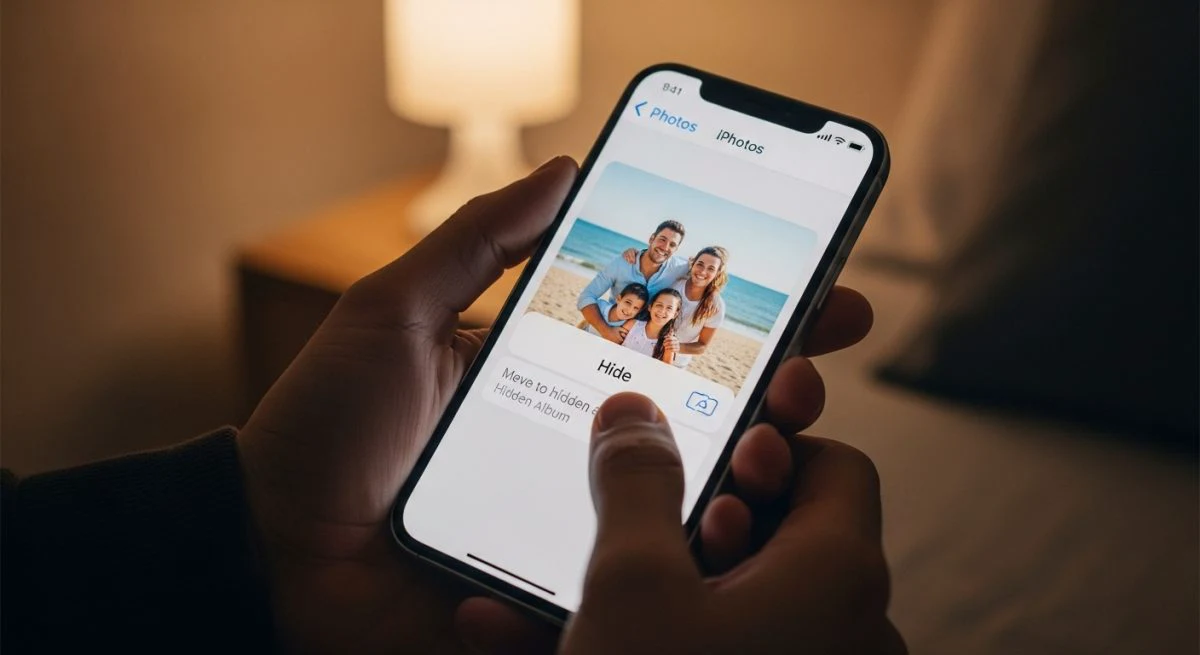
Tener fotos y vídeos privados en el iPhone es algo común, pero no siempre queremos que estén a la vista de cualquiera que coja nuestro móvil. Afortunadamente, Apple ofrece herramientas muy eficaces para mantener esa galería personal lejos de miradas indiscretas. Existen métodos integrados en el sistema que permiten ocultar imágenes de forma segura, e incluso protegerlas con Face ID o Touch ID.
A continuación, se detalla el proceso paso a paso para ocultar fotos en un iPhone, cómo gestionar el álbum "Oculto" y algunos trucos adicionales para una capa extra de seguridad.
Cómo ocultar fotos y vídeos directamente desde la app Fotos
El método más rápido y sencillo para proteger tus imágenes está integrado en la propia aplicación Fotos. Este sistema mueve los archivos seleccionados a una carpeta separada, eliminándolos de la fototeca principal y de cualquier otro álbum en el que se encuentren.
Pasos para ocultar contenido:
- Abre la aplicación Fotos en tu iPhone.
- Selecciona la pestaña "Fototeca" o dirígete a un álbum específico para encontrar las imágenes que quieres ocultar.
- Pulsa el botón "Seleccionar" en la esquina superior derecha y marca todas las fotos y vídeos que desees esconder.
- Una vez seleccionados, pulsa el botón de menú (el icono de los tres puntos dentro de un círculo) en la esquina inferior derecha.
- En el menú desplegable, elige la opción "Ocultar".
- Confirma tu elección pulsando "Ocultar X ítems".
Inmediatamente después, las fotos desaparecerán de tu vista principal. No han sido eliminadas, simplemente reubicadas en un lugar más discreto.
Dónde encontrar el álbum "Oculto" y cómo gestionarlo
Las fotos y vídeos que ocultas se almacenan en un álbum específico llamado "Oculto". Para acceder a él, sigue estos pasos:
- Abre la aplicación Fotos.
- Ve a la pestaña "Álbumes" en la parte inferior de la pantalla.
- Desplázate hacia abajo hasta encontrar la sección "Más ítems".
- Ahí verás el álbum "Oculto".
En las versiones más recientes de iOS (a partir de iOS 16), este álbum, junto con el de "Eliminado", está protegido por defecto. Para abrirlo, necesitarás autenticarte mediante Face ID, Touch ID o el código de acceso de tu dispositivo, lo que añade una capa de seguridad fundamental.
Cómo hacer visible o invisible el álbum "Oculto"
Para una privacidad máxima, es posible que no quieras que el álbum "Oculto" sea visible en la lista de álbumes. iOS permite esconderlo por completo.
Pasos para ocultar el álbum "Oculto":
- Abre la aplicación "Ajustes" en tu iPhone.
- Desplázate hacia abajo y selecciona "Fotos".
- Busca la opción "Mostrar álbum Oculto" y desactiva el interruptor.
Al hacer esto, el álbum "Oculto" desaparecerá de la pestaña "Álbumes" en la app Fotos. Nadie sabrá que existe, a menos que conozca este ajuste. Para volver a verlo, simplemente repite los pasos y activa el interruptor de nuevo.
Cómo volver a mostrar las fotos ocultas
Si cambias de opinión y quieres que una foto o vídeo vuelva a tu fototeca principal, el proceso es muy sencillo.
- Asegúrate de que el álbum "Oculto" esté visible (actívalo desde Ajustes > Fotos si es necesario).
- Abre la app Fotos, ve a la pestaña "Álbumes" y entra en el álbum "Oculto".
- Pulsa "Seleccionar" y marca las imágenes que quieres devolver a la vista principal.
- Toca el botón de menú (tres puntos) y elige "No ocultar".
Las fotos seleccionadas reaparecerán inmediatamente en su lugar original dentro de tu fototeca.
Un truco extra: usar la app Notas para bloquear fotos con contraseña
Si buscas un nivel de seguridad aún mayor, la aplicación Notas ofrece una alternativa interesante. Permite guardar imágenes dentro de una nota y proteger esa nota con una contraseña específica, que puede ser diferente a la de tu iPhone.
Pasos para ocultar fotos en Notas:
- Abre la aplicación Fotos y selecciona las imágenes que quieres proteger.
- Pulsa el botón "Compartir" (el icono del cuadrado con una flecha hacia arriba).
- En la lista de aplicaciones, selecciona "Notas".
- Puedes guardarlas en una nota nueva o en una existente. Pulsa "Guardar".
- Abre la aplicación Notas y busca la nota que acabas de crear.
- Pulsa el botón de menú (tres puntos) en la parte superior derecha y selecciona "Proteger".
- Se te pedirá que crees una contraseña específica para tus notas o que uses la del iPhone, junto con Face ID o Touch ID.
- Una vez protegida, verás un icono de un candado. Púlsalo para bloquear o desbloquear la nota.
Importante: Después de guardar y bloquear las fotos en Notas, no olvides eliminarlas de la aplicación Fotos y luego vaciar el álbum "Eliminado" para que no quede rastro de ellas. Este método es ideal para documentos o imágenes muy sensibles.
Gestionar la privacidad de tu contenido es más fácil de lo que parece. Con estas herramientas, puedes decidir qué fotos son para el público y cuáles prefieres mantener en un espacio seguro y personal, asegurando que tu galería solo muestre lo que tú quieres. Si en algún momento necesitas empezar de cero con tu dispositivo, recuerda que puedes formatear tu iPhone correctamente para borrar toda la información de forma segura.
También te puede interesar
- Apaga tu iPhone fácilmente: los métodos para todos los modelos
- Actualiza tu iPhone: la guía para tener siempre la última versión
- Comparte tu conexión a internet: cómo usar tu iPhone como un router
- Cómo tomar una captura de pantalla en iPhone: todos los métodos
- Formatea tu iPhone correctamente: la guía para empezar de cero
¿Te gustó este artículo?
Suscribite para recibir más contenido como este.