Dónde guarda el iPhone las contraseñas: aprende a verlas y gestionarlas
Apple reorganizó el acceso a las credenciales: descubre dónde consultar claves de sitios, aplicaciones y redes Wi‑Fi, cómo encontrarlas con Siri y qué revisar si fueron guardadas en Chrome o Edge.
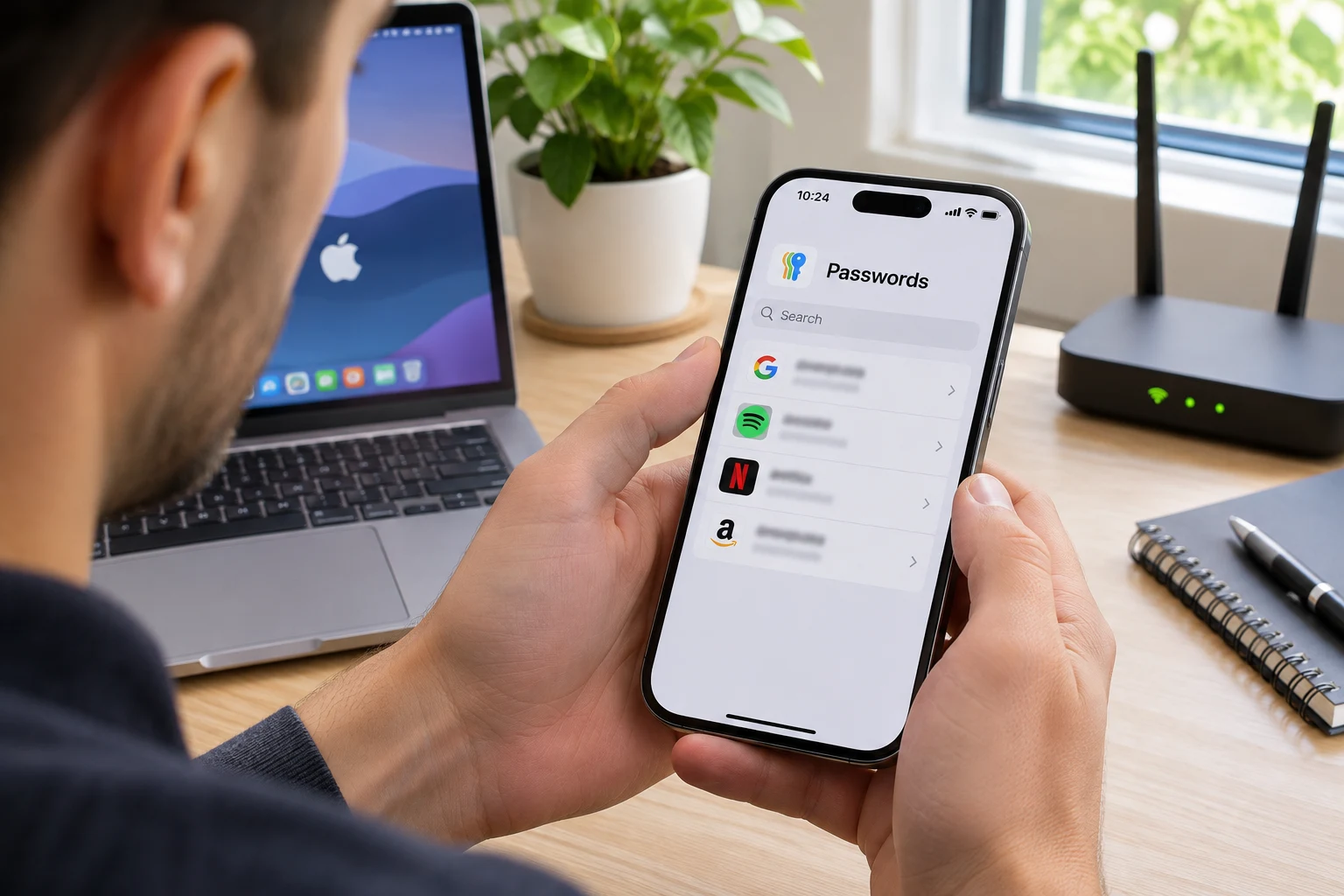
El iPhone almacena de forma predeterminada y encriptada todas las credenciales de sitios web, llaves de acceso y redes en el sistema conocido como Llavero de iCloud. En este entorno seguro, el móvil centraliza los nombres de usuario y las claves para rellenarlos automáticamente cuando navegas o inicias sesión en una aplicación.
La causa principal por la que muchos usuarios no encuentran sus claves es el cambio introducido por Apple en el sistema operativo: en las versiones modernas, las contraseñas ya no se gestionan únicamente dentro del menú de configuración tradicional, sino en una herramienta específica. A continuación, se detallan las distintas formas de localizarlas, ordenadas desde la más sencilla hasta las opciones avanzadas para redes y navegadores externos.
Consulta tus claves en la app Contraseñas (iOS 18 y versiones posteriores)
A partir de la actualización a iOS 18, Apple incorporó una aplicación nativa e independiente llamada Contraseñas, ubicada directamente en la pantalla de inicio de tu celular o móvil. Este es el método principal y más rápido para consultar cualquier dato de acceso:
- Busca y abre la aplicación Contraseñas en la pantalla de inicio o en la biblioteca de apps.
- Desbloquea el acceso mediante tu rostro con Face ID, tu huella digital mediante Touch ID o ingresando el código de desbloqueo del dispositivo.
- Pulsa sobre la categoría Todas o elige una de las secciones específicas organizadas por el sistema.
- Selecciona la cuenta, el sitio web o la aplicación que deseas revisar.
- Toca sobre los puntos que ocultan la clave para que el texto se vuelva visible. Desde ese mismo menú, puedes pulsar en la opción para copiar la información directamente al portapapeles.
Localiza tus accesos desde los ajustes del sistema (iOS 17 y versiones anteriores)
Si tu dispositivo cuenta con una versión anterior del sistema operativo, el método para acceder al gestor sigue la ruta clásica del menú general:
- Entra en la aplicación Ajustes (o Configuración).
- Desplázate por el listado hacia abajo hasta encontrar el apartado Contraseñas.
- Autentícate utilizando Face ID, Touch ID o el código numérico de tu teléfono.
- Busca en la lista el servicio o la página que necesitas consultar y selecciónala para visualizar los detalles del usuario y la clave guardada.
Si alguna vez tienes dificultades para entrar en los servicios sincronizados de Apple, recuerda que existen métodos sencillos sobre cómo recuperar la contraseña de iCloud para restablecer la cuenta de forma segura.
Utiliza la voz para pedirle tus claves a Siri
El asistente de voz del sistema operativo ofrece un atajo práctico para llegar de inmediato a cualquier registro sin navegar por los menús manuales:
- Activa el asistente diciendo «Oye Siri» o manteniendo presionado el botón lateral del móvil.
- Pronuncia una orden clara como: «Muéstrame mis contraseñas».
- Si buscas una cuenta puntual, puedes preguntar de forma directa: «¿Cuál es mi contraseña de [nombre del servicio]?».
- El sistema te pedirá identificarte mediante Face ID, Touch ID o el código del móvil antes de mostrarte la pantalla correspondiente con el dato visible.
Cómo ver las contraseñas de las redes Wi-Fi guardadas
El dispositivo también conserva las claves de todas las conexiones inalámbricas a las que te has conectado previamente. La forma de verlas varía levemente según el sistema:
En versiones modernas con la app Contraseñas
Si tu teléfono dispone de la aplicación independiente, simplemente entra en ella, autentícate con tus datos biométricos y pulsa en la categoría Wi-Fi. Allí verás el listado de redes almacenadas y podrás tocar cualquiera de ellas para revelar su clave.
Desde los ajustes de red (a partir de iOS 16)
- Abre Ajustes y entra en la sección Wi-Fi.
- Pulsa en la opción Editar situada en la esquina superior derecha.
- Confirma tu identidad con Face ID, Touch ID o tu código.
- Toca el botón de información (el círculo con una «i») al lado de la red que deseas consultar.
- Presiona sobre el campo de la contraseña oculta para revelar los caracteres y copiarlos.
Qué hacer si una contraseña no aparece en el Llavero de Apple
Si sigues estos pasos y no encuentras la credencial de un servicio concreto, la causa suele ser que el registro se guardó en un navegador alternativo en lugar del sistema nativo.
Cuando utilizas navegadores como Google Chrome o Microsoft Edge, las credenciales pueden quedar almacenadas en la cuenta de Google o en el perfil del navegador correspondiente y no sincronizarse con el Llavero de iCloud. En ese caso, debes abrir la aplicación de ese navegador específico, entrar en su menú de ajustes o perfil y buscar allí su propio administrador de contraseñas.
Para comprender mejor cómo se respalda toda esta información en los servicios de almacenamiento de Apple, puedes consultar esta explicación detallada sobre qué es iCloud y cómo funciona.
Advertencia sobre la eliminación de credenciales:
Ten mucha precaución al organizar o limpiar tus cuentas. Si decides borrar una clave o un registro dentro de la aplicación Contraseñas (o desde Ajustes en versiones previas), la información se eliminará de forma definitiva tanto de tu iPhone como de todos los demás dispositivos vinculados a tu cuenta de Apple a través del Llavero de iCloud.
También te puede interesar
¿Te gustó este artículo?
Suscribite para recibir más contenido como este.