Tu iPhone no suena cuando te llaman: soluciones prácticas paso a paso
Antes de pensar en una avería, revisa el interruptor de silencio, los modos de Concentración, el volumen del timbre, Bluetooth y el filtro de números desconocidos. Si el problema persiste, reinicia el iPhone y prueba las opciones de restablecimiento.
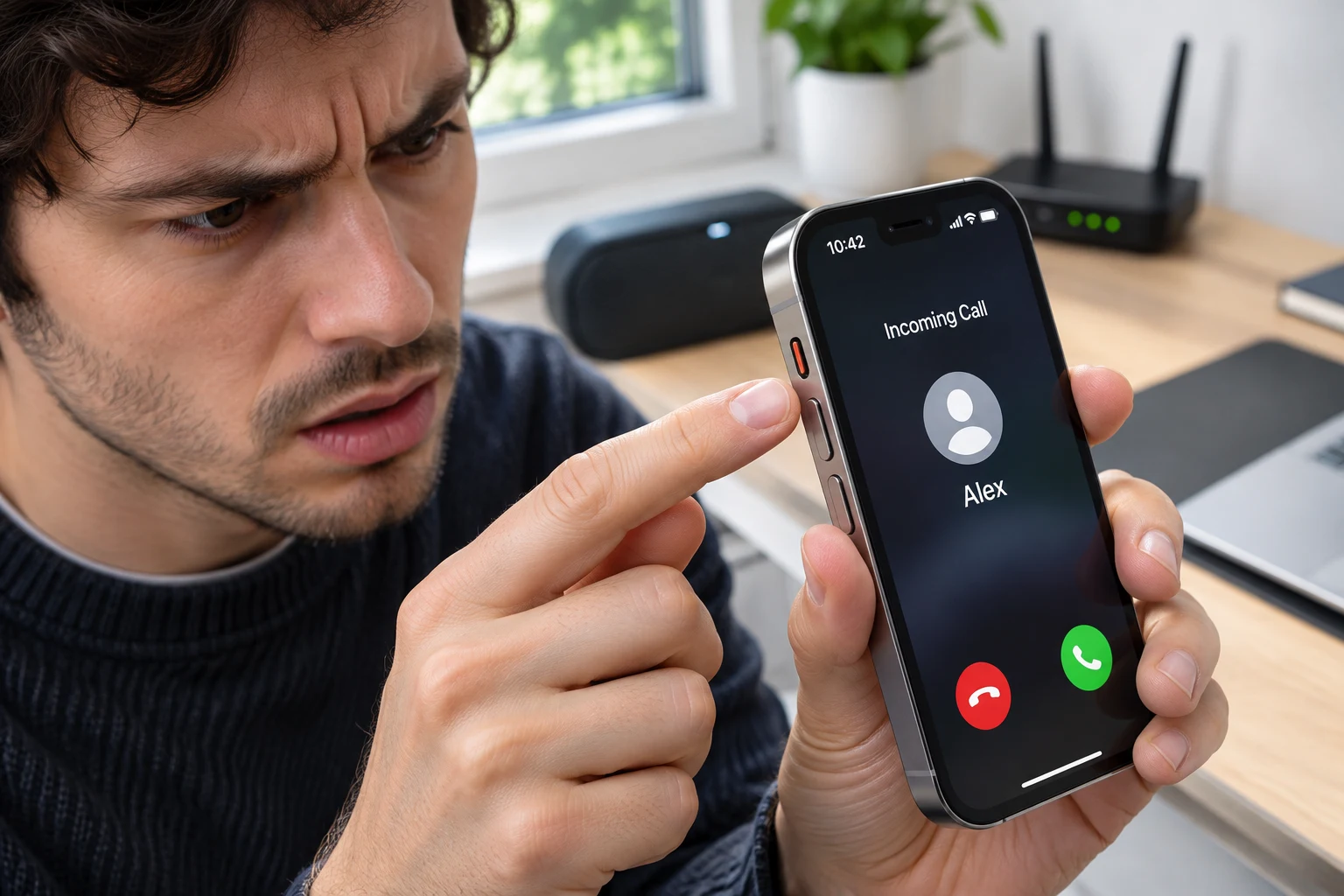
Descubrir llamadas perdidas en la pantalla sin haber escuchado ningún timbre es un problema habitual. Cuando un iPhone no suena al recibir llamadas, el origen suele estar en una configuración accidental de silencio o en un modo de concentración activo, antes que en una avería del altavoz.
Para resolver este inconveniente en tu móvil, conviene aplicar las comprobaciones desde los ajustes más simples hasta las opciones avanzadas del sistema.
La causa principal: interruptor físico o modo silencio activado
La razón más frecuente por la que el dispositivo no emite tono es tener el perfil de silencio habilitado de forma involuntaria. La forma de comprobarlo varía según el modelo de iPhone:
- Modelos con interruptor lateral de tono/silencio: En el lateral izquierdo del teléfono hay una pequeña pestaña. Si muestra una franja naranja, el dispositivo está silenciado. Muévela hacia la pantalla hasta que la marca naranja deje de ser visible para reactivar el sonido.
- Modelos con Botón de Acción: Si tu móvil cuenta con este botón en lugar del conmutador tradicional, mantenlo presionado para alternar entre el modo Silencio y el modo Sonido (siempre que esté configurado para esta función).
- Desde el Centro de Control: Desliza el dedo hacia abajo desde la esquina superior derecha de la pantalla y verifica el icono de la campana. Si aparece tachado o resaltado en silencio, tócalo para reactivar el timbre general.
Modos de Concentración y función «No molestar»
Los Modos de Concentración de iOS filtran avisos para evitar distracciones y silencian automáticamente tanto las alertas sonoras como las llamadas entrantes.
- Abre el Centro de Control deslizando hacia abajo desde la esquina superior derecha.
- Comprueba si el botón de Concentración (que suele mostrar el icono de una luna si es «No molestar») está encendido. Si está activo, pulsa sobre él para apagarlo.
- De forma alternativa, accede a Ajustes > Concentración (o Enfoque) > No molestar y desmarca la opción para permitir la entrada libre de llamadas.
Este ajuste es una de las razones clásicas por las que tu móvil no suena cuando te llaman, incluso si la pantalla se enciende con normalidad.
Ajuste del volumen del timbre de llamada
En ocasiones, el volumen general del sistema parece alto al reproducir vídeos o música, pero el timbre de llamada está al mínimo. Esto ocurre porque los botones laterales no siempre controlan las alertas telefónicas.
- Entra en Ajustes > Sonidos y vibraciones (o Sonidos).
- Observa la barra deslizante situada bajo el apartado Tono de llamada y avisos.
- Arrastra el control hacia la derecha con el dedo para subir la intensidad del sonido.
- Si la opción Ajustar con botones está desactivada justo debajo, los botones físicos laterales solo modificarán el volumen multimedia y no el timbre de las llamadas entrantes.
Filtro de llamadas de números desconocidos
iOS incluye una herramienta pensada para frenar el spam telefónico que puede hacer que el teléfono parezca no sonar ante contactos no registrados. La función «Silenciar números desconocidos» desvía directamente al buzón de voz y silencia las llamadas de teléfonos que no estén en tu agenda o con los que no hayas tenido contacto saliente reciente.
Para revisar este filtro:
- Ve a Ajustes > Teléfono (o Ajustes > Apps > Teléfono).
- Pulsa en Silenciar números desconocidos.
- Si la función se encuentra activada, desactívala para comprobar si el timbre vuelve a sonar con llamadas de números nuevos.
Revisa también en esa misma sección la lista de Contactos bloqueados. Si una persona concreta te comenta que tu teléfono no da tono y a ti no te avisa, confirma que su número o correo no esté incluido por error dentro de esta lista de exclusión.
Conexiones Bluetooth activas que desvían el audio
Tener conectados auriculares inalámbricos, altavoces externos o el sistema de manos libres del coche provoca que el sonido de la llamada entrante se desvíe a ese accesorio en lugar de sonar por los altavoces del celular.
Para descartar interferencias externas:
- Abre Ajustes > Bluetooth.
- Desconecta cualquier accesorio vinculado que esté reproduciendo audio en otra habitación o dentro de su estuche.
- Si deseas hacer una prueba inmediata, apaga temporalmente el interruptor general de Bluetooth para forzar al sistema a utilizar los altavoces integrados del teléfono.
Suciedad u obstrucciones en las rejillas del altavoz
Si el timbre suena extremadamente bajo o no llega a percibirse, las salidas de audio podrían estar bloqueadas:
- Retira fundas protectoras gruesas o láminas de protección mal alineadas que cubran el altavoz inferior o el auricular frontal.
- Inspecciona las aberturas inferiores situadas junto al puerto de carga. Si acumulan polvo o pelusa, límpialas con cuidado usando un cepillo seco de cerdas suaves, sin introducir objetos punzantes ni aplicar líquidos.
Reinicio del sistema y comprobación del hardware
Un fallo temporal en los procesos de audio de iOS puede congelar la salida de sonido hasta que el sistema se reinicia por completo. Apaga el teléfono de forma convencional, espera unos 30 segundos y vuelve a encenderlo para restablecer los controladores internos de sonido.
En dispositivos con versiones recientes como iOS 18 en adelante, es posible utilizar la aplicación oficial Soporte de Apple. Esta herramienta integra pruebas de diagnóstico para evaluar los componentes físicos del móvil y determinar si el altavoz inferior presenta un fallo de hardware que requiera asistencia técnica.
Restablecimiento de ajustes: soluciones avanzadas
Si ninguna de las comprobaciones anteriores resuelve el problema, el fallo puede deberse a un conflicto interno en la configuración del sistema operativo. Estos pasos deben ejecutarse en orden y con precaución:
1. Restablecer ajustes de red
Esta opción soluciona problemas de enlace con la operadora y recepción de llamadas. Ten en cuenta que este paso borra las contraseñas de las redes Wi-Fi guardadas, las conexiones VPN configuradas y los enlaces APN del operador.
- Accede a Ajustes (o Configuración) > General > Transferir o restablecer el iPhone.
- Pulsa en Restablecer > Restablecer ajustes de red y confirma la acción con tu código de seguridad.
2. Restablecer toda la configuración
Si el error persiste, esta alternativa devuelve las configuraciones de red, el diccionario del teclado, la disposición de la pantalla de inicio, los permisos de privacidad y las tarjetas de Apple Pay a su estado original de fábrica. No elimina fotos, documentos, contactos ni aplicaciones personales.
- Dirígete a Ajustes > General > Transferir o restablecer el iPhone.
- Selecciona Restablecer > Restablecer toda la configuración.
3. Borrar contenidos y ajustes
Esta es la última alternativa de software y consiste en formatear el móvil por completo. Eliminará todas tus fotos, cuentas, aplicaciones, mensajes y archivos almacenados. Si decides dar este paso, es indispensable que conozcas qué es iCloud y cómo funciona para asegurarte de respaldar toda tu información en la nube o en un ordenador antes de proceder.
- Ve a Ajustes > General > Transferir o restablecer el iPhone.
- Pulsa sobre Borrar contenidos y ajustes y sigue las instrucciones en pantalla para reinstalar el sistema limpio.
También te puede interesar
¿Te gustó este artículo?
Suscribite para recibir más contenido como este.