Cambia el idioma del teclado en Android: cómo hacerlo sin perder el autocorrector
Aprende a gestionar dos o más idiomas en Android sin perder las sugerencias del autocorrector. Esta guía práctica enseña, con ejemplos de Gboard y Samsung, a configurar aprendizaje de palabras y correcciones automáticas en varios idiomas variados.
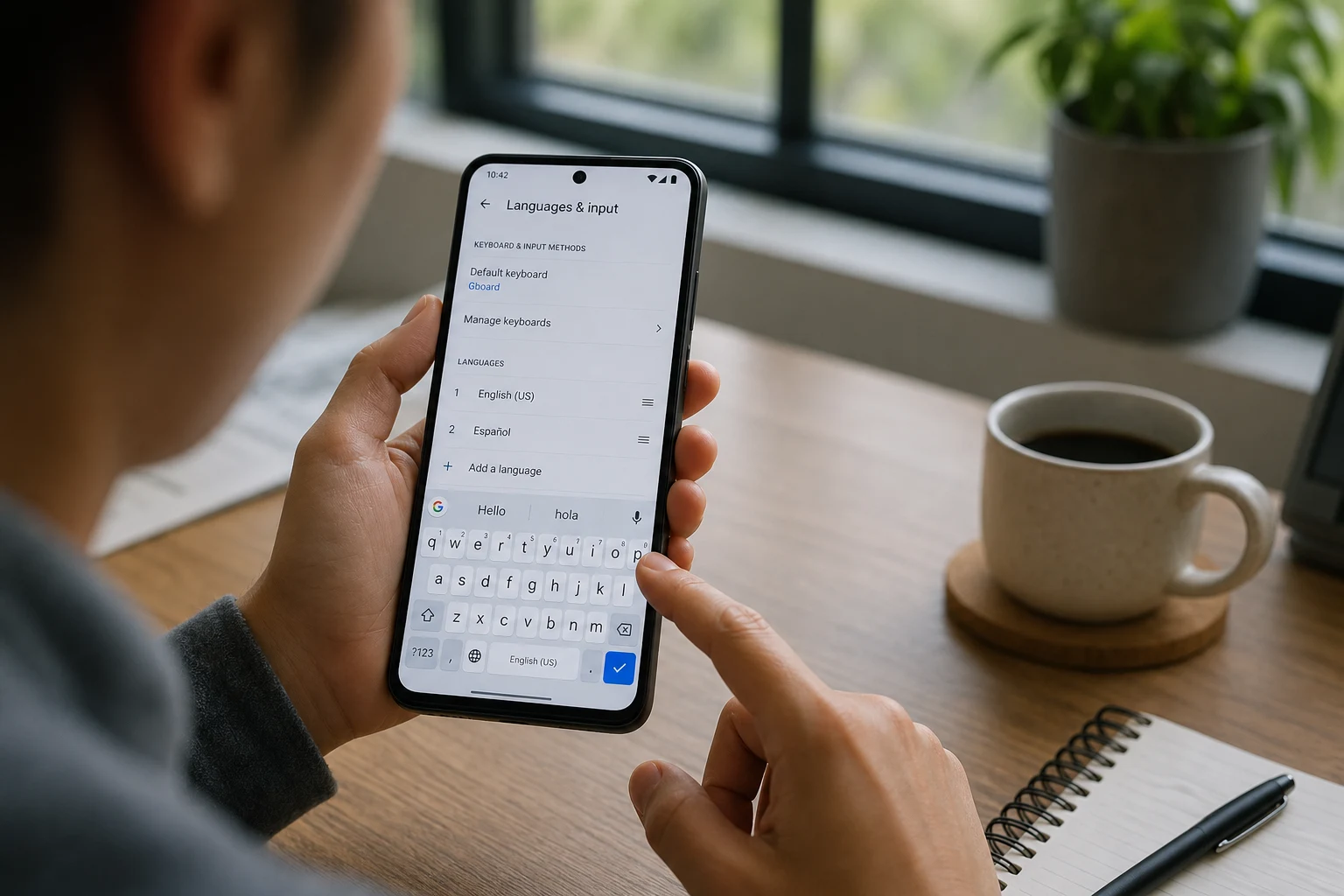
Cambiar el idioma del teclado en un dispositivo Android es una tarea sencilla que permite escribir en diferentes lenguas de manera fluida. Sin embargo, a veces, al añadir un nuevo idioma, el autocorrector del idioma principal parece desaparecer o deja de funcionar como se esperaba. Este inconveniente suele estar relacionado con la configuración del propio teclado y no con un fallo del sistema.
La causa más común de este problema es que, al cambiar de idioma, el sistema de autocorrección también cambia para adaptarse a la nueva lengua seleccionada. El teclado inteligente asume que se quiere corregir el texto basándose en el idioma activo en ese momento, desactivando las sugerencias del idioma anterior. Afortunadamente, configurar un teclado multilingüe que mantenga el autocorrector para varios idiomas a la vez es posible. A continuación, se detallan los pasos para lograrlo, desde la solución más simple a la más avanzada.
Revisa la configuración multilingüe de tu teclado
La mayoría de los teclados modernos en Android, como Gboard (el teclado de Google) y el teclado de Samsung, están diseñados para ser multilingües. Esto significa que pueden gestionar dos o más idiomas simultáneamente, ofreciendo predicciones y correcciones en la lengua que se esté usando al momento.
Para usuarios de Gboard (teclado de Google)
Gboard es el teclado predeterminado en muchos dispositivos Android y destaca por su capacidad para manejar varios idiomas de forma inteligente.
- Accede a la configuración de Gboard. Puedes hacerlo abriendo cualquier aplicación donde aparezca el teclado, tocando el icono del engranaje (⚙️) o manteniendo pulsada la tecla de la coma (,) y seleccionando el engranaje.
- Ve a la sección de "Idiomas". Aquí verás una lista de los idiomas que tienes instalados en el teclado.
- Añade los idiomas que necesites. Pulsa en "Añadir teclado" y selecciona los idiomas que quieres usar. Por ejemplo, "Español" e "Inglés".
- Asegúrate de que la opción "Teclado multilingüe" esté seleccionada. Al añadir un segundo idioma, Gboard te permitirá elegir entre tener un teclado para cada uno o un diseño combinado. Si seleccionas la opción multilingüe (por ejemplo, "Español, Inglés"), el teclado detectará automáticamente en qué idioma estás escribiendo y te ofrecerá sugerencias y correcciones para ambos.
- Activa las sugerencias multilingües. Dentro del menú de "Idiomas", asegúrate de que ambos idiomas estén listados. Gboard automáticamente proporcionará correcciones para los idiomas activados sin necesidad de cambiar manualmente entre ellos.
Para usuarios del teclado de Samsung
El teclado de Samsung también ofrece una robusta funcionalidad multilingüe, aunque el proceso es ligeramente diferente.
- Abre los ajustes del teclado. Con el teclado en pantalla, toca el icono del engranaje (⚙️) para acceder a su configuración.
- Selecciona "Idiomas y tipos". En esta sección, pulsa sobre "Administrar idiomas de entrada".
- Descarga y activa los idiomas deseados. Busca en la lista los idiomas que quieres utilizar (por ejemplo, "Español" e "Inglés") y activa el interruptor junto a ellos. Puedes tener hasta cuatro idiomas activos simultáneamente.
- Verifica el funcionamiento. Una vez activados, el teclado de Samsung detectará de forma automática en qué idioma estás escribiendo y ofrecerá sugerencias y correcciones para cualquiera de las lenguas habilitadas. No es necesario cambiar de idioma manualmente a través de la barra espaciadora.
Asegúrate de que la corrección automática esté activa para cada idioma
A veces, al instalar un nuevo idioma, la configuración de corrección de texto puede desactivarse por defecto. Es importante verificar que esté habilitada para todos los idiomas que utilizas.
- Vuelve a la configuración del teclado (Gboard o Samsung).
- Busca la opción "Corrección de texto" o un nombre similar.
- Activa las funciones principales. Asegúrate de que las casillas "Mostrar banda de sugerencias", "Sugerir siguiente palabra" y, sobre todo, "Corrección automática", estén activadas.
- Revisa las opciones por idioma. Algunos teclados permiten configurar esto de manera individual para cada lengua. Si es el caso, comprueba que la corrección esté habilitada para todos los idiomas que añadiste.
Borra la caché del teclado: una solución para problemas persistentes
Si los ajustes anteriores son correctos pero el problema continúa, borrar la caché de la aplicación del teclado puede solucionar fallos temporales o datos corruptos que interfieren con su funcionamiento.
Advertencia: Este paso no borrará tus datos personales, como las palabras que has guardado en tu diccionario personal, pero sí restablecerá configuraciones temporales.
- Abre los "Ajustes" de tu móvil Android.
- Dirígete a "Aplicaciones" o "Administrador de aplicaciones".
- Busca y selecciona la aplicación de tu teclado. Su nombre será Gboard, Teclado Samsung o el que estés utilizando.
- Pulsa sobre "Almacenamiento".
- Selecciona la opción "Borrar caché". Evita pulsar "Borrar datos", ya que esto podría eliminar tu diccionario personal y otras configuraciones guardadas.
- Reinicia el dispositivo. Después de borrar la caché, un reinicio ayuda a asegurar que el sistema se actualice correctamente.
Si el rendimiento de tu dispositivo se ve afectado en general, podría deberse a otros factores. Por ejemplo, es común que un Android se ponga lento después de una actualización, y solucionar eso puede mejorar también el funcionamiento del teclado.
Restablece los ajustes del teclado
Como una medida más drástica, si nada de lo anterior funciona, puedes restablecer la configuración del teclado a sus valores de fábrica.
Advertencia: Este proceso borrará todas tus personalizaciones, incluyendo el diccionario de palabras aprendidas, temas y configuraciones específicas. Utiliza esta opción solo si estás dispuesto a reconfigurar el teclado desde cero.
- Ve a los "Ajustes" del móvil > "Aplicaciones".
- Busca y selecciona tu aplicación de teclado (Gboard, Teclado Samsung, etc.).
- Entra en "Almacenamiento".
- Pulsa en "Borrar datos". Confirma la acción cuando el sistema te lo pida.
Después de este paso, tendrás que volver a configurar los idiomas y activar las opciones de autocorrección como se explicó en las primeras secciones. En la mayoría de los casos, esto resuelve cualquier conflicto de software persistente.
Siguiendo estos pasos, podrás disfrutar de un teclado multilingüe en tu Android sin sacrificar la comodidad y utilidad del autocorrector en tu idioma principal.
También te puede interesar
- Tu Android se pone lento después de una actualización: guía de soluciones
- Tu Android no deja actualizar: causas y soluciones paso a paso
- Activa la traducción automática de mensajes en Android: la guía paso a paso
- Tu Android no muestra las notificaciones de WhatsApp: guía de soluciones paso a paso
- Lector de huellas no funciona: la guía para reactivarlo en tu Android
¿Te gustó este artículo?
Suscribite para recibir más contenido como este.