Lector de huellas no funciona: la guía para reactivarlo en tu Android
Descubre soluciones rápidas para que el sensor de huellas vuelva a reconocer tu Android sin reparar. Limpia el sensor y las manos, reinicia, elimina y vuelve a registrar huellas, y revisa actualizaciones antes de considerar un restablecimiento.
Que el lector de huellas de tu móvil Android deje de funcionar puede ser frustrante, impidiendo un acceso rápido y seguro a tu dispositivo. Generalmente, este problema se debe a fallos de software, suciedad en el sensor o errores en la configuración, más que a un defecto de hardware.
Antes de pensar en una reparación costosa, existen varias soluciones que puedes probar por tu cuenta. A continuación, se detallan los pasos a seguir, ordenados del más sencillo al más complejo, para intentar reactivar el sensor de huellas de tu móvil.
1. Limpia el sensor y tus dedos
La causa más común y sencilla de solucionar es la suciedad. El sensor de huellas, ya sea físico en la parte trasera, en el lateral o integrado en la pantalla, necesita un contacto limpio para funcionar correctamente.
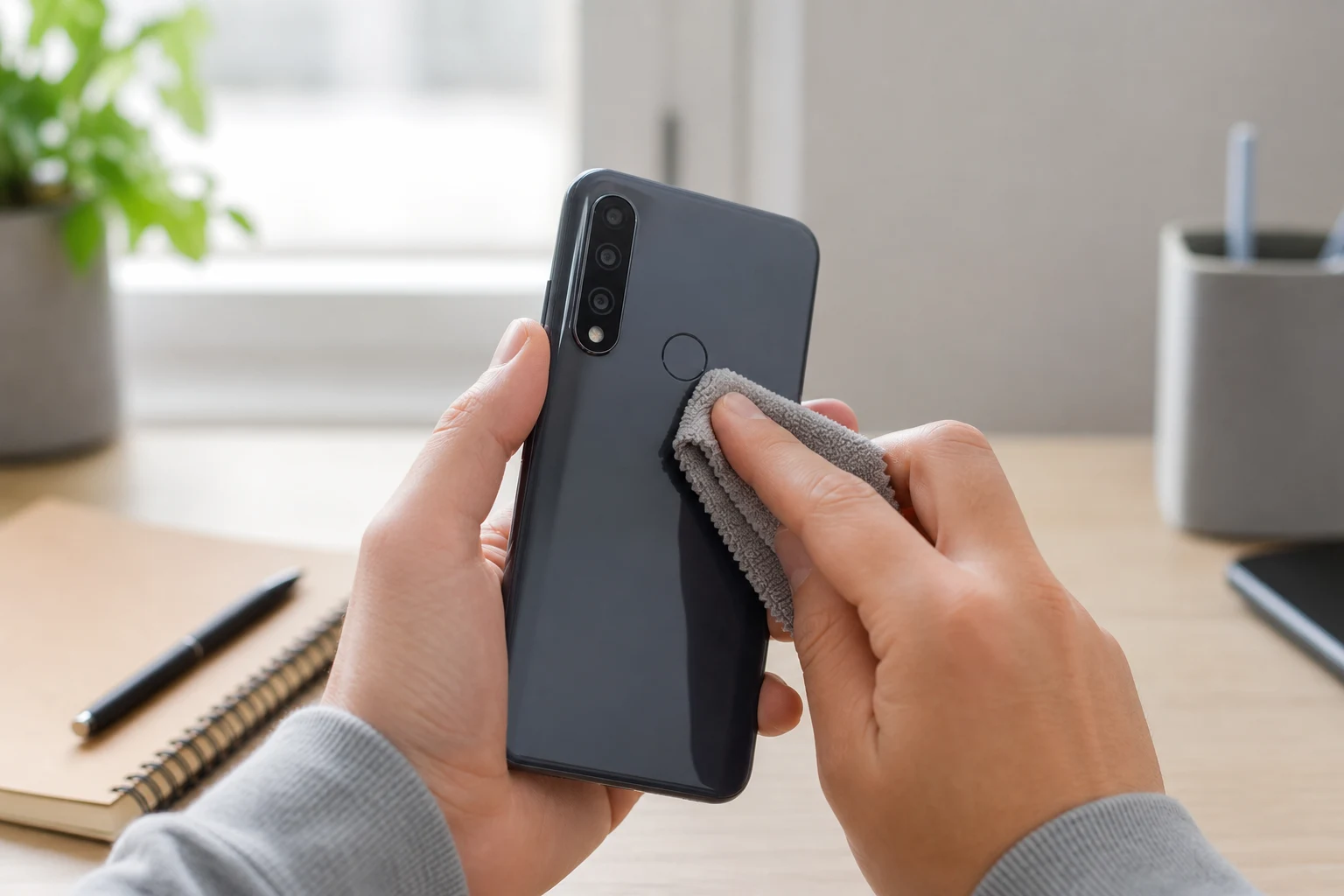
- Limpia el sensor: Utiliza un paño de microfibra, similar al que se usa para limpiar gafas, ligeramente humedecido si es necesario. Frota suavemente la superficie del sensor para eliminar grasa, polvo o cualquier residuo.
- Limpia y seca tus dedos: Asegúrate de que tus manos estén limpias y completamente secas. La humedad, la grasa o la suciedad en tus dedos pueden impedir que el sensor reconozca tu huella.
2. Reinicia tu dispositivo
Un reinicio puede solucionar una gran cantidad de problemas de software menores. Al apagar y encender el móvil, se cierran todos los procesos que podrían estar interfiriendo con el funcionamiento del sensor de huellas.
Mantén presionado el botón de encendido y selecciona la opción "Reiniciar". Una vez que el móvil se encienda de nuevo, intenta usar el lector de huellas.
3. Elimina y vuelve a registrar tu huella
Si la limpieza y el reinicio no funcionan, es posible que los datos de tu huella guardados se hayan corrompido. La solución es eliminarlos y volver a registrar tu huella dactilar.
- Abre la aplicación de Ajustes en tu móvil.
- Busca la sección de Seguridad o Biometría y seguridad.
- Ingresa a la opción de Huellas dactilares (es posible que te pida tu PIN o patrón de desbloqueo).
- Selecciona las huellas que tienes registradas y pulsa la opción para eliminarlas o quitarlas.
- Una vez eliminadas todas, reinicia el teléfono.
- Vuelve al mismo menú y selecciona "Añadir huella". Sigue las instrucciones en pantalla, asegurándote de mover el dedo en diferentes ángulos para una lectura más completa y precisa.
Consejo: Muchos dispositivos permiten registrar hasta cinco huellas. Considera registrar el mismo dedo dos veces desde ángulos ligeramente distintos para mejorar la precisión del reconocimiento.
4. Revisa las actualizaciones de software
Los fabricantes de móviles publican actualizaciones de software periódicamente para corregir errores y mejorar el rendimiento. Es posible que un fallo conocido que afecte al sensor de huellas ya haya sido solucionado en una versión más reciente del sistema.
- Ve a Ajustes > Sistema > Actualización de software (la ruta puede variar según la marca).
- Comprueba si hay alguna actualización disponible y, si es así, descárgala e instálala.
5. Inicia el móvil en Modo Seguro
El Modo Seguro permite que el teléfono se inicie solo con las aplicaciones y el software que venían de fábrica. Esto es útil para determinar si una aplicación que instalaste recientemente está causando el problema.
- Mantén presionado el botón de encendido.
- Cuando aparezca el menú de apagado, mantén presionada la opción "Apagar" hasta que veas un aviso para "Reiniciar en modo seguro". Acepta.
- Una vez en Modo Seguro, intenta usar el lector de huellas. Si funciona, es muy probable que una aplicación de terceros sea la culpable.
- Reinicia el móvil para salir del Modo Seguro y comienza a desinstalar las aplicaciones más recientes, una por una, hasta que el sensor vuelva a funcionar.
6. Borra la caché del sistema
La memoria caché acumulada por el sistema a veces puede causar conflictos. Borrar la partición de caché puede resolver problemas sin afectar tus datos personales.
- Apaga completamente el dispositivo.
- Entra en el Modo Recovery. La combinación de botones varía según el fabricante, pero suele ser botón de encendido + botón de bajar volumen presionados al mismo tiempo.
- Usa los botones de volumen para navegar hasta la opción "Wipe cache partition" y selecciónala con el botón de encendido.
- Confirma la acción y, una vez finalizado el proceso, selecciona "Reboot system now" para reiniciar el móvil.
7. Borra la caché de las aplicaciones de biometría
En algunos casos, el problema puede estar en la aplicación del sistema que gestiona los datos biométricos.
- Ve a Ajustes > Aplicaciones.
- Pulsa el menú de tres puntos y selecciona "Mostrar aplicaciones del sistema".
- Busca una aplicación llamada "Biometría", "Huellas dactilares" o similar (el nombre puede variar).
- Entra en la sección "Almacenamiento" y pulsa "Borrar caché". Reinicia el teléfono después.
8. Restablecimiento de fábrica (último recurso)
Si ninguna de las soluciones anteriores ha funcionado, el restablecimiento de fábrica es la última opción a nivel de software. Este proceso borrará todos tus datos personales, aplicaciones, fotos y configuraciones, devolviendo el móvil a su estado original.
¡Advertencia! Este paso eliminará toda tu información. Asegúrate de hacer una copia de seguridad de tus datos antes de continuar.
- Ve a Ajustes > Sistema > Opciones de restablecimiento.
- Selecciona "Borrar todos los datos (restablecer estado de fábrica)".
- Confirma la acción. El teléfono se reiniciará y comenzará el proceso, que puede tardar varios minutos.
¿Y si nada funciona?
Si después de un restablecimiento de fábrica el lector de huellas sigue sin funcionar, es muy probable que se trate de un problema de hardware. En este caso, la única solución es contactar con el servicio técnico del fabricante o acudir a una tienda de reparación de confianza para que revisen el componente físico del sensor.
También te puede interesar
- Tu Android se queda en "optimizando apps": guía de soluciones
- Activa la traducción automática de mensajes en Android: la guía paso a paso
- Cómo transferir contactos de un Android a otro sin cuenta de Google
- Tu Android se pone lento después de una actualización: guía de soluciones
- Tu Android se apaga solo aunque tenga batería: causas y soluciones
¿Te gustó este artículo?
Suscribite para recibir más contenido como este.