Cómo acelerar tu móvil Android: recupera la velocidad perdida
Descubre trucos sencillos y ajustes avanzados para optimizar tu dispositivo. Desde limpiar la caché hasta gestionar apps en segundo plano o cambiar animaciones, esta guía te enseña a revitalizar tu Android y disfrutar de una experiencia fluida como el primer día.
Con el tiempo y el uso continuo, es normal que los teléfonos Android comiencen a funcionar más lento de lo que lo hacían al principio. La acumulación de archivos, aplicaciones en segundo plano y la falta de optimización pueden convertir una experiencia fluida en una frustrante. Afortunadamente, existen varios métodos efectivos para devolverle la agilidad a tu dispositivo sin necesidad de ser un experto en tecnología.
Desde ajustes sencillos hasta medidas un poco más avanzadas, esta guía detalla los pasos clave para optimizar el rendimiento de tu móvil Android y hacer que funcione casi como el primer día.
Pasos básicos para una mejora inmediata
Antes de sumergirse en configuraciones complejas, hay acciones simples que pueden tener un impacto significativo en la velocidad de tu teléfono.
1. Reinicia el dispositivo
Puede parecer obvio, pero reiniciar el móvil es una de las soluciones más efectivas y rápidas. Un reinicio cierra todas las aplicaciones y procesos que se ejecutan en segundo plano, liberando memoria RAM que podría estar siendo consumida por errores o aplicaciones que no se cerraron correctamente. Se recomienda reiniciar el teléfono al menos una vez por semana para mantener un rendimiento fluido.
2. Libera espacio de almacenamiento
Un almacenamiento interno casi lleno es una de las causas más comunes de la ralentización de un smartphone. Cuando el sistema operativo no tiene suficiente espacio para operar, su rendimiento se ve afectado. Para solucionarlo:
- Desinstala aplicaciones que no usas: Revisa tu lista de aplicaciones y elimina todas aquellas que ya no necesites. Cuantas menos apps tengas, menos procesos se ejecutarán en segundo plano.
- Borra la memoria caché: Las aplicaciones almacenan datos temporales en la memoria caché para cargar más rápido. Sin embargo, con el tiempo, estos archivos pueden acumularse y causar problemas. Puedes borrar la caché de una aplicación específica desde Ajustes > Aplicaciones > [Nombre de la app] > Almacenamiento > Borrar caché.
- Mueve archivos a la nube o a una SD: Fotos, vídeos y documentos grandes pueden ocupar una cantidad considerable de espacio. Utiliza servicios como Google Fotos o Google Drive para hacer una copia de seguridad y luego eliminarlos del dispositivo. Si tu móvil lo permite, usa una tarjeta microSD para almacenar archivos multimedia.
3. Actualiza el sistema operativo y las aplicaciones
Mantener tanto el sistema operativo Android como las aplicaciones actualizadas es crucial. Las actualizaciones no solo incluyen nuevas funciones y parches de seguridad, sino también optimizaciones de rendimiento y correcciones de errores que pueden mejorar la velocidad y la estabilidad de tu teléfono.
Para verificar si hay actualizaciones del sistema, ve a Ajustes > Sistema > Actualización del sistema. Para las aplicaciones, abre Google Play Store, toca tu ícono de perfil y selecciona "Gestionar apps y dispositivo".
Ajustes avanzados para optimizar el rendimiento
Si después de aplicar los consejos básicos tu móvil sigue lento, es hora de probar algunas configuraciones más avanzadas que pueden marcar la diferencia.
1. Desactiva o reduce las animaciones
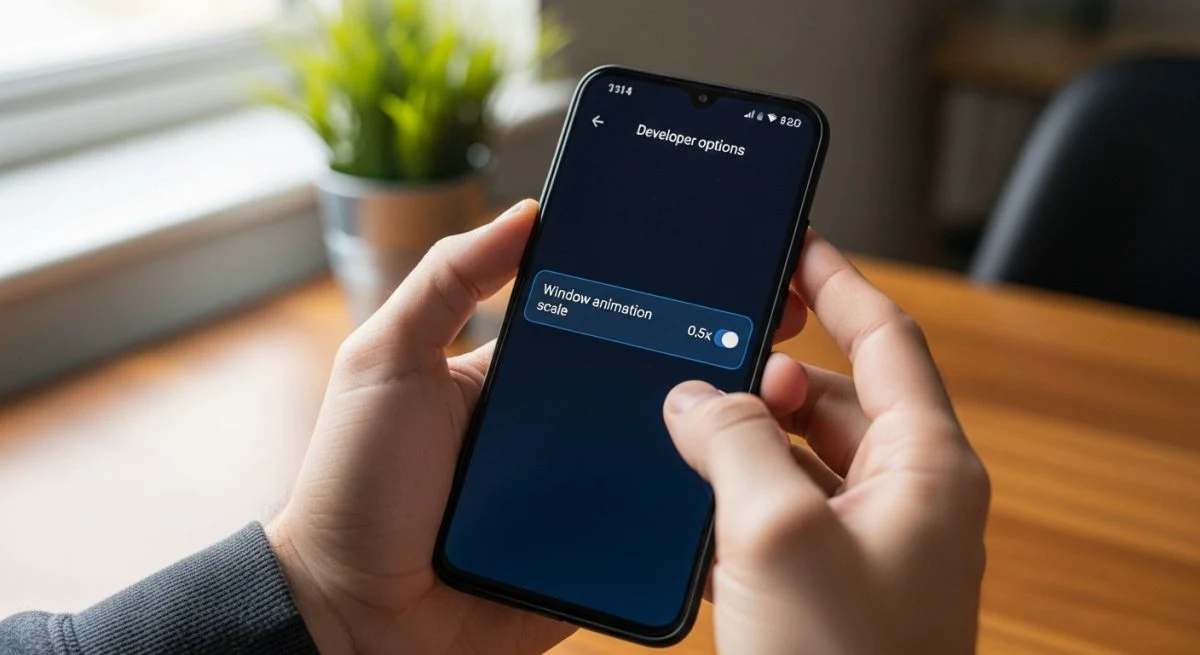
Las animaciones y transiciones visuales de Android hacen que la interfaz sea más atractiva, pero también consumen recursos del procesador y la batería. Reducirlas o desactivarlas puede crear una sensación de mayor rapidez al navegar por el sistema.
Para ello, primero debes activar las "Opciones de desarrollador":
- Ve a Ajustes > Acerca del teléfono.
- Busca la opción "Número de compilación" y púlsala repetidamente (generalmente 7 veces) hasta que aparezca un mensaje indicando que las opciones de desarrollador se han activado.
- Vuelve al menú principal de Ajustes y busca "Opciones de desarrollador" (suele estar dentro de "Sistema").
- Dentro de este menú, busca las siguientes opciones y cámbialas a
.5xoAnimación desactivada:
- Escala de animación de ventana
- Escala de animación de transición
- Escala de duración de animador
2. Gestiona las aplicaciones en segundo plano
Muchas aplicaciones continúan funcionando en segundo plano incluso cuando no las estás usando, consumiendo datos, batería y memoria RAM. Puedes identificar qué aplicaciones son las que más recursos consumen yendo a Ajustes > Batería > Uso de la batería. Si detectas una app que consume mucho y no la usas con frecuencia, considera forzar su detención, restringir su uso en segundo plano o desinstalarla.
3. Utiliza versiones "Lite" de las aplicaciones
Algunas de las aplicaciones más populares como Facebook, Messenger o TikTok tienen versiones "Lite". Estas variantes están diseñadas para consumir menos datos, ocupar menos espacio y funcionar de manera más fluida en dispositivos con hardware más modesto. Reemplazar las versiones completas por sus alternativas ligeras puede liberar una cantidad considerable de recursos.
4. Cambia el launcher del sistema
El launcher o lanzador es la aplicación que gestiona la pantalla de inicio y el cajón de aplicaciones. Algunos lanzadores preinstalados por los fabricantes pueden ser pesados y estar llenos de funciones innecesarias. Instalar un launcher más ligero y minimalista, como Nova Launcher o Microsoft Launcher, puede mejorar notablemente la fluidez al navegar por la interfaz de tu móvil.
La solución drástica: el restablecimiento de fábrica
Si nada de lo anterior funciona y tu teléfono sigue siendo desesperadamente lento, la última opción es realizar un restablecimiento de fábrica. Este proceso borrará todos los datos de tu dispositivo (fotos, aplicaciones, cuentas y configuraciones) y lo devolverá a su estado original, como cuando lo sacaste de la caja.
Antes de proceder, es fundamental que realices una copia de seguridad completa de todos tus datos importantes. Si decides seguir adelante, puedes encontrar la opción en Ajustes > Sistema > Opciones de restablecimiento > Borrar todos los datos (restablecer la configuración de fábrica). Esta acción suele solucionar problemas de software persistentes que causan la ralentización. Si incluso después de esto el problema persiste, podría tratarse de un fallo de hardware.
También te puede interesar
¿Te gustó este artículo?
Suscribite para recibir más contenido como este.