Cómo activar la señal de tu móvil Android: guía paso a paso
¿Tu móvil Android sin señal te está volviendo loco? Descubre todas las soluciones: desde trucos rápidos como reiniciar o revisar tu SIM, hasta ajustes avanzados de red y APN. Recupera la conectividad y mantente siempre localizable.
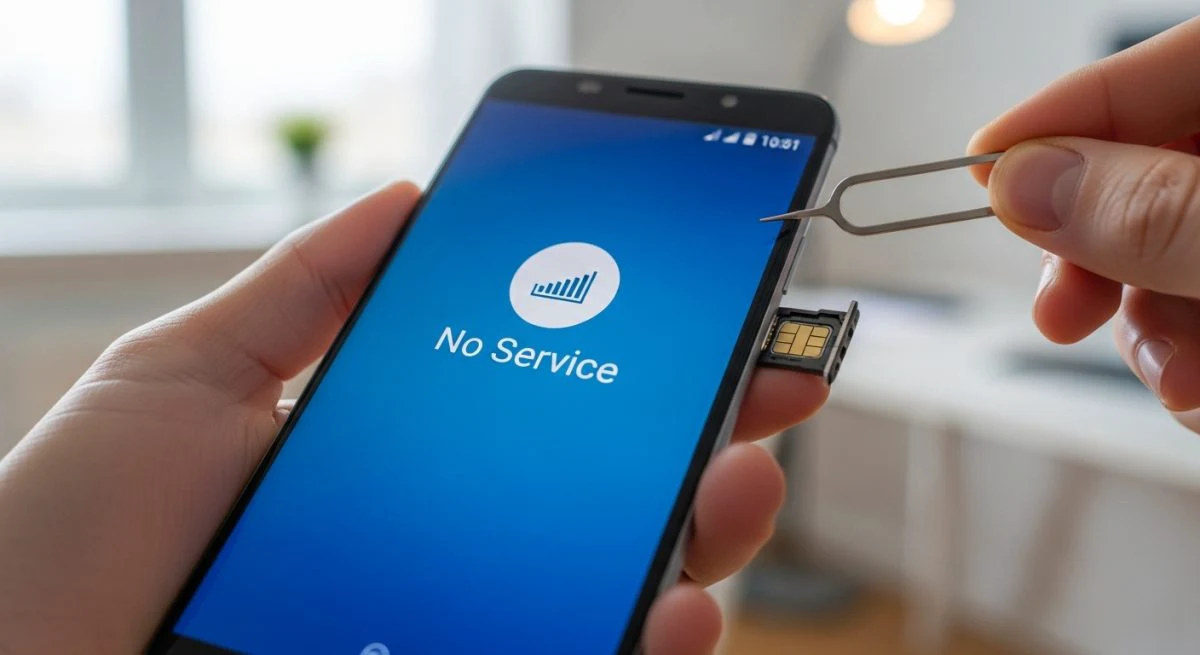
Quedarse sin señal en el móvil es una de las situaciones más frustrantes en la era de la conectividad. Ya sea para hacer una llamada importante, navegar por internet o simplemente estar localizable, la cobertura es esencial. Si tu dispositivo Android muestra "Sin servicio" o las barras de señal han desaparecido, existen varias comprobaciones y soluciones que puedes aplicar antes de pensar que se trata de un problema grave.
A continuación, se detallan los pasos y métodos más efectivos para diagnosticar y solucionar los problemas de señal en tu teléfono móvil Android.
Comprobaciones iniciales: los primeros pasos a seguir
Antes de sumergirse en configuraciones más complejas, es fundamental empezar por las soluciones más sencillas, que a menudo son las más efectivas.
1. Desactiva y activa el modo avión
El modo avión es una función que desactiva todas las conexiones inalámbricas del dispositivo, incluyendo la red móvil, Wi-Fi y Bluetooth. A veces, un simple ciclo de activación y desactivación puede forzar al teléfono a buscar y conectarse a la red nuevamente.
Para hacerlo, desliza hacia abajo desde la parte superior de la pantalla para abrir el panel de ajustes rápidos y toca el icono del avión para activarlo. Espera unos 15-30 segundos y vuelve a tocarlo para desactivarlo. Observa si las barras de señal reaparecen.
2. Reinicia tu dispositivo
Un reinicio completo puede resolver una gran cantidad de problemas de software temporales que podrían estar afectando la conectividad de tu móvil. Mantén presionado el botón de encendido y selecciona la opción "Reiniciar". Al volver a encenderse, el teléfono buscará automáticamente la red de tu operador.
3. Revisa la tarjeta SIM
Una tarjeta SIM mal colocada, sucia o dañada es una causa común de la pérdida de señal. Apaga tu teléfono por completo, extrae la bandeja de la tarjeta SIM con la herramienta adecuada y saca la tarjeta. Límpiala suavemente con un paño seco y sin pelusa y vuelve a insertarla, asegurándote de que esté en la posición correcta. Enciende el móvil y comprueba si el problema se ha solucionado.
Si es posible, prueba la tarjeta SIM en otro teléfono. Si en el otro dispositivo tampoco funciona, es muy probable que la SIM esté dañada y necesites solicitar un duplicado a tu operador.
Ajustes de red para recuperar la señal
Si las comprobaciones iniciales no han funcionado, es hora de revisar la configuración de red de tu dispositivo. Un ajuste incorrecto puede impedir que tu móvil se conecte a la red de tu proveedor de servicios.
Seleccionar el operador de red manualmente
En ocasiones, el teléfono puede tener dificultades para seleccionar la red correcta de forma automática. Puedes intentar seleccionarla manualmente desde los ajustes.
- Abre la aplicación Ajustes en tu Android.
- Dirígete a Redes e Internet o Conexiones.
- Selecciona Red móvil o Redes móviles.
- Busca una opción como Operadores de red o Seleccionar red automáticamente.
- Desactiva la selección automática y espera a que el teléfono busque las redes disponibles.
- En la lista que aparece, selecciona la red de tu operador.
Restablecer los ajustes de red
Restablecer la configuración de red puede solucionar problemas de conectividad sin borrar tus datos personales. Este proceso elimina todas las conexiones guardadas, incluyendo redes Wi-Fi, dispositivos Bluetooth y configuraciones de red móvil, devolviéndolas a su estado de fábrica.
Para ello, sigue estos pasos (la ruta puede variar ligeramente según la marca del dispositivo):
- Ve a Ajustes > Sistema.
- Pulsa en Opciones de restablecimiento.
- Selecciona Restablecer configuración de Wi-Fi, datos móviles y Bluetooth.
- Confirma la acción. Tu teléfono se reiniciará o aplicará los cambios al instante.
Verificar el tipo de red preferido
Asegúrate de que tu teléfono esté configurado para conectarse al tipo de red adecuado (5G, 4G, 3G). A veces, forzar la conexión a un tipo de red específico puede mejorar la estabilidad de la señal, especialmente en zonas con cobertura limitada.
- En el menú de Redes móviles, busca Tipo de red preferido.
- Verás opciones como "5G/4G/3G/2G (automático)", "4G/3G/2G (automático)", etc.
- Prueba seleccionando una opción diferente a la actual. Por ejemplo, si tienes problemas con 5G, cambia a "4G/3G/2G" para ver si la señal se estabiliza.
Configuración del APN: la clave para los datos móviles
El Nombre del Punto de Acceso (APN) es la configuración que permite a tu teléfono conectarse a internet a través de la red de tu operador. Si puedes hacer llamadas pero no usar los datos móviles, es muy probable que el problema esté en el APN.
Normalmente, el APN se configura automáticamente al insertar la tarjeta SIM, pero a veces puede ser necesario introducir los datos manualmente.
Cómo configurar el APN manualmente
- Dentro de los ajustes de Redes móviles, busca y selecciona Nombres de Puntos de Acceso (APN).
- Verás una lista de APNs. Toca el menú de tres puntos en la esquina superior derecha y selecciona Restablecer valores predeterminados.
- Si esto no funciona, necesitarás añadir un nuevo APN. Toca el símbolo "+" o "Añadir".
- Deberás rellenar los campos con la información proporcionada por tu operador de telefonía (puedes encontrarla en su página web o llamando a atención al cliente). Los campos más comunes son Nombre, APN, Nombre de usuario y Contraseña.
- Guarda la nueva configuración y selecciónala en la lista de APNs. Reinicia el dispositivo para aplicar los cambios.
Otras posibles causas y soluciones
Si después de intentar todo lo anterior sigues sin señal, el problema podría estar relacionado con otros factores.
Actualizaciones de software
Asegúrate de que tu dispositivo Android tenga la última versión del sistema operativo instalada. Las actualizaciones de software a menudo incluyen mejoras en la conectividad y parches de seguridad que pueden solucionar problemas de red. Ve a Ajustes > Sistema > Actualización del sistema para comprobar si hay nuevas versiones disponibles.
Problemas con el operador
La falta de señal no siempre es culpa del teléfono. Puede deberse a una avería en la red de tu operador, trabajos de mantenimiento en tu zona o incluso problemas con tu línea, como facturas impagadas. Consulta la página web o las redes sociales de tu compañía para ver si han reportado alguna incidencia.
Daños en el hardware
Finalmente, si ninguna de las soluciones de software funciona, es posible que el problema sea de hardware. La antena interna del teléfono podría estar dañada, especialmente si el dispositivo ha sufrido caídas o ha estado en contacto con líquidos. En este caso, la única solución es llevar el teléfono a un servicio técnico cualificado para que lo revisen y reparen. Si necesitas localizar tu dispositivo para llevarlo a reparar, existen métodos para rastrearlo. Puedes encontrar más información sobre cómo localizar un móvil Android: guía paso a paso.
También te puede interesar
- Cómo localizar un móvil Android: guía paso a paso
- Cómo acelerar tu móvil Android: recupera la velocidad perdida
- Cómo gastar menos batería en el móvil: trucos que funcionan
- Bloquea tu móvil Android robado: la guía para proteger tus datos
- Cómo jugar a la PS5 en tu móvil: la guía para llevar tus partidas a todas partes
¿Te gustó este artículo?
Suscribite para recibir más contenido como este.