Cómo activar el ahorro de batería extremo en Android para emergencias
Descubre cómo convertir tu Android en un teléfono preparado para emergencias, reduciendo al mínimo funciones y consumo. Explico las diferencias con el ahorro normal y te guío paso a paso para activar el modo extremo en dispositivos.
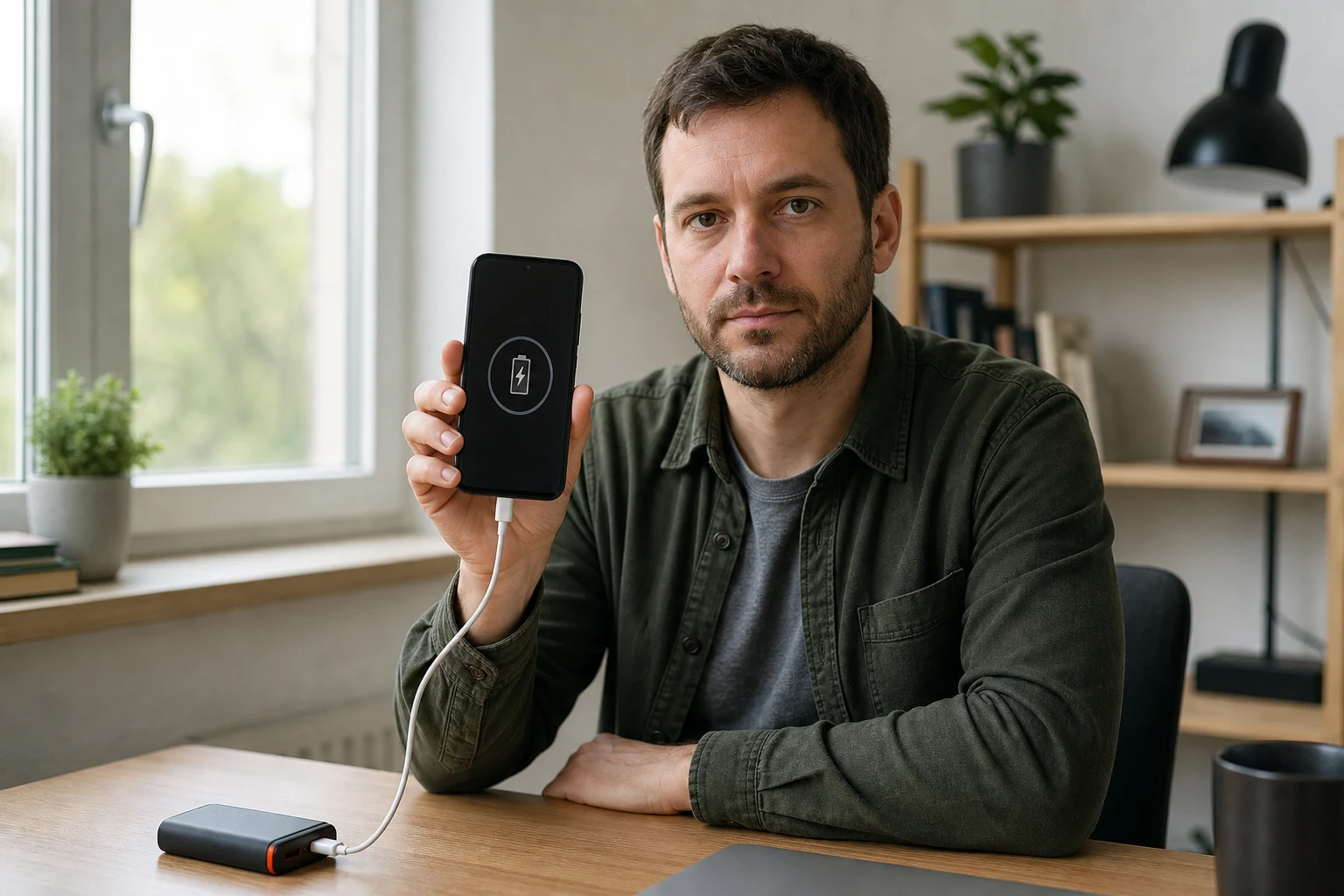
En una situación crítica, cada porcentaje de batería en tu móvil cuenta. Ya sea por un corte de energía, por estar perdido o simplemente por no tener un cargador a mano durante un largo periodo, saber cómo exprimir al máximo la autonomía de tu dispositivo es fundamental. Para estos casos, Android ofrece una función más potente que el ahorro de batería tradicional: el modo de ahorro de batería extremo o ultra.
Este modo transforma tu smartphone en un dispositivo de funciones básicas, garantizando que puedas realizar llamadas, enviar mensajes y usar aplicaciones esenciales durante mucho más tiempo. A continuación, se detalla qué es, cómo funciona y los pasos para activarlo en cualquier móvil Android.
¿Cuál es la diferencia entre el ahorro de batería normal y el extremo?
Antes de activar esta función, es importante entender su impacto. A diferencia del modo de ahorro de batería convencional, la versión extrema es mucho más restrictiva y está diseñada para emergencias.
- Ahorro de batería normal: Limita algunas actividades en segundo plano, reduce ligeramente el rendimiento del procesador, disminuye el brillo de la pantalla y puede desactivar la vibración. El objetivo es prolongar la batería unas horas más sin alterar drásticamente la experiencia de uso.
- Ahorro de batería extremo (o ultra): Es una medida drástica. Restringe casi todas las funciones del teléfono. Desactiva la mayoría de las aplicaciones, las conexiones como Wi-Fi y Bluetooth cuando la pantalla está apagada, las actualizaciones en segundo plano y simplifica la interfaz a una pantalla de inicio con acceso solo a apps esenciales como Teléfono, Mensajes y Contactos. En muchos casos, la pantalla cambia a un tema oscuro para minimizar el consumo del panel.
El resultado es una extensión significativa de la autonomía, que puede pasar de unas pocas horas a varios días, dependiendo del nivel de carga restante.
Cómo activar el modo de ahorro de batería extremo
El proceso para habilitar esta función varía ligeramente según el fabricante del dispositivo, aunque el punto de partida suele ser el mismo: el menú de Ajustes. A continuación, se describen los pasos para las marcas más populares.
1. En móviles con Android puro (Google Pixel y otros)
Los dispositivos con una versión de Android sin grandes modificaciones, como los Google Pixel, integran esta función directamente en los ajustes del sistema.
- Abre la aplicación "Ajustes" en tu teléfono.
- Busca y selecciona la opción "Batería".
- Pulsa sobre "Ahorro de batería".
- Dentro de este menú, encontrarás la opción "Ahorro de batería extremo".
- Activa el interruptor "Usar Ahorro de batería extremo".
Además, puedes configurar cuándo se activa automáticamente (por ejemplo, cuando la batería llega a un 10% o 20%) y qué aplicaciones consideras "esenciales" para que sigan funcionando en este modo.
2. En móviles Samsung (Modo de ahorro de energía máximo)
Samsung incluye una potente herramienta de ahorro en su capa de personalización One UI, aunque con un nombre diferente.
- Ve a Ajustes y selecciona "Cuidado del dispositivo" o "Mantenimiento y batería".
- Toca la opción "Batería".
- Selecciona "Ahorro de energía".
- Activa la opción "Limitar aplicaciones y pantalla de inicio". Esto es clave para habilitar el modo más restrictivo.
- Finalmente, activa el interruptor principal de "Ahorro de energía" en la parte superior de la pantalla.
Al activarlo, la interfaz cambiará a un modo oscuro y simplificado, mostrando solo las aplicaciones permitidas. Para salir, deberás tocar el icono de los tres puntos y seleccionar "Desactivar Ahorro de energía".
3. En móviles Xiaomi, Redmi y POCO (MIUI y HyperOS)
Xiaomi ha hecho esta función muy accesible tanto en MIUI como en su nuevo sistema operativo HyperOS.
- Abre "Ajustes" y dirígete a "Batería" (o "Batería y rendimiento").
- En la parte superior, verás varias pestañas o modos. Desliza o selecciona el modo "Ahorro de batería extremo" o "Ultra ahorro de batería".
- El sistema te mostrará una advertencia sobre las restricciones que se aplicarán. Confirma para activarlo.
Una vez activo, solo podrás llamar, ver contactos y enviar SMS. Sin embargo, Xiaomi permite añadir manualmente algunas aplicaciones adicionales, como WhatsApp, si necesitas mantener la comunicación por esa vía.
4. Acceso rápido desde el panel de notificaciones
Para una activación aún más rápida en una emergencia, muchos fabricantes permiten añadir un acceso directo al panel de Ajustes Rápidos (el menú que se despliega desde la parte superior de la pantalla).
- Desliza hacia abajo desde la parte superior de la pantalla dos veces para expandir completamente el panel de Ajustes Rápidos.
- Toca el icono de editar (suele ser un lápiz o un icono de tres puntos).
- Busca el icono de "Ahorro de batería extremo" o "Ultra ahorro" entre los botones disponibles.
- Mantén presionado el icono y arrástralo a la sección de botones activos.
- Guarda los cambios.
A partir de ahora, podrás activar y desactivar este modo con un solo toque desde el panel de acceso rápido, sin necesidad de navegar por los menús.
¿Qué hacer si tu móvil no tiene esta opción?
Aunque la mayoría de los dispositivos modernos incluyen una función de ahorro extremo, algunos modelos más antiguos o con software muy básico pueden carecer de ella. Si ese es tu caso, puedes simular sus efectos manualmente:
- Activa el modo avión: Esta es la medida más eficaz, ya que corta todas las comunicaciones (red móvil, Wi-Fi, Bluetooth, GPS), que son las que más energía consumen. Solo desactívalo puntualmente si necesitas hacer una llamada.
- Reduce el brillo al mínimo: La pantalla es uno de los componentes que más batería gasta.
- Activa el modo oscuro en todo el sistema y en las apps que lo permitan.
- Cierra todas las aplicaciones en segundo plano.
- Desactiva la vibración y los sonidos del teclado.
Combinar estas acciones puede ayudarte a ganar un tiempo valioso hasta que puedas recargar tu dispositivo.
También te puede interesar
- Cómo activar el modo oscuro en Android: la guía para cualquier móvil
- Cómo saber si tu móvil Android está siendo espiado y qué hacer
- Cómo formatear una tarjeta SD en Android: la guía para todos los móviles
- Solución al error 'proceso com.android.phone se detuvo': una guía
- Cómo limpiar la caché de tu móvil: libera espacio y mejora el rendimiento
¿Te gustó este artículo?
Suscribite para recibir más contenido como este.