Solución al error 'proceso com.android.phone se detuvo': una guía
Descubre una ruta clara, desde soluciones rápidas hasta métodos profundos, para que el error 'proceso com.android.phone se detuvo' no te vuelva a atrapar. Consejos prácticos, verificación de SIM, caché, modo seguro y restauración solo si es necesario.
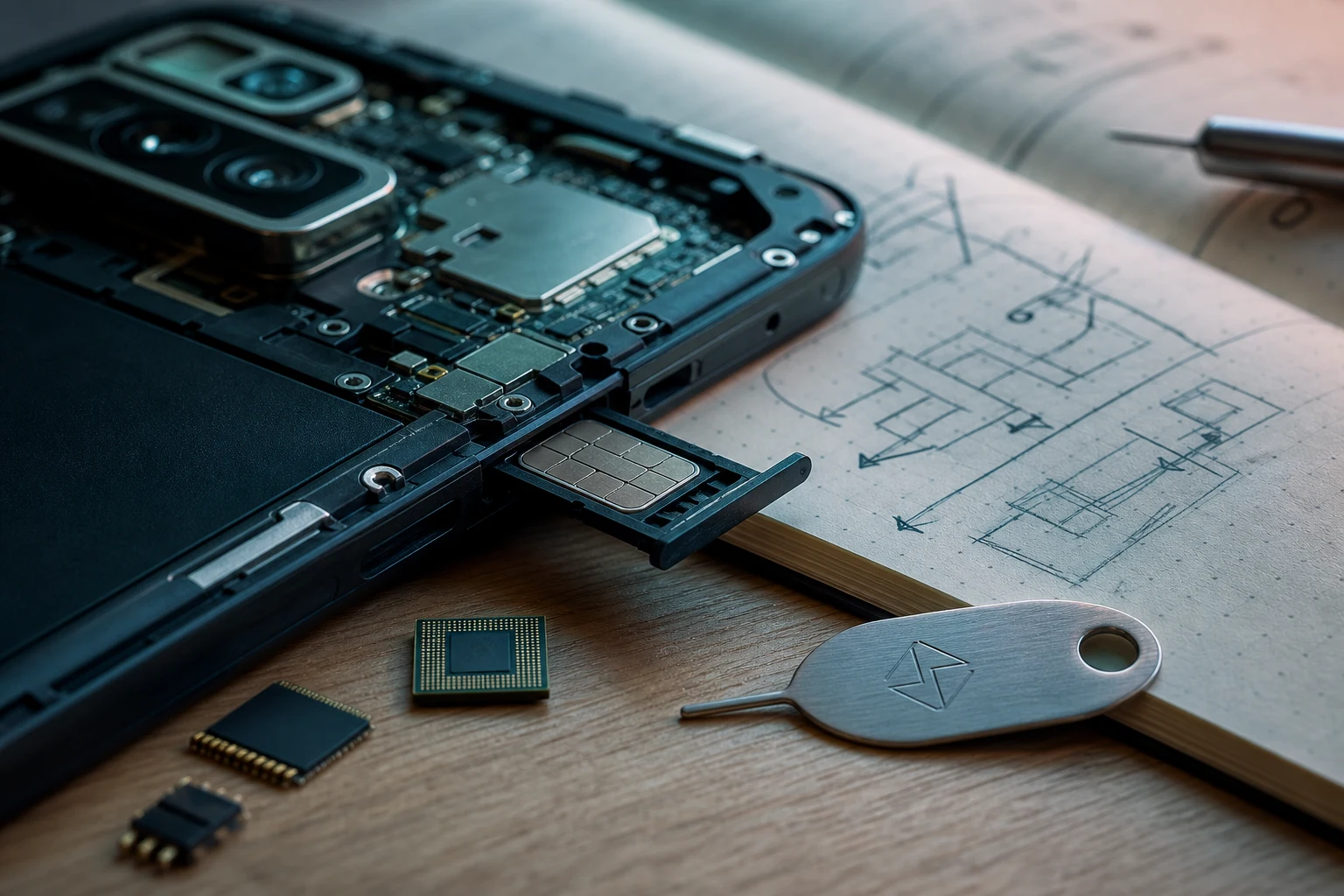
El mensaje de error "El proceso com.android.phone se detuvo" es un problema frustrante que puede impedir el uso normal de un dispositivo Android, afectando principalmente a las funciones de llamada. Este fallo, aunque alarmante, suele tener solución. A continuación, se detallan las causas y los pasos para resolverlo, ordenados del más simple al más complejo.
¿Qué causa el error "proceso com.android.phone se detuvo"?
Este error indica un fallo en el paquete de software responsable de gestionar las funciones telefónicas del dispositivo, como las llamadas o la conexión a la red móvil. Las causas más comunes incluyen:
- Archivos de caché corruptos: La acumulación de datos temporales dañados en la aplicación del teléfono o en aplicaciones relacionadas con la SIM.
- Conflictos de software: Incompatibilidad entre una aplicación recién instalada o actualizada y los procesos del sistema.
- Problemas con la tarjeta SIM: Una tarjeta SIM mal insertada, dañada o incompatible.
- Actualizaciones del sistema: Errores o fallos durante la actualización del sistema operativo Android.
- Configuración incorrecta de la red: Problemas con la configuración de la fecha, la hora o los Puntos de Acceso (APN).
Pasos para solucionar el error
Se recomienda seguir estas soluciones en orden. Después de cada paso, es aconsejable verificar si el problema se ha resuelto antes de continuar con el siguiente.
1. Reiniciar el dispositivo
La solución más sencilla suele ser la más efectiva. Un reinicio puede solucionar fallos temporales del sistema que causan el error.
Mantén presionado el botón de encendido hasta que aparezca el menú de opciones y selecciona Reiniciar.
2. Verificar y reinstalar la tarjeta SIM
Un problema con la tarjeta SIM puede generar este conflicto.
- Apaga completamente el dispositivo.
- Con la herramienta de extracción, retira la bandeja de la tarjeta SIM.
- Inspecciona la tarjeta SIM en busca de daños visibles. Límpiala suavemente con un paño seco si es necesario.
- Vuelve a insertar la tarjeta SIM asegurándote de que esté correctamente colocada.
- Enciende el dispositivo y comprueba si el error persiste.
3. Borrar la caché de las aplicaciones del sistema
Los datos temporales acumulados pueden corromperse y causar fallos. Borrar la caché de las aplicaciones "Teléfono" y "Kit de herramientas SIM" es un paso fundamental.
Para la aplicación "Teléfono":
- Abre Ajustes en tu dispositivo.
- Ve a Aplicaciones o Gestor de aplicaciones.
- Busca y selecciona la aplicación Teléfono. Es posible que necesites mostrar las aplicaciones del sistema.
- Toca en Almacenamiento.
- Pulsa el botón Borrar caché.
Para la aplicación "Kit de herramientas SIM" (SIM Toolkit):
- Repite los pasos anteriores, pero en el listado de aplicaciones, busca y selecciona Kit de herramientas SIM (o SIM Toolkit).
- Entra en Almacenamiento y pulsa Borrar caché.
Aviso: No selecciones "Borrar datos" en esta etapa, ya que podría eliminar el historial de llamadas u otros datos importantes.
4. Forzar la detención de la aplicación Teléfono
Detener forzosamente la aplicación puede restablecer su funcionamiento sin eliminar datos.
- Dirígete a Ajustes > Aplicaciones.
- Busca y selecciona la aplicación Teléfono.
- Pulsa el botón Forzar detención y confirma la acción.
- Reinicia el dispositivo.
5. Restablecer las preferencias de las aplicaciones
Esta acción no borra los datos de las aplicaciones, pero restablece las configuraciones por defecto para aplicaciones desactivadas, notificaciones y permisos, lo que puede solucionar conflictos subyacentes.
- Ve a Ajustes > Aplicaciones (o Sistema, dependiendo de la versión de Android).
- Toca el menú de tres puntos en la esquina superior derecha.
- Selecciona Restablecer preferencias de aplicaciones.
- Confirma la acción y reinicia el dispositivo.
6. Arrancar en Modo Seguro
El Modo Seguro inicia el dispositivo solo con las aplicaciones esenciales del sistema, desactivando las aplicaciones de terceros. Esto ayuda a determinar si una aplicación descargada es la culpable del error.
- Mantén presionado el botón de encendido hasta que aparezca el menú de apagado.
- Mantén pulsada la opción Apagar hasta que veas un aviso para Reiniciar en modo seguro.
- Acepta para reiniciar.
Si el error no aparece en Modo Seguro, es muy probable que una aplicación instalada recientemente sea la causa. En ese caso, desinstala las aplicaciones más recientes una por una, reiniciando el teléfono en modo normal después de cada desinstalación hasta que el problema desaparezca.
7. Borrar la partición de caché del sistema
Este proceso elimina los archivos temporales de todo el sistema y es más profundo que borrar la caché de una aplicación individual. No elimina datos personales.
- Apaga el dispositivo.
- Mantén presionada una combinación de teclas para entrar en el Modo de Recuperación. La combinación más común es Botón de encendido + Bajar volumen.
- Usa los botones de volumen para navegar hasta la opción Wipe cache partition y selecciónala con el botón de encendido.
- Una vez completado, selecciona Reboot system now.
8. Restablecer la configuración de fábrica (último recurso)
Si ninguna de las soluciones anteriores funciona, el restablecimiento de fábrica es la opción final. Este proceso borrará todos los datos del dispositivo, incluyendo fotos, contactos, aplicaciones y configuraciones, devolviéndolo a su estado original.
¡Advertencia! Antes de proceder, es crucial realizar una copia de seguridad completa de todos tus datos importantes.
- Ve a Ajustes > Sistema > Opciones de restablecimiento.
- Selecciona Borrar todos los datos (restablecer la configuración de fábrica).
- Sigue las instrucciones en pantalla y confirma la acción.
Este conjunto de soluciones debería resolver el error "proceso com.android.phone se detuvo" en la mayoría de los casos. Empezar por los pasos más sencillos puede ahorrar tiempo y evitar la pérdida de datos.
También te puede interesar
- Cómo saber si tu móvil Android está siendo espiado y qué hacer
- Volumen adaptable en Android: la guía para que tu móvil se escuche mejor
- Cómo activar el ahorro de batería extremo en Android para emergencias
- Cómo saber qué apps consumen más batería en tu Android: la guía para optimizar tu móvil
- Cómo activar el modo oscuro en Android: la guía para cualquier móvil
¿Te gustó este artículo?
Suscribite para recibir más contenido como este.