Cómo evitar que se apague la pantalla del móvil: el paso a paso para solucionarlo
Descubre ajustes esenciales en Android e iOS, funciones inteligentes con tu cámara, opciones avanzadas para desarrolladores y apps de terceros. Así, tu pantalla permanecerá activa justo cuando lo necesites, desde recetas hasta tutoriales, sin interrupciones molestas.
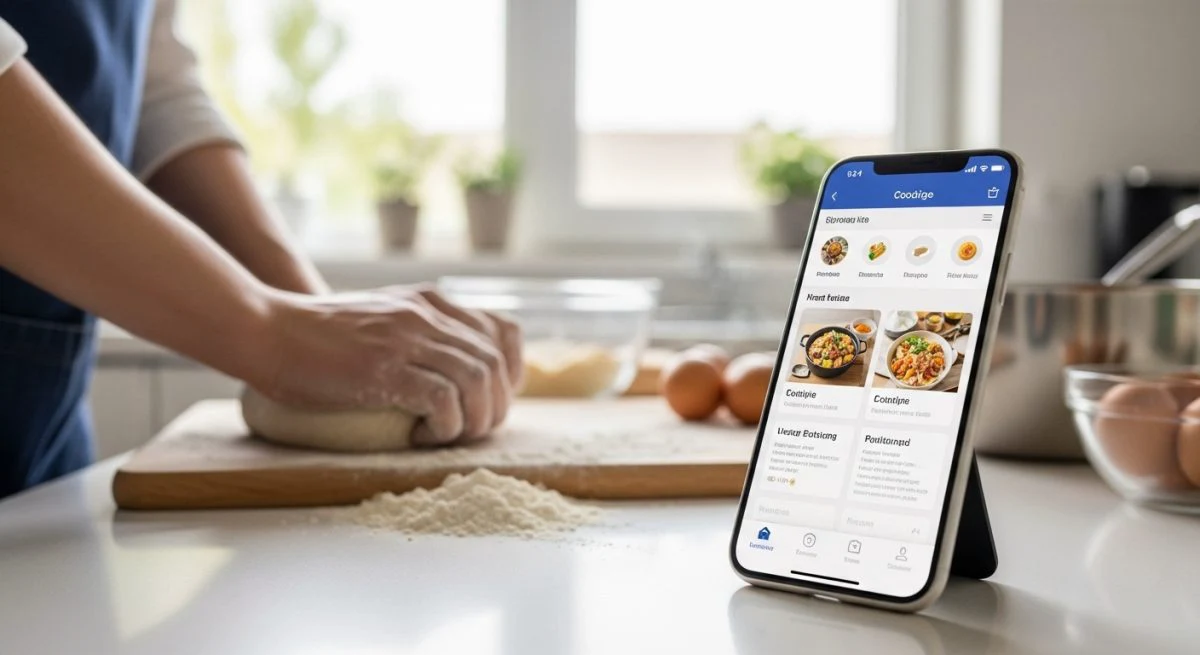
¿Te ha pasado que estás leyendo una receta, siguiendo un tutorial o simplemente mostrando algo importante y la pantalla de tu móvil se apaga en el momento menos oportuno? Es una situación común que interrumpe lo que haces y te obliga a desbloquear el dispositivo constantemente. Afortunadamente, existen varias maneras de controlar este comportamiento tanto en Android como en iOS.
Mantener la pantalla encendida consume más batería, pero en ciertas situaciones, la comodidad lo justifica. A continuación, se detallan todos los métodos para evitar que la pantalla de tu móvil se apague, desde los ajustes más básicos hasta opciones más avanzadas.
Ajusta el tiempo de espera de la pantalla
La solución más sencilla y directa es modificar el tiempo que el sistema espera antes de apagar la pantalla por inactividad. Es el primer paso que se debe intentar y suele ser suficiente para la mayoría de los casos.
Cómo hacerlo en Android
La ruta exacta puede variar ligeramente según la marca del móvil (Samsung, Xiaomi, Pixel, etc.), pero el proceso general es muy similar:
- Abre la aplicación de Ajustes en tu dispositivo.
- Busca y selecciona la opción Pantalla o Pantalla y brillo.
- Dentro de este menú, localiza una opción llamada Tiempo de espera de la pantalla, Suspender o Modo de suspensión.
- Aparecerá una lista con diferentes intervalos de tiempo (por ejemplo, 15 segundos, 1 minuto, 10 minutos).
- Selecciona el tiempo que mejor se adapte a tus necesidades. La mayoría de los dispositivos ofrecen hasta 10 o 30 minutos. Algunas capas de personalización incluso incluyen la opción "Nunca", aunque no es recomendable para el uso diario por el alto consumo de batería.
Cómo hacerlo en iPhone (iOS)
En los dispositivos de Apple, esta función se conoce como "Bloqueo automático" y ajustarla es igual de sencillo:
- Ve a Ajustes en tu iPhone.
- Desplázate hacia abajo y pulsa en Pantalla y brillo.
- Selecciona la opción Bloqueo automático.
- Elige el periodo de tiempo que prefieras, desde 30 segundos hasta 5 minutos.
- Para mantener la pantalla encendida de forma indefinida, puedes seleccionar la opción Nunca.
Utiliza funciones inteligentes para mantener la pantalla activa
Muchos smartphones modernos incluyen funciones que usan la cámara frontal para detectar si estás mirando la pantalla, evitando así que se apague.
Funciones nativas en Android
Dependiendo del fabricante, esta característica puede tener distintos nombres:
- Atención a la pantalla: Presente en versiones más recientes de Android, puedes encontrarla en Ajustes > Pantalla > Tiempo de espera de la pantalla. Al activarla, el móvil usará la cámara frontal para detectar tu rostro e impedirá que la pantalla se bloquee mientras la miras.
- Smart Stay (Samsung): Los dispositivos Samsung tienen una función similar llamada "Smart Stay". Se activa desde Ajustes > Funciones avanzadas > Movimientos y gestos.
- Detección inteligente (Otras marcas): Otros fabricantes como Huawei o Xiaomi pueden incluir opciones parecidas bajo nombres como "Mantener la pantalla encendida al mirar".
Función "Detección de atención" en iPhone
Los iPhones con Face ID (iPhone X y posteriores) incorporan una función llamada "Detección de atención". Cuando está activada, el dispositivo comprueba si estás prestando atención a la pantalla antes de atenuarla o bajar el volumen de las alertas.
Para asegurarte de que está activa, sigue estos pasos:
- Ve a Ajustes > Accesibilidad.
- Pulsa en Face ID y atención.
- Verifica que el interruptor de Funciones con detección de atención esté activado.
Modo "Pantalla siempre activa" (Always On Display)
Esta función es ideal para ver información esencial sin necesidad de tocar el móvil. Aunque su propósito principal no es mantener toda la pantalla encendida, muestra datos como la hora, fecha y notificaciones en una porción de la pantalla con un consumo mínimo de energía, especialmente en paneles OLED o AMOLED.
- En Android: La opción se suele encontrar en Ajustes > Pantalla de bloqueo > Always On Display. Aquí puedes activarla y personalizar qué información se muestra.
- En iPhone: Disponible en los modelos Pro compatibles, se activa desde Ajustes > Pantalla y brillo > Pantalla siempre activa.
Opciones para desarrolladores (solo para usuarios avanzados)
Android oculta un menú con funciones avanzadas destinado a desarrolladores. Dentro de este, existe una opción para forzar que la pantalla permanezca encendida mientras el dispositivo se está cargando, algo muy útil si usas el móvil como reloj de mesa o para seguir instrucciones mientras trabajas.
- Activa las Opciones de desarrollador: Ve a Ajustes > Acerca del teléfono. Pulsa repetidamente sobre la opción Número de compilación hasta que aparezca un mensaje que diga "¡Ya eres desarrollador!".
- Accede al nuevo menú: Vuelve a la pantalla principal de Ajustes y busca el menú Opciones de desarrollador (suele estar dentro de "Sistema" o "Ajustes adicionales").
- Activa la función: Dentro de este menú, busca la opción Pantalla activa o Mantener la pantalla encendida y actívala. A partir de ahora, la pantalla no se apagará mientras el móvil esté conectado a una fuente de alimentación.
Aplicaciones de terceros para un control total
Si las opciones nativas no son suficientes, la tienda de aplicaciones ofrece soluciones más flexibles. Estas apps te permiten mantener la pantalla encendida con un solo toque o de forma automática cuando ciertas aplicaciones están abiertas.
Aplicaciones populares para Android
- Wakey: Esta aplicación permite mantener la pantalla encendida de forma manual o automática. Su versión premium ofrece funciones como "AppWake", que mantiene la pantalla activa solo cuando usas apps específicas, o "FaceWake", que la mantiene encendida mientras la miras.
- KinScreen: Una herramienta muy configurable que utiliza sensores de movimiento y proximidad para controlar la pantalla de forma inteligente.
- Caffeine: Es una app muy simple que añade un interruptor en el panel de ajustes rápidos para activar o desactivar el bloqueo de pantalla a voluntad.
¿Y para iPhone?
Debido a las restricciones de iOS, no existen aplicaciones que ofrezcan la misma funcionalidad que en Android. La mejor opción para los usuarios de iPhone es utilizar la configuración de "Bloqueo automático" y ajustarla en "Nunca" cuando sea necesario.
Mantener la pantalla de tu móvil encendida es una cuestión de ajustar la configuración correcta para cada situación. Ya sea para leer sin interrupciones o seguir una ruta en el mapa, ahora tienes todas las herramientas para que tu pantalla se comporte exactamente como esperas. Si tienes problemas con el rendimiento de tu teléfono, saber qué significa LTE en el móvil también puede ayudarte a entender mejor su funcionamiento.
También te puede interesar
- ¿Tu móvil no detecta la tarjeta SIM? Guía de soluciones
- Cómo descargar Google Play Store: la guía para instalarla paso a paso
- ¿Tu móvil no carga? Guía de soluciones paso a paso
- Mejores juegos de habilidad mental para Android: entrena tu cerebro
- Qué significa LTE en el móvil: la guía para entender tu conexión
¿Te gustó este artículo?
Suscribite para recibir más contenido como este.