Cámara en negro en Android: guía paso a paso para solucionarlo
Desde limpiar la lente hasta iniciar el móvil en Modo Seguro, estas comprobaciones permiten descartar bloqueos, permisos dañados y conflictos con otras aplicaciones antes de recurrir al restablecimiento de fábrica o al servicio técnico.
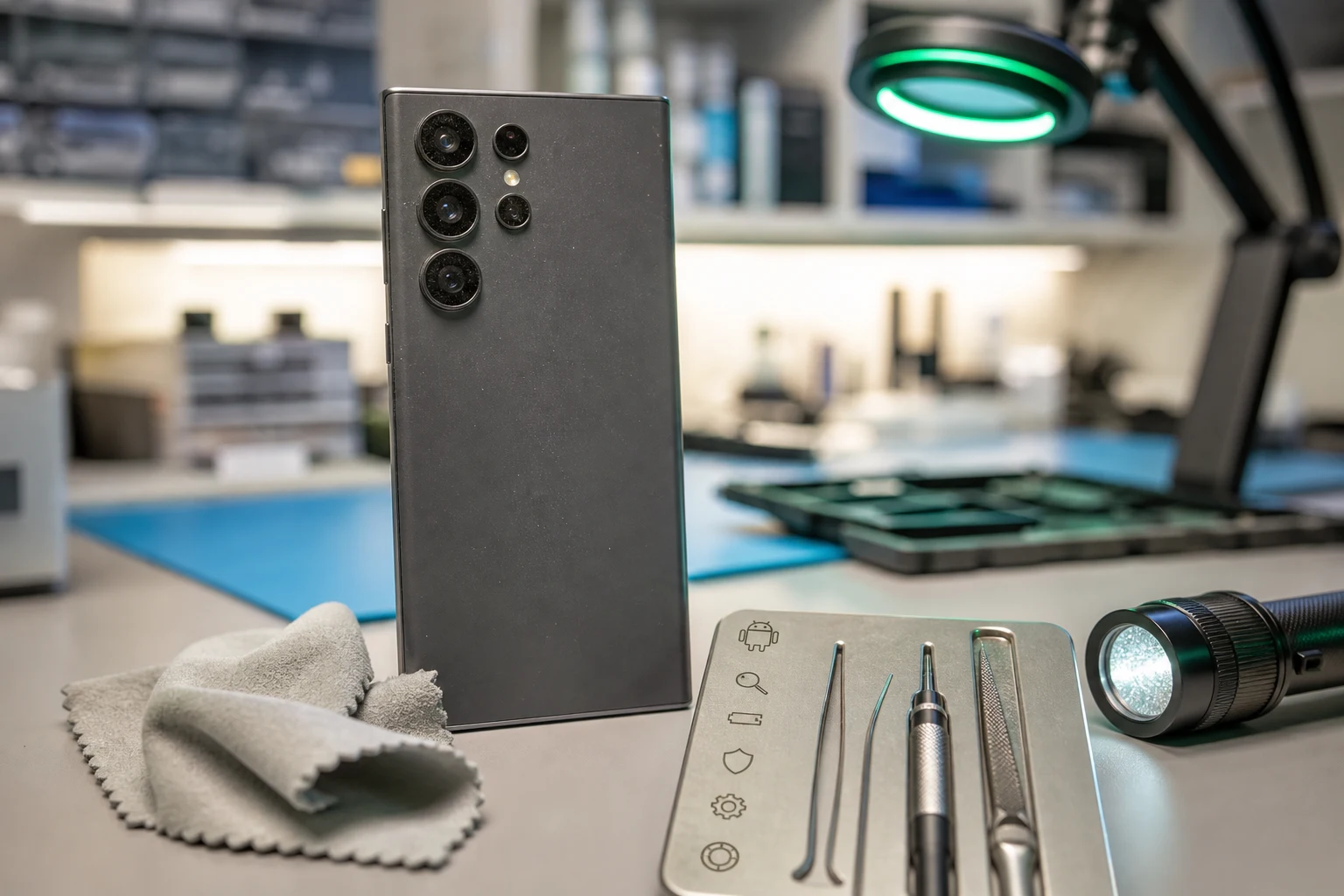
Que la cámara de tu móvil Android muestre una pantalla negra justo cuando vas a capturar un momento importante es una de las situaciones más frustrantes. Antes de pensar en llevarlo a un servicio técnico, existen varias comprobaciones y soluciones que puedes aplicar por tu cuenta. La mayoría de las veces, el problema se debe a un fallo de software temporal y no a un daño físico.
La causa más común es que otra aplicación esté usando la cámara en segundo plano o que un error puntual haya bloqueado el acceso al hardware. A continuación, se detallan las soluciones ordenadas de la más sencilla a la más compleja para que puedas recuperar la funcionalidad de tu cámara.
Pasos iniciales para solucionar el problema de la pantalla negra
Empieza por las comprobaciones más básicas, que a menudo son las que resuelven el inconveniente sin complicaciones.
1. Revisa si algo obstruye la lente
Aunque parezca obvio, una funda mal colocada, un protector de pantalla o incluso suciedad en la lente pueden ser la causa de que la imagen se vea completamente negra. Limpia suavemente la cámara trasera y la frontal con un paño de microfibra y asegúrate de que nada las esté tapando.
2. Cierra y vuelve a abrir la aplicación de la cámara
Un error temporal en la aplicación puede ser el culpable. Cierra la aplicación de la cámara por completo desde el menú de aplicaciones recientes y espera unos segundos antes de volver a abrirla. Para hacer esto, desliza el dedo desde la parte inferior de la pantalla (o usa el botón de aplicaciones recientes) y desliza la app de la cámara hacia arriba o hacia un lado para cerrarla.
3. Alterna entre la cámara frontal y la trasera
En ocasiones, el problema afecta solo a uno de los dos sensores. Toca el icono para cambiar entre la cámara trasera y la frontal varias veces. Si una de ellas funciona, es un indicio de que el problema podría estar localizado en el software que controla la otra cámara o, en el peor de los casos, en el hardware de ese sensor específico.
4. Reinicia el dispositivo
El clásico "apagar y volver a encender" es una de las soluciones más efectivas para una gran cantidad de problemas informáticos. Un reinicio cierra todos los procesos y aplicaciones que se ejecutan en segundo plano, liberando recursos como la cámara.
Mantén presionado el botón de encendido y selecciona la opción "Reiniciar". Una vez que el móvil se encienda de nuevo, abre la aplicación de la cámara para comprobar si el problema se ha solucionado.
Soluciones intermedias para fallos de software
Si los pasos anteriores no funcionaron, es probable que el problema requiera una intervención un poco más profunda a nivel de software.
5. Fuerza el cierre de la aplicación de la cámara
Forzar la detención de una aplicación es un reinicio más completo que simplemente cerrarla desde el menú de recientes.
- Abre los Ajustes de tu móvil.
- Ve a la sección de Aplicaciones (puede llamarse "Aplicaciones y notificaciones").
- Busca y selecciona la aplicación Cámara.
- Toca el botón Forzar detención o Forzar cierre.
- Confirma la acción y vuelve a abrir la cámara para ver si funciona.
6. Borra la caché y los datos de la aplicación
Los archivos temporales (caché) de una aplicación pueden corromperse y causar fallos. Borrar la caché es un paso seguro que no elimina tus fotos ni ajustes. Si eso no funciona, puedes borrar los datos de la aplicación, lo que la restablecerá a su estado de fábrica.
- Vuelve a la sección de información de la aplicación Cámara en Ajustes > Aplicaciones.
- Selecciona la opción Almacenamiento y caché.
- Primero, toca Borrar caché. Abre la cámara y comprueba si el problema persiste.
- Si sigue sin funcionar, vuelve a este menú y selecciona Borrar datos o Liberar espacio de almacenamiento.
Advertencia: Borrar los datos restablecerá todos los ajustes de la aplicación de la cámara (modo de disparo, resolución, etc.), pero no eliminará tus fotos o vídeos guardados en la galería.
7. Comprueba los permisos de la aplicación
La cámara necesita permisos específicos para funcionar. Es posible que una actualización o la instalación de otra app los haya modificado.
- Ve a Ajustes > Aplicaciones y selecciona Cámara.
- Busca la sección Permisos.
- Asegúrate de que el permiso de "Cámara" esté concedido. Si no lo está, actívalo. Si ya estaba activado, prueba a desactivarlo y volverlo a activar.
Pasos avanzados de diagnóstico y solución
Si nada de lo anterior ha funcionado, el problema podría estar causado por un conflicto con otra aplicación o un error más profundo en el sistema operativo.
8. Reinicia en Modo Seguro
El Modo Seguro inicia tu Android solo con las aplicaciones esenciales del sistema. Esto te permite comprobar si una aplicación de terceros que hayas instalado es la causante del problema.
- Mantén presionado el botón de encendido hasta que aparezca el menú de apagado.
- Mantén pulsada la opción Apagar o Reiniciar en la pantalla.
- Aparecerá una ventana emergente para Reiniciar en Modo Seguro. Acepta.
- Una vez reiniciado, verás una marca de agua de "Modo Seguro" en la pantalla. Intenta abrir la cámara.
Si la cámara funciona en Modo Seguro, el problema está causado por una aplicación que has instalado. Reinicia el móvil de forma normal y empieza a desinstalar las aplicaciones más recientes, especialmente aquellas que usan la cámara (apps de redes sociales, linternas, lectores de códigos QR, etc.), hasta que la cámara vuelva a funcionar. También puedes revisar qué aplicaciones tienen acceso a la cámara y revocarles el permiso.
9. Busca actualizaciones del sistema y de la aplicación
Los fabricantes de móviles y Google lanzan actualizaciones de software que a menudo corrigen errores conocidos.
- Actualizar la app de la cámara: Abre la Google Play Store, busca tu aplicación de cámara y comprueba si hay alguna actualización pendiente.
- Actualizar el sistema operativo: Ve a Ajustes > Sistema > Actualización del sistema (la ruta puede variar según el fabricante) y comprueba si hay una nueva versión de Android disponible para tu dispositivo.
10. Restablece el móvil a los valores de fábrica
Este es el último recurso, ya que borrará todos tus datos personales, aplicaciones y configuraciones, devolviendo el móvil a su estado original. Antes de proceder, asegúrate de hacer una copia de seguridad completa de tu información importante.
- Ve a Ajustes > Sistema > Opciones de restablecimiento.
- Selecciona Borrar todos los datos (restablecer la configuración de fábrica).
- Sigue las instrucciones en pantalla para completar el proceso.
Si después de restablecer el dispositivo la cámara sigue mostrando una pantalla negra, es casi seguro que se trata de un problema de hardware. En ese caso, la única solución es contactar con el servicio técnico del fabricante o llevar el dispositivo a una tienda de reparación de confianza para que revisen el módulo de la cámara.
También te puede interesar
- ¿Cómo recuperar archivos borrados de un dispositivo Android?
- Cómo Reproducir Videos de YouTube en Segundo Plano en Android
- Cómo corregir el error al obtener la dirección IP en Android
- 5 de los mejores emuladores de GameBoy Advance (GBA) para Android
- 9 aplicaciones gratuitas de podómetro y contador de pasos para Android
¿Te gustó este artículo?
Suscribite para recibir más contenido como este.