Llamadas WiFi en Android: cómo activarlas paso a paso
Descubre cómo mejorar la cobertura en sótanos, oficinas o zonas rurales utilizando tu conexión inalámbrica, qué rutas seguir según la marca de tu móvil y qué comprobar si la función no aparece en los ajustes.
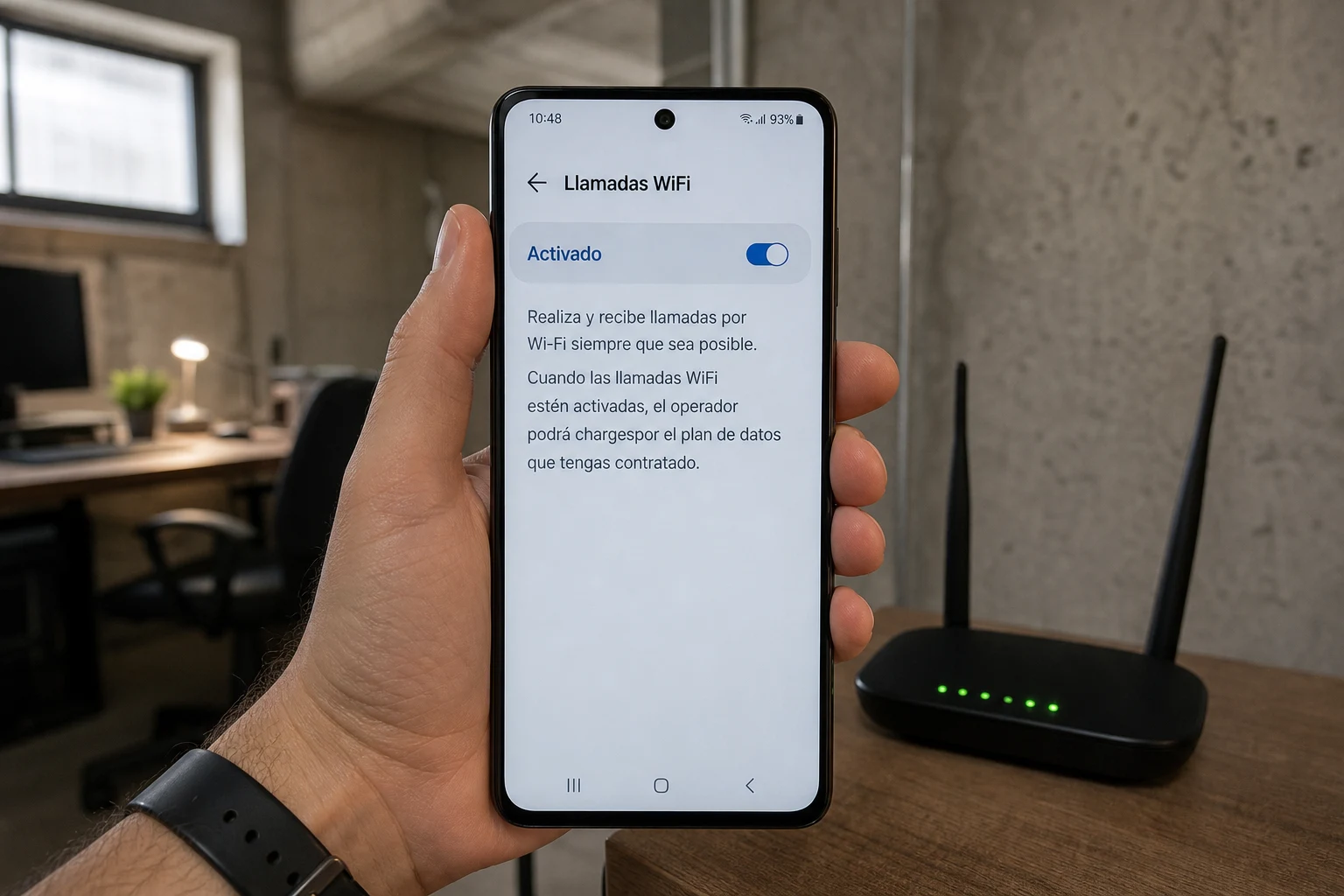
Tener mala señal de móvil en casa o en la oficina puede ser un verdadero problema, pero existe una solución sencilla y muy eficaz: las llamadas WiFi. Esta función permite que tu teléfono realice y reciba llamadas y mensajes de texto a través de una red WiFi en lugar de depender de la cobertura móvil tradicional. Es ideal para sótanos, edificios con paredes gruesas o zonas rurales con poca señal.
Activar esta opción suele ser un proceso rápido, aunque la ruta exacta puede variar ligeramente según la marca de tu dispositivo Android. A continuación, te explicamos cómo hacerlo y qué verificar si no encuentras la opción.
¿Qué son las llamadas por WiFi y por qué usarlas?
Las llamadas por WiFi (o VoWiFi, por sus siglas en inglés) utilizan una conexión a internet para encaminar tus comunicaciones. En la práctica, tu teléfono se comporta con total normalidad, pero la calidad de la llamada dependerá de la estabilidad de tu red WiFi y no de las barras de señal móvil.
Las principales ventajas son:
- Mejora la cobertura: Permite hacer llamadas en lugares sin señal móvil pero con WiFi disponible.
- Calidad de audio superior: A menudo, las llamadas VoWiFi ofrecen una mayor nitidez de sonido (audio HD).
- Sin coste adicional: Las llamadas se facturan como si las hicieras desde la red móvil, incluidas en tu tarifa plana sin cargos extra.
Para que funcione, tanto tu operador de telefonía como tu modelo de móvil deben ser compatibles con esta tecnología. Hoy en día, la mayoría de los operadores y smartphones modernos lo son.
Cómo activar las llamadas WiFi en tu Android
El proceso general es muy similar en todos los dispositivos. La opción se encuentra dentro de los ajustes de la tarjeta SIM o de las redes móviles.
Activación en Android Puro o Motorola
Los teléfonos con una versión de Android sin grandes modificaciones, como los Google Pixel o los Motorola, suelen tener la ruta más directa.
- Abre la aplicación Ajustes en tu teléfono.
- Toca en la sección Redes e Internet.
- Selecciona Llamadas y SMS o pulsa directamente sobre tu tarjeta SIM.
- Busca la opción Llamadas por Wi-Fi y activa el interruptor. Es posible que debas aceptar unos términos y condiciones la primera vez.
Activación en móviles Samsung
Los dispositivos Samsung Galaxy tienen su propia interfaz (One UI), pero el ajuste es fácil de encontrar a través de la aplicación de teléfono.
- Abre la aplicación Teléfono, la misma que usas para marcar.
- Pulsa el icono de los tres puntos verticales en la esquina superior derecha para abrir el menú.
- Selecciona Ajustes.
- Busca la opción Llamadas Wi-Fi y actívala. Si tienes dos tarjetas SIM, podrás activarla para cada una de ellas de forma independiente.
Activación en móviles Xiaomi, Redmi o POCO
En los teléfonos con MIUI o HyperOS, la configuración se encuentra dentro de los ajustes de la tarjeta SIM.
- Ve a Ajustes en tu dispositivo.
- Entra en Tarjetas SIM y redes móviles.
- Selecciona la tarjeta SIM en la que quieres activar el servicio (SIM 1 o SIM 2).
- Desplázate hacia abajo y busca la opción Hacer llamadas usando Wi-Fi. Activa el interruptor.
¿Por qué no encuentro la opción de llamadas WiFi?
Si has seguido los pasos anteriores y no aparece la opción por ningún lado, puede deberse a varios motivos. Estas son las causas más comunes y sus soluciones.
1. Tu operador no lo ha activado en tu línea
La causa más frecuente es que la función no esté habilitada por defecto en tu plan de telefonía. Aunque tu móvil y el operador sean compatibles, a veces es necesario solicitar la activación manualmente.
- Solución: Contacta con el servicio de atención al cliente de tu compañía (Movistar, Vodafone, Orange, etc.) y pide que te activen el servicio de VoWiFi o "Llamadas por WiFi". El proceso suele ser inmediato y gratuito. Tras su confirmación, reinicia tu teléfono para que los nuevos ajustes se apliquen correctamente.
2. Tu móvil no está actualizado
A veces, la compatibilidad con las llamadas WiFi se añade en una actualización de software. Si hace mucho que no actualizas tu dispositivo, podrías estar perdiendo esta funcionalidad.
- Solución: Ve a Ajustes > Sistema > Actualización del sistema (o una ruta similar) y comprueba si hay alguna actualización pendiente. Instala la última versión disponible y vuelve a buscar la opción de llamadas WiFi.
3. El software de tu operador no está presente
Algunos móviles, especialmente los comprados libres o de segunda mano, pueden no tener el perfil de software específico del operador que se necesita para que la función aparezca.
- Solución: Asegúrate de que los ajustes del APN (Nombre de Punto de Acceso) son los correctos para tu operador. Puedes encontrarlos en Ajustes > Redes móviles > Nombres de Puntos de Acceso. Generalmente, se configuran automáticamente, pero si has insertado una SIM de otro operador previamente, podría haber un conflicto. Puedes restaurar los ajustes de APN a los valores predeterminados desde el menú de esa misma pantalla.
4. Limitaciones del propio dispositivo
En casos más raros, especialmente en modelos muy antiguos o de importación, el hardware o el software del teléfono podrían no ser compatibles con la implementación de llamadas WiFi de tu operador local.
- Solución: Si tras contactar a tu operador y actualizar el móvil la opción sigue sin aparecer, es probable que el dispositivo no sea compatible. Una alternativa es usar aplicaciones de mensajería que permitan llamadas por voz a través de internet, como WhatsApp o Telegram, aunque esto no cubrirá las llamadas a números de teléfono fijos o móviles convencionales.
Una vez activada, verás un pequeño icono de un teléfono con el símbolo de WiFi en la barra de estado, indicando que tus llamadas se realizarán a través de la red inalámbrica siempre que sea posible.
También te puede interesar
- ¿Cómo recuperar archivos borrados de un dispositivo Android?
- Cómo Reproducir Videos de YouTube en Segundo Plano en Android
- Cómo corregir el error al obtener la dirección IP en Android
- 5 de los mejores emuladores de GameBoy Advance (GBA) para Android
- 9 aplicaciones gratuitas de podómetro y contador de pasos para Android
¿Te gustó este artículo?
Suscribite para recibir más contenido como este.