Cómo descargar Google Play Store: la guía para instalarla paso a paso
¿Tu Android no tiene la Play Store o te da problemas? Descubre las causas más comunes, desde móviles no certificados hasta fallos del sistema, y aprende a recuperarla instalando el APK de forma segura. Accede a todas tus apps fácilmente.
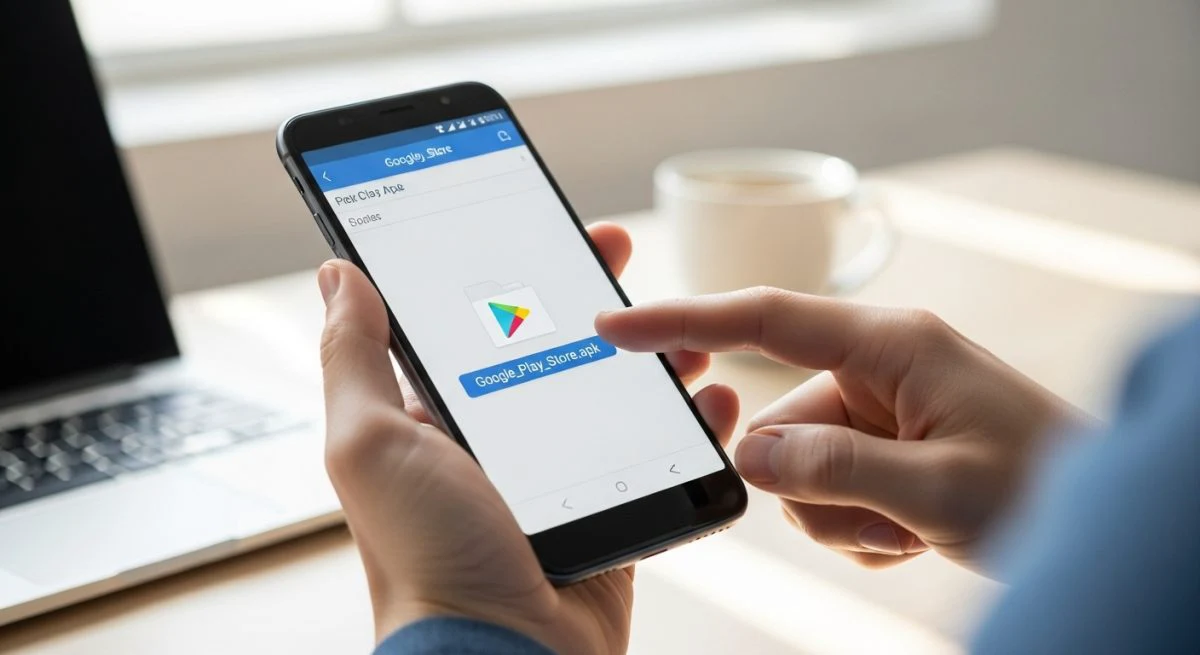
Tener acceso a la Google Play Store es fundamental en cualquier dispositivo Android. Es la puerta de entrada a un universo de aplicaciones, juegos, libros y películas. Sin embargo, algunos móviles no la traen preinstalada, o puede que se haya desinstalado por error. Si te encuentras en esta situación, no te preocupes. Aquí te explicamos cómo descargar e instalar Google Play Store de forma segura y sencilla.
Aunque pueda parecer una tarea compleja, el proceso es más directo de lo que imaginas. Generalmente, implica descargar un archivo de instalación, conocido como APK, y realizar unos pequeños ajustes en la configuración de seguridad de tu teléfono.
¿Por qué no tienes la Play Store en tu móvil?
Existen varias razones por las que la tienda de aplicaciones de Google podría no estar en tu dispositivo. Comprender la causa te ayudará a elegir la solución más adecuada.
- Móviles no certificados: Algunos fabricantes, para abaratar costes, no pasan por el proceso de certificación de Google. Esto significa que sus dispositivos no tienen permiso legal para preinstalar los servicios de Google, incluida la Play Store.
- ROMs personalizadas: Si has instalado una versión modificada de Android (una custom ROM) en tu dispositivo, es posible que no incluya las aplicaciones de Google por defecto para ofrecer una experiencia más "limpia".
- Desinstalación accidental: Aunque es poco común, en algunos dispositivos con permisos de administrador (root) es posible desinstalar aplicaciones del sistema, incluida la Play Store.
- Errores o fallos del sistema: Un fallo de software o una actualización fallida podría haber dañado o eliminado la aplicación de tu móvil. Si notas que tu móvil no carga o presenta otros problemas, podría ser un síntoma de un error más profundo del sistema.
Pasos para descargar e instalar Google Play Store (APK)
La forma más común de instalar la Play Store es a través de su archivo APK (Android Application Package). Este método es seguro siempre que descargues el archivo de una fuente fiable.
1. Prepara tu móvil: activa las fuentes desconocidas
Por seguridad, Android bloquea por defecto la instalación de aplicaciones que no provienen de la Play Store. Para instalar el APK, primero debes conceder este permiso.
- En versiones recientes de Android (8.0 o superior):
- En versiones antiguas de Android (7.0 o anterior):
- Ve a Ajustes > Aplicaciones y notificaciones.
- Busca y selecciona el navegador desde el que descargarás el APK (por ejemplo, Google Chrome).
- Toca en Avanzado y busca la opción Instalar aplicaciones desconocidas.
- Activa el interruptor que dice Autorizar de esta fuente.
- Ve a Ajustes > Seguridad.
- Busca la opción Fuentes desconocidas o Orígenes desconocidos.
- Activa el interruptor para permitir la instalación.
2. Descarga el archivo APK de Google Play Store
Es crucial descargar el APK desde un repositorio seguro y confiable para evitar malware. Sitios como APKMirror o Uptodown son ampliamente reconocidos por verificar la seguridad de los archivos que alojan.
- Abre el navegador en tu móvil.
- Visita un sitio de confianza como APKMirror.
- Usa la barra de búsqueda para encontrar "Google Play Store".
- Descarga la versión más reciente y estable que sea compatible con tu dispositivo. Generalmente, la versión estándar (no beta) es la mejor opción.
3. Instala el archivo APK
Una vez descargado el archivo, el proceso de instalación es muy sencillo.
- Abre el panel de notificaciones de tu móvil y toca sobre la notificación de descarga completada. Si la has descartado, utiliza un explorador de archivos para ir a tu carpeta de Descargas.
- Toca sobre el archivo APK de la Play Store que acabas de descargar.
- Aparecerá una pantalla pidiendo confirmación. Pulsa el botón Instalar.
- Espera a que finalice el proceso. Una vez terminado, pulsa en Abrir o busca el nuevo icono de la Play Store en tu cajón de aplicaciones.
¿Qué hacer si la Play Store no funciona después de instalarla?
A veces, simplemente instalar el APK de la Play Store no es suficiente, ya que depende de otros componentes del sistema conocidos como los Servicios de Google Play (Google Play Services). Si la tienda se cierra inesperadamente o muestra errores, es probable que necesites instalar o actualizar estos servicios.
Instalar los Servicios de Google Play
El proceso es idéntico al de la instalación de la Play Store:
- Busca el APK de los "Google Play Services" en un repositorio de confianza como APKMirror.
- Asegúrate de descargar la versión correcta para la arquitectura de tu procesador (ARM, ARM64, x86) y tu versión de Android. Aplicaciones como Droid Hardware Info pueden ayudarte a conocer estos detalles.
- Descarga e instala el APK siguiendo los mismos pasos que con la Play Store.
Una vez instalados tanto la Play Store como los Servicios de Google Play, reinicia tu dispositivo. Al volver a encenderlo, abre la Play Store e inicia sesión con tu cuenta de Google. Con esto, deberías tener acceso completo a la tienda de aplicaciones.
Consideraciones finales y seguridad
Instalar aplicaciones fuera de la tienda oficial siempre conlleva un pequeño riesgo. Por eso, es fundamental seguir estas recomendaciones:
- Usa fuentes fiables: Descarga siempre los archivos APK de sitios web de buena reputación.
- Desactiva las fuentes desconocidas: Una vez que hayas terminado de instalar la Play Store, es una buena práctica de seguridad volver a los ajustes y desactivar el permiso para instalar aplicaciones de orígenes desconocidos.
- Mantén todo actualizado: Asegúrate de que tanto la Play Store como los Servicios de Google Play se mantengan actualizados para garantizar su correcto funcionamiento y seguridad. Normalmente, se actualizarán solos en segundo plano una vez instalados.
Con estos pasos, podrás disfrutar de todo el catálogo de aplicaciones que Google ofrece en tu dispositivo Android sin importar si venía o no con la tienda preinstalada.
También te puede interesar
- Cómo evitar que se apague la pantalla del móvil: el paso a paso para solucionarlo
- Mejores juegos de habilidad mental para Android: entrena tu cerebro
- ¿Tu móvil no detecta la tarjeta SIM? Guía de soluciones
- Cómo escanear con el móvil: digitaliza tus documentos fácil y rápido
- ¿Tu móvil no carga? Guía de soluciones paso a paso
¿Te gustó este artículo?
Suscribite para recibir más contenido como este.