Grabar llamadas en Android: una guía legal y sencilla
La disponibilidad de esta función cambia según el fabricante, la versión del sistema y el país. Descubre qué móviles permiten hacerlo, qué aplicaciones aún funcionan y cómo conseguir una grabación fiable cuando Android impone restricciones.
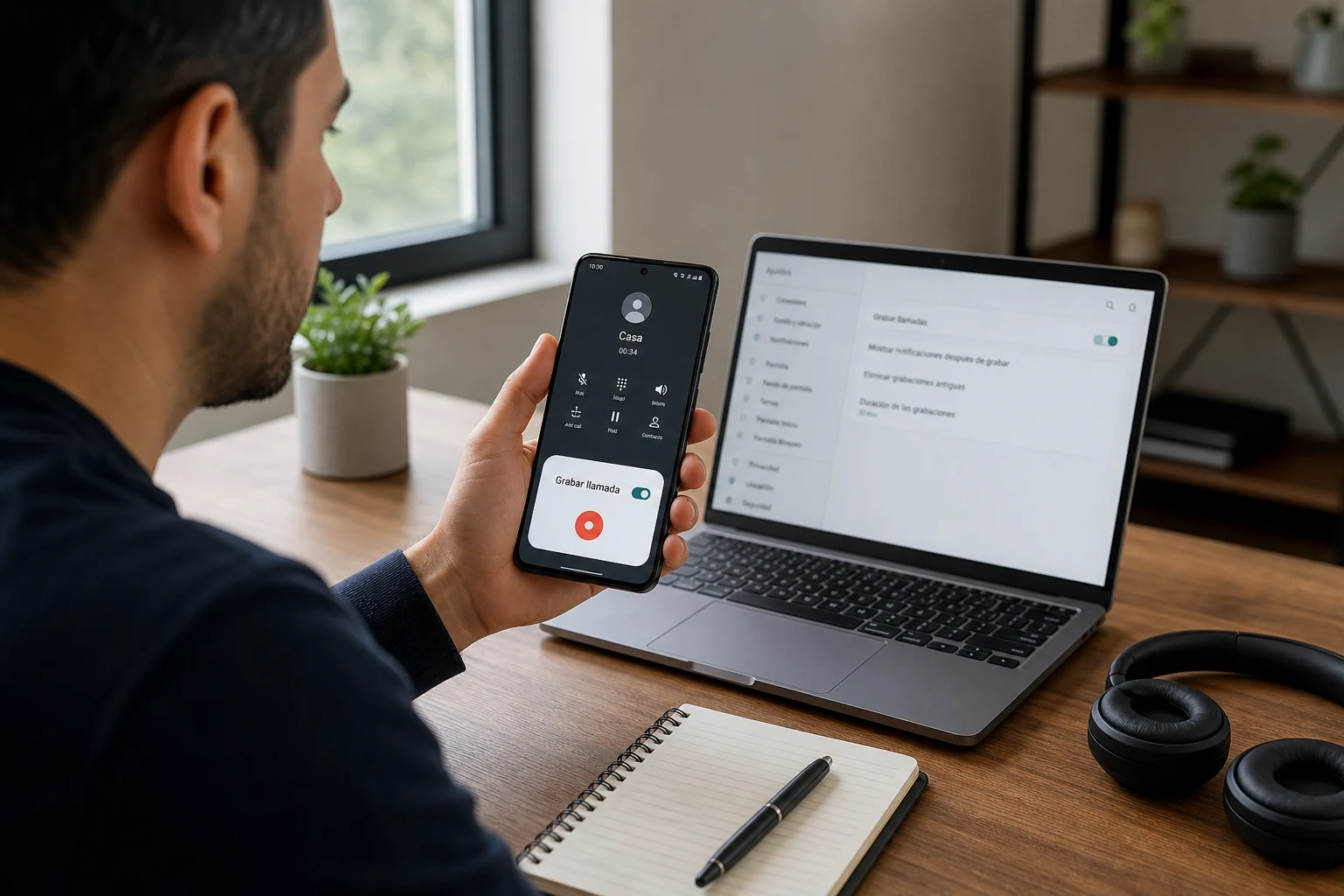
Grabar una conversación telefónica en un móvil Android puede ser muy útil para guardar información importante, tener un registro de acuerdos verbales o simplemente para no olvidar detalles. Sin embargo, no siempre es una tarea sencilla. Dependiendo de la marca de tu móvil, la versión de Android y el país donde te encuentres, las opciones pueden variar mucho.
Aquí te explicamos de forma clara y directa cómo grabar llamadas en Android, repasando los métodos disponibles, desde las funciones que ya incluye tu teléfono hasta aplicaciones de terceros y otras alternativas.
¿Es legal grabar una llamada telefónica?
Antes de empezar a grabar, es fundamental conocer el marco legal. La respuesta corta es que, en la mayoría de los países de habla hispana como España, México o Argentina, es legal grabar una conversación en la que eres uno de los participantes. Este principio se conoce como "consentimiento de una sola parte". No necesitarías avisar a la otra persona para que la grabación sea legal, siempre y cuando tú formes parte de la llamada.
Sin embargo, hay matices importantes:
- Conversaciones ajenas: Grabar una llamada en la que no participas es ilegal y se considera un delito de descubrimiento y revelación de secretos.
- Uso de la grabación: Aunque grabar sea legal, difundir la grabación sin el consentimiento de todos los participantes puede ser ilegal, ya que podría atentar contra el derecho al honor y a la intimidad de las personas.
- Empresas y profesionales: Si grabas en un contexto profesional o empresarial, normativas como el Reglamento General de Protección de Datos (RGPD) en Europa exigen informar explícitamente a la otra parte de que la llamada será grabada y con qué finalidad.
Recomendación general: Aunque la ley de tu país solo exija el consentimiento de una parte (el tuyo), la mejor práctica, y la más ética, es informar siempre al inicio de la llamada de que la conversación va a ser grabada. Esto evita malentendidos y posibles problemas legales.
Método 1: Usa la función de grabación nativa de tu Android
La forma más fácil y segura de grabar una llamada es utilizar la función que algunos fabricantes incluyen directamente en la aplicación de Teléfono. Su disponibilidad depende de la marca, el modelo y la región.
Cómo funciona en la app Teléfono de Google (Pixel, Motorola, etc.)
Muchos móviles, como los Google Pixel, Motorola o Nokia, utilizan la aplicación de Teléfono de Google. Desde hace un tiempo, esta app ha vuelto a integrar la función de grabación con una característica clave: un aviso de voz automático que informa a ambos interlocutores de que la llamada se está grabando. Este aviso no se puede desactivar.
Para grabar una llamada manualmente:
- Durante la llamada, busca el botón Grabar en la pantalla.
- Púlsalo para iniciar la grabación. Ambas partes escucharán el mensaje: "Esta llamada se está grabando ahora".
- Para detenerla, pulsa el botón Detener grabación. Se escuchará el aviso "Se ha detenido la grabación de la llamada".
Para grabar llamadas automáticamente:
Puedes configurar la app para que grabe siempre las llamadas de números desconocidos o de contactos específicos.
- Abre la app Teléfono.
- Pulsa el menú de tres puntos en la esquina superior derecha y ve a Ajustes.
- Entra en Grabación de llamadas.
- En la sección "Grabar siempre", puedes activar Números que no están en tus contactos o entrar en Números seleccionados para elegir contactos concretos de tu agenda.
Las grabaciones se guardan de forma segura en el dispositivo y puedes encontrarlas en el historial de llamadas de la propia app de Teléfono.
Grabación de llamadas en móviles Samsung
La capacidad de grabar llamadas en un móvil Samsung depende mucho del país donde lo compraste. En regiones como Estados Unidos o algunos países de Asia, la función viene integrada. Sin embargo, en España y gran parte de Europa, Samsung desactiva esta opción por defecto.
Si tu Samsung tiene la función habilitada, el proceso es muy similar:
- Abre la app Teléfono.
- Pulsa el menú de tres puntos y ve a Ajustes.
- Busca y entra en Grabar llamadas.
- Aquí puedes activar la grabación automática para todos los números, números desconocidos o contactos seleccionados.
- Durante una llamada, también debería aparecer un botón para grabar manualmente.
Las grabaciones se guardan en la carpeta Call dentro del almacenamiento interno, accesible desde la app "Mis archivos".
Grabación de llamadas en móviles Xiaomi (MIUI y HyperOS)
Xiaomi ha sido tradicionalmente una de las marcas que más ha facilitado la grabación de llamadas. La mayoría de sus modelos con MIUI o el nuevo HyperOS incluyen esta función.
Para activar la grabación en un Xiaomi:
- Abre la app Teléfono, pulsa el icono de Ajustes (una rueda dentada) o ve a
Ajustes > Aplicaciones del sistema > Ajustes de llamada. - Selecciona Grabación de llamadas.
- Activa la opción Grabar llamadas automáticamente. Puedes elegir grabar todas las llamadas o solo las de ciertos números.
- Durante una llamada, también verás un botón Grabar en la interfaz para iniciarla manualmente.
Los archivos de audio se guardan generalmente en la carpeta MIUI/sound_recorder/call_rec dentro del almacenamiento interno.
Método 2: Aplicaciones de terceros (con limitaciones)
Si tu móvil no tiene una función nativa para grabar, el siguiente paso sería probar con una aplicación de la Google Play Store. Sin embargo, es importante que sepas algo: Google ha puesto muchas restricciones a estas apps desde Android 9.
Por motivos de privacidad, Google ya no permite que las aplicaciones accedan directamente al audio de la llamada. Por ello, muchas apps que antes funcionaban perfectamente ahora no graban nada, solo graban tu voz o tienen una calidad de audio muy baja porque intentan capturar el sonido a través del micrófono del móvil.
A pesar de esto, algunas aplicaciones han encontrado formas de seguir funcionando, aunque con resultados variables.
Cube ACR
Es una de las aplicaciones más conocidas y que mejor ha sobrevivido a las restricciones de Google. Cube ACR intenta grabar no solo llamadas telefónicas, sino también conversaciones de VoIP (WhatsApp, Telegram, Skype).
Cómo funciona:
- Necesita permisos especiales, como el de Accesibilidad, para intentar capturar el audio.
- En muchos teléfonos modernos, para que funcione correctamente, puede que te pida instalar un "conector" o helper desde fuera de la Play Store.
- Su eficacia depende enormemente del modelo de tu teléfono. En algunos graba ambas partes de la conversación perfectamente, y en otros solo tu voz.
Si decides probarla, la recomendación es instalarla y hacer una llamada de prueba para ver si es compatible con tu dispositivo.
Otras grabadoras de llamadas
Existen muchas otras apps en la Play Store como "Grabadora de llamadas - ACR" o "Automatic Call Recorder". Las valoraciones de los usuarios suelen ser mixtas por la misma razón: su funcionamiento es una lotería. Si una no te funciona, puedes probar con otra, pero ten en cuenta las limitaciones del propio sistema Android.
Advertencia: ten mucho cuidado con los permisos que concedes a estas aplicaciones. Asegúrate de descargarlas de fuentes fiables y lee las opiniones de otros usuarios.
Método 3: El truco infalible que siempre funciona
Si los métodos anteriores han fallado o no te convencen, existe una solución "analógica" que nunca falla y que no depende de ninguna restricción de software:
Grabar la llamada usando el altavoz y un segundo dispositivo.
Este método es tan sencillo como parece y es compatible con absolutamente cualquier teléfono.
Pasos a seguir:
- Cuando inicies o recibas la llamada que quieres grabar, activa el modo altavoz en tu teléfono.
- Coloca cerca otro dispositivo que pueda grabar audio. Puede ser otro smartphone, una tablet, un ordenador con micrófono o una grabadora de voz digital.
- Inicia la grabación de audio en el segundo dispositivo.
- Habla con normalidad. El micrófono del segundo dispositivo capturará tanto tu voz como la de la otra persona a través del altavoz.
Consejos para mejorar la calidad:
- Realiza la llamada en una habitación silenciosa para evitar ruidos de fondo.
- Coloca el segundo dispositivo de grabación lo más cerca posible del altavoz de tu móvil.
- Habla con un volumen claro y constante.
La calidad del audio no será tan nítida como en una grabación interna, pero es un método 100% efectivo para tener un registro de la conversación cuando ninguna otra opción funciona.
También te puede interesar
- ¿Cómo recuperar archivos borrados de un dispositivo Android?
- Cómo Reproducir Videos de YouTube en Segundo Plano en Android
- Cómo corregir el error al obtener la dirección IP en Android
- 5 de los mejores emuladores de GameBoy Advance (GBA) para Android
- 9 aplicaciones gratuitas de podómetro y contador de pasos para Android
¿Te gustó este artículo?
Suscribite para recibir más contenido como este.