Cómo grabar la pantalla de tu móvil con audio de forma sencilla
Consigue grabaciones perfectas de tu pantalla móvil, sea Android o iPhone. Explora las opciones nativas y las mejores apps que permiten capturar con calidad cualquier tutorial, juego o videollamada, controlando el audio interno o del micrófono.
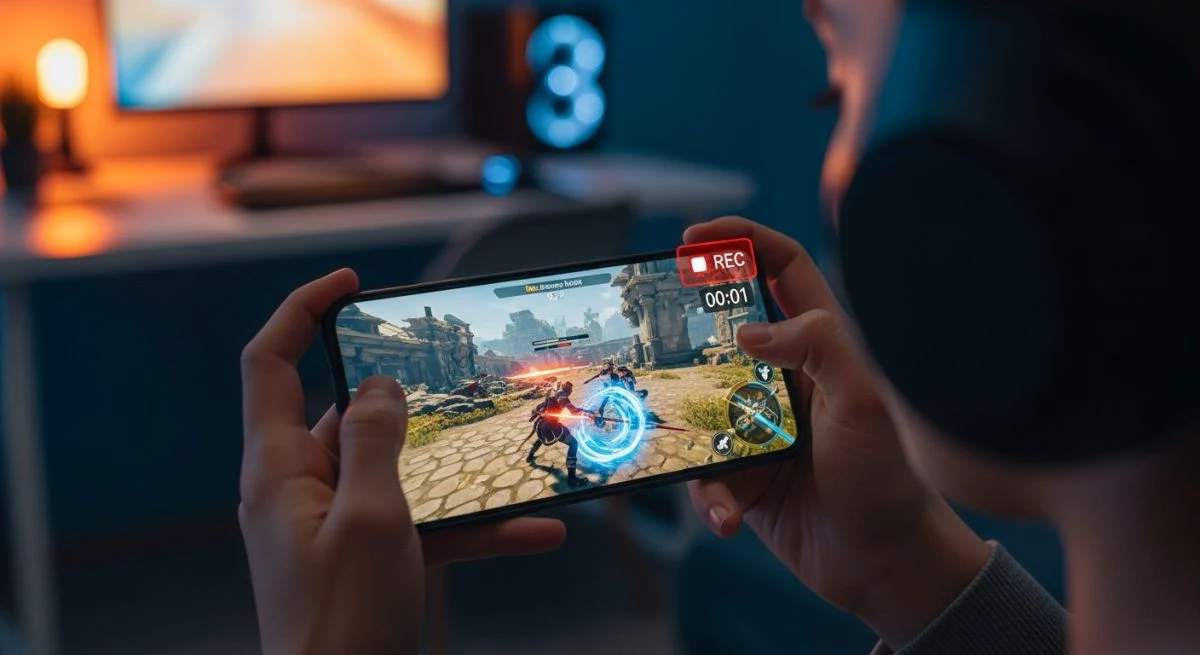
Grabar la pantalla del móvil se ha convertido en una necesidad común, ya sea para crear un tutorial, guardar un fragmento de un videojuego, capturar una videollamada importante o simplemente mostrarle a alguien cómo realizar una tarea específica. Afortunadamente, tanto los dispositivos Android como los iPhone ofrecen herramientas nativas y aplicaciones de terceros que facilitan este proceso, permitiendo capturar no solo el video, sino también el audio.
A continuación, se detallan los métodos más efectivos para grabar la pantalla de tu dispositivo móvil, asegurando que el audio, ya sea interno o del micrófono, se capture con claridad.
Grabar la pantalla en Android con audio
La mayoría de los teléfonos Android modernos, especialmente a partir de la versión 11, incluyen una función de grabación de pantalla integrada directamente en el sistema operativo. Este método es el más rápido y seguro, ya que no requiere la instalación de aplicaciones adicionales.
Usando la función nativa de Android
El grabador de pantalla nativo es accesible desde el panel de Ajustes Rápidos. Los pasos para utilizarlo son muy sencillos:
- Despliega el panel de Ajustes Rápidos: Desliza el dedo hacia abajo desde la parte superior de la pantalla. Es posible que necesites deslizar dos veces para ver todos los iconos.
- Busca el icono de "Grabar pantalla": El icono suele tener la forma de una cámara de video o un círculo dentro de otro. Si no lo encuentras, pulsa el botón de editar (generalmente un lápiz) y arrastra el icono de "Grabar pantalla" a tu panel de Ajustes Rápidos.
- Configura las opciones de audio: Antes de iniciar la grabación, el sistema te permitirá elegir la fuente de audio. Las opciones suelen ser:
- Inicia la grabación: Tras seleccionar tu preferencia de audio, pulsa "Iniciar". Aparecerá una cuenta atrás y luego comenzará la grabación.
- Detén la grabación: Para finalizar, puedes desplegar nuevamente el panel de notificaciones y pulsar sobre la notificación de grabación para detenerla, o utilizar el pequeño control flotante que aparece en la pantalla. El video se guardará automáticamente en tu galería, normalmente en una carpeta llamada "Grabaciones de pantalla" o "Screen records".
- Audio del dispositivo: Graba el sonido interno que produce el móvil (juegos, videos, música).
- Micrófono: Captura tu voz y el sonido ambiente a través del micrófono del teléfono.
- Audio del dispositivo y micrófono: Graba tanto el sonido interno como el externo simultáneamente.
Aplicaciones de terceros para grabar la pantalla en Android
Si tu dispositivo no cuenta con una función nativa o buscas funcionalidades más avanzadas, como mayor resolución, tasas de fotogramas personalizables o herramientas de edición, existen excelentes aplicaciones en la Play Store.
- AZ Screen Recorder: Es una de las opciones más populares y completas. Permite grabar en alta definición, no tiene límite de tiempo, no añade marcas de agua y ofrece opciones para grabar con audio interno (en versiones compatibles de Android) y del micrófono. También incluye un pequeño editor de video.
- Mobizen Screen Recorder: Otra alternativa muy valorada, conocida por su interfaz limpia y facilidad de uso. Ofrece grabación en Full HD y herramientas para editar, recortar y añadir música a tus videos.
- XRecorder: Esta aplicación destaca por su sencillez y potencia. Permite grabar audio interno y externo, no tiene marcas de agua y cuenta con un práctico pincel flotante para dibujar en la pantalla mientras grabas, ideal para tutoriales.
Grabar la pantalla en iPhone (iOS) con audio
Apple integra una herramienta de grabación de pantalla muy eficiente en iOS. Al igual que en Android, es la forma más directa y segura de capturar lo que sucede en tu pantalla.
Usando la función nativa de iOS
Para acceder a esta función, primero debes asegurarte de que esté disponible en el Centro de Control.
- Añade el control al Centro de Control: Ve a
Ajustes > Centro de Control. Busca "Grabación de pantalla" en la lista de "Más controles" y pulsa el icono verde+para añadirlo a los controles incluidos. - Abre el Centro de Control: En un iPhone con Face ID, desliza el dedo hacia abajo desde la esquina superior derecha. En un iPhone con botón de inicio, desliza hacia arriba desde la parte inferior de la pantalla.
- Inicia la grabación: Verás un nuevo icono de un círculo dentro de otro.
- Detén la grabación: Para finalizar, puedes pulsar la barra roja en la parte superior de la pantalla y confirmar en la ventana emergente, o volver al Centro de Control y pulsar de nuevo el botón de grabación. El video se guardará automáticamente en la aplicación Fotos.
- Para grabar sin audio del micrófono: Simplemente pulsa el botón de grabación. Tras una cuenta atrás de tres segundos, la barra de estado o la hora en la esquina superior izquierda se volverá roja, indicando que la grabación está activa.
- Para grabar con audio del micrófono: Mantén pulsado el botón de grabación. Aparecerá un menú emergente donde podrás activar o desactivar el micrófono pulsando el icono correspondiente. Luego, pulsa "Iniciar grabación".
Es importante destacar que, por motivos de derechos de autor y privacidad, algunas aplicaciones pueden bloquear la grabación de pantalla o la captura del audio interno. Si tienes problemas para capturar el sonido de una app específica, es probable que se deba a una restricción impuesta por sus desarrolladores. Por ejemplo, al compartir el dispositivo, es útil saber cómo usar el modo de invitado de Android para compartir dispositivos sin comprometer la privacidad.
Consejos para una grabación de pantalla de calidad
Independientemente del dispositivo que utilices, sigue estas recomendaciones para obtener los mejores resultados:
- Activa el modo "No molestar": Evita que las notificaciones interrumpan tu grabación.
- Limpia tu pantalla de inicio: Si vas a grabar desde la pantalla principal, asegúrate de que esté organizada y sin iconos innecesarios.
- Realiza una prueba: Antes de la grabación final, haz una prueba corta para verificar que el video y el audio se capturan correctamente.
- Asegura suficiente espacio: Los videos, especialmente los largos y en alta resolución, pueden ocupar mucho espacio de almacenamiento.
- Cuida el audio externo: Si grabas con el micrófono, busca un lugar silencioso para evitar ruidos de fondo no deseados.
También te puede interesar
- Cómo conectar tus auriculares Bluetooth al móvil (guía para Android y iPhone)
- ¿Dónde está la papelera en el móvil? Encuéntrala en Android y iPhone
- Convierte tu móvil en un escáner: cómo digitalizar documentos con alta calidad
- Etiquetas NFC en el móvil: qué son y cómo pueden automatizar tu vida
- Pantalla del móvil negra pero funciona: causas y soluciones
¿Te gustó este artículo?
Suscribite para recibir más contenido como este.