Convierte tu móvil en un escáner: cómo digitalizar documentos con alta calidad
Descubre apps esenciales para Android y iPhone, como Google Drive o Notas. Aprende trucos para digitalizar tus documentos con máxima calidad, convirtiendo fácilmente contratos o facturas en PDFs nítidos, ¡sin depender de un escáner tradicional!
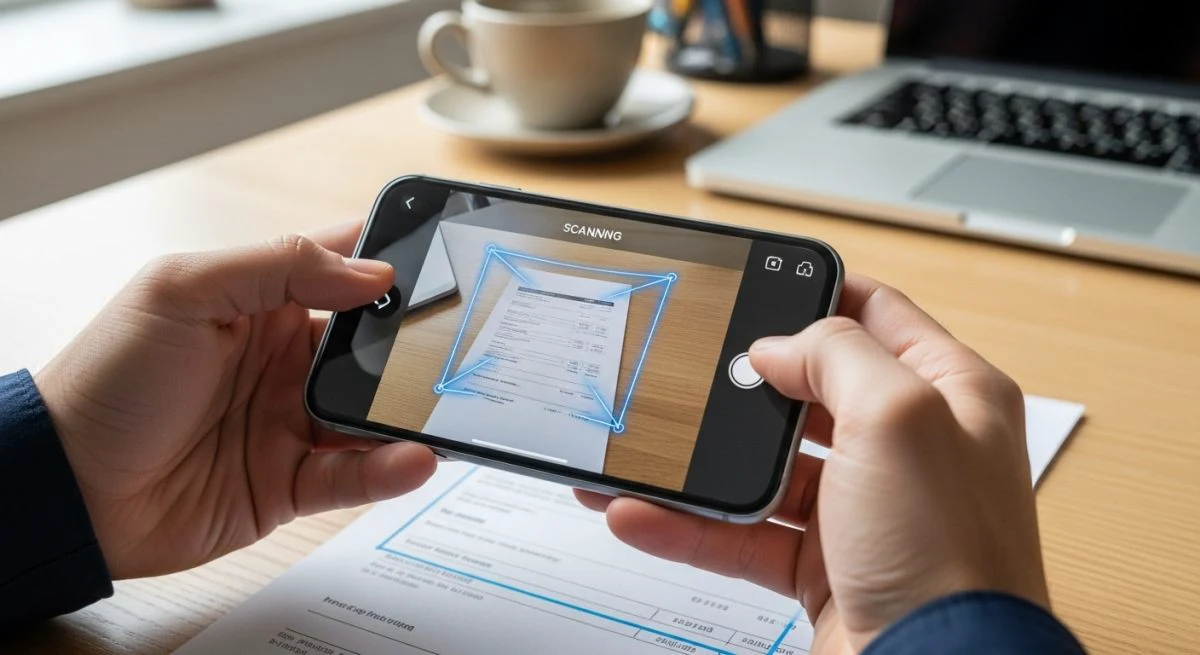
Escanear documentos es una tarea cada vez más común en el entorno digital, tanto para gestiones personales como profesionales. Afortunadamente, ya no es necesario depender de un escáner tradicional. Los teléfonos móviles modernos, tanto Android como iOS, se han convertido en potentes herramientas de escaneo gracias a sus cámaras avanzadas y aplicaciones especializadas. Esta guía completa explica paso a paso cómo digitalizar cualquier documento con la máxima calidad y de forma sencilla.
La principal ventaja de usar el móvil como escáner es la inmediatez y la comodidad. Permite convertir facturas, contratos, apuntes o incluso fotografías antiguas en archivos PDF o de imagen en cuestión de segundos, listos para ser almacenados en la nube, enviados por correo electrónico o compartidos por mensajería instantánea.
Escanear documentos en Android
El ecosistema Android ofrece múltiples opciones para escanear, desde funciones nativas integradas en el sistema hasta aplicaciones de terceros muy eficientes.
Usar la aplicación de Google Drive
Una de las formas más directas y sencillas de escanear en Android es a través de Google Drive, una aplicación que viene preinstalada en la mayoría de los dispositivos. Este método no solo digitaliza el documento, sino que también lo guarda automáticamente en la nube de Google.
- Abre Google Drive: Localiza y abre la aplicación en tu teléfono.
- Inicia el escaneo: Pulsa el botón flotante con el signo "+" que se encuentra en la esquina inferior derecha.
- Selecciona "Escanear": En el menú que aparece, elige la opción "Escanear". Se activará la cámara.
- Captura el documento: Enfoca el documento que deseas escanear y presiona el botón de obturador. La aplicación detectará automáticamente los bordes del papel.
- Ajusta la imagen: Una vez capturada, puedes recortar los bordes, rotar la página o ajustar el color (blanco y negro, color, etc.) para mejorar la legibilidad. Si el documento tiene varias páginas, pulsa el icono "+" para añadir más.
- Guarda el archivo: Cuando termines, pulsa "Guardar". Podrás asignarle un nombre al archivo y seleccionar la carpeta de Drive donde deseas almacenarlo. El documento se guardará como un archivo PDF.
Google Fotos y su función de escaneo
Recientemente, Google Fotos también ha incorporado una función de escaneo inteligente que detecta documentos en las imágenes y sugiere recortarlos y ajustarlos. Simplemente toma una foto del documento y, al abrirla en Google Fotos, la app podría mostrarte un botón para "Recortar y ajustar", convirtiendo la foto en un documento escaneado de forma automática.
Aplicaciones de terceros recomendadas
Aunque las herramientas nativas son muy capaces, existen aplicaciones especializadas que ofrecen funciones adicionales como el reconocimiento óptico de caracteres (OCR), que convierte el texto de la imagen en texto editable.
- Microsoft Lens: Anteriormente conocida como Office Lens, esta aplicación gratuita es una de las más completas. Se integra a la perfección con el ecosistema de Microsoft (Word, PowerPoint, OneNote) y permite guardar los escaneos en múltiples formatos, incluyendo PDF, Word y JPG. Su tecnología OCR es muy precisa.
- Adobe Scan: Desarrollada por los creadores del formato PDF, Adobe Scan es otra excelente alternativa. Ofrece escaneos de alta calidad, detección automática de bordes y tecnología OCR. Se integra con Adobe Document Cloud, facilitando el acceso a los archivos desde cualquier dispositivo.
Escanear documentos en iPhone
Los usuarios de iPhone también cuentan con herramientas nativas muy potentes para escanear documentos sin necesidad de instalar aplicaciones adicionales.
Usar la aplicación Notas
La aplicación Notas de Apple es la forma más rápida y integrada de escanear en un iPhone o iPad.
- Abre la app Notas: Inicia la aplicación y crea una nueva nota o abre una existente.
- Activa la cámara: Pulsa el icono de la cámara que aparece sobre el teclado.
- Selecciona "Escanear documentos": En el menú desplegable, elige esta opción.
- Enfoca y captura: La cámara se abrirá en modo de escaneo. Apunta al documento y, en la mayoría de los casos, la app lo detectará y capturará la imagen automáticamente. Si no lo hace, puedes presionar el botón de disparo.
- Ajusta y guarda: La aplicación te permitirá ajustar las esquinas si es necesario. Puedes escanear varias páginas seguidas. Cuando termines, pulsa "Guardar" y los documentos escaneados se insertarán directamente en la nota como un archivo PDF.
Usar la aplicación Archivos
De forma similar a Notas, la aplicación Archivos de iOS también permite escanear documentos directamente para guardarlos en el almacenamiento local del iPhone, en iCloud Drive o en otros servicios en la nube conectados.
- Abre la app Archivos.
- Pulsa el icono de los tres puntos en la esquina superior derecha.
- Selecciona "Escanear documentos" y sigue el mismo proceso que en la aplicación Notas.
La ventaja de este método es que el archivo PDF se guarda directamente en la ubicación que elijas dentro de Archivos, facilitando su organización sin necesidad de pasar por una nota. Para quienes necesiten compartir archivos entre distintos sistemas operativos, puede ser útil saber cómo transferir fotos de Android a Mac OS y viceversa.
Consejos para un escaneo de alta calidad
Independientemente del dispositivo o la aplicación que se utilice, seguir estos consejos ayudará a obtener siempre los mejores resultados posibles:
- Buena iluminación: Escanea en un lugar bien iluminado para evitar sombras y reflejos. La luz natural indirecta es ideal.
- Superficie plana y contrastada: Coloca el documento sobre una superficie plana y de un color que contraste con el papel. Una mesa oscura para un papel blanco funciona perfectamente.
- Mantén el móvil paralelo: Sostén el teléfono lo más paralelo posible a la superficie del documento para evitar distorsiones. La mayoría de las apps corrigen la perspectiva, pero empezar con un buen ángulo ayuda.
- Enfoque correcto: Asegúrate de que la cámara enfoca correctamente el texto y los detalles antes de capturar la imagen.
- Revisa los ajustes: Explora las opciones de la aplicación para ajustar el color, el brillo y el contraste, y elige el modo que mejor se adapte al documento (por ejemplo, blanco y negro para texto). En ocasiones, si las fotos se ven mal, podría ser necesario aprender cómo arreglar imágenes borrosas en Android.
También te puede interesar
- Cómo conectar tus auriculares Bluetooth al móvil (guía para Android y iPhone)
- WiFi conectado, pero sin internet: por qué pasa y cómo solucionarlo
- Cómo grabar la pantalla de tu móvil con audio de forma sencilla
- ¿Tu móvil llama solo a emergencias? Conoce las causas y la solución
- ¿Dónde está la papelera en el móvil? Encuéntrala en Android y iPhone
¿Te gustó este artículo?
Suscribite para recibir más contenido como este.