Cómo recuperar SMS borrados en Android: métodos efectivos paso a paso
Antes de recurrir a programas especializados, revisa los mensajes archivados, la papelera de Samsung y las copias en la nube. Actuar rápido es clave: nuevas descargas o actualizaciones podrían sobrescribir los datos eliminados y reducir las posibilidades de recuperación.
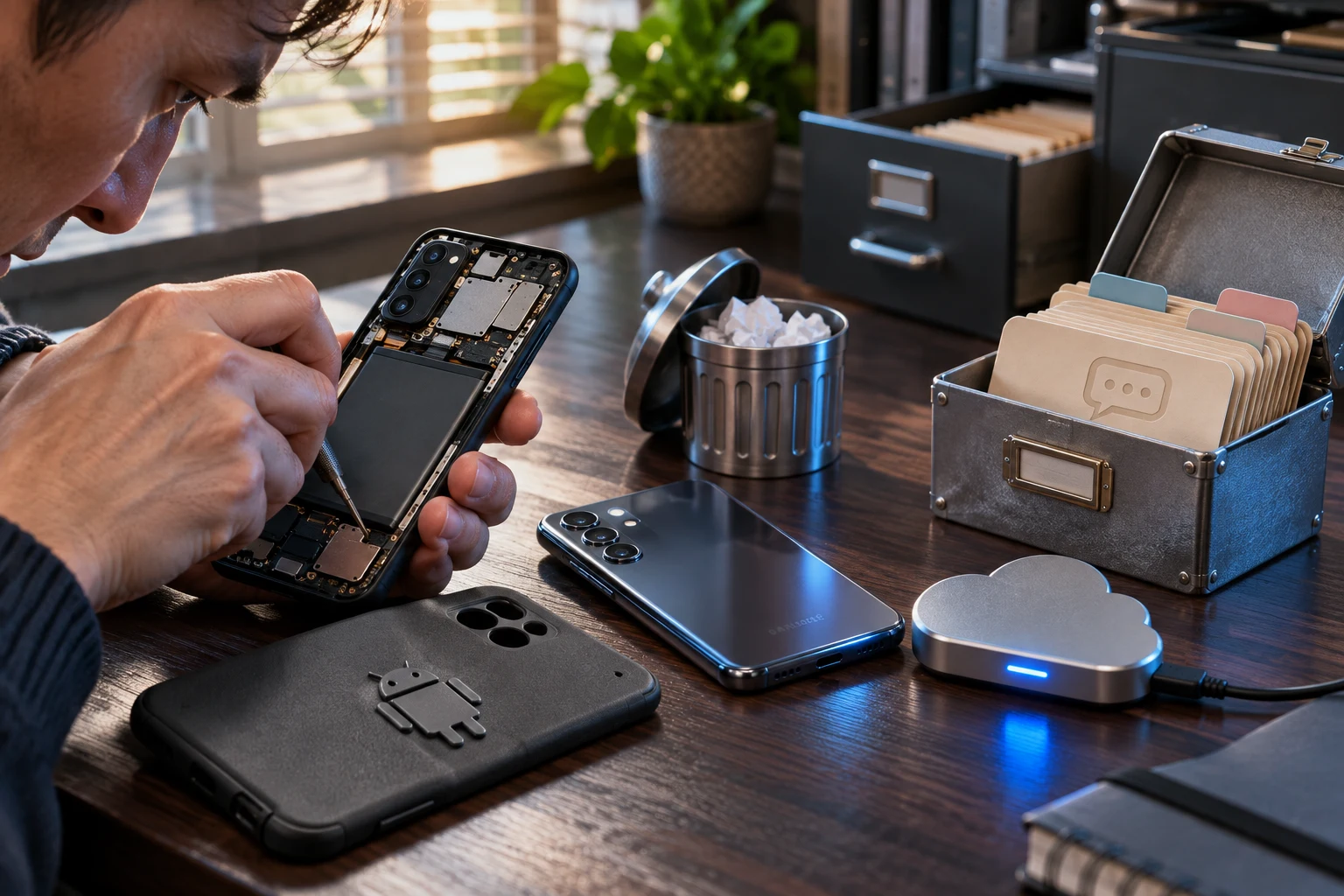
Perder un mensaje de texto importante puede ocurrir en cuestión de segundos. En los dispositivos con sistema operativo Android, la causa más común de este problema suele ser una simple confusión al deslizar el dedo por la pantalla: el usuario elimina la conversación por error o la archiva creyendo que la ha suprimido.
Cuando un mensaje se elimina de forma definitiva, los datos no desaparecen de manera instantánea de la memoria flash del teléfono. El sistema operativo simplemente marca ese espacio de almacenamiento como disponible para ser ocupado por nueva información. Por este motivo, si el SMS realmente se ha borrado y no cuentas con un respaldo visible, la primera medida indispensable es activar el Modo Avión de inmediato y dejar de utilizar el móvil para impedir que nuevos datos, descargas o actualizaciones del sistema sobrescriban el contenido que intentas rescatar.
A continuación, se presentan las soluciones disponibles organizadas de la más simple e inmediata a los procedimientos más avanzados.
1. Comprobar la carpeta de mensajes archivados
En muchas ocasiones, el SMS no se ha eliminado de la memoria interna, sino que ha sido retirado de la vista principal. En la aplicación oficial Mensajes de Google, al archivar una conversación, esta desaparece de la bandeja de entrada, pero los datos se mantienen intactos en el terminal.
Para revisar y devolver la conversación a la lista principal, sigue estos pasos:
- Abre la aplicación Mensajes en tu móvil o celular.
- Pulsa sobre el menú de opciones, que suele representarse con un icono de tres puntos verticales o con la foto de perfil de tu cuenta.
- Selecciona la opción Archivados.
- Localiza el mensaje que creías perdido, mantén pulsada la conversación y toca el icono de desarchivar para devolverla a la bandeja de entrada habitual.
2. Revisar la papelera de reciclaje en teléfonos Samsung
A diferencia de la aplicación nativa de Google, la aplicación de Mensajes propia de los dispositivos Samsung Galaxy incorpora una papelera de reciclaje integrada. En estos terminales, cuando confirmas la eliminación de un SMS, el texto permanece guardado en dicha papelera durante 30 días antes de destruirse de forma definitiva.
Si utilizas un dispositivo Samsung, puedes restablecerlo con este procedimiento:
- Accede a la aplicación Mensajes de Samsung.
- Toca el menú de los tres puntos ubicado en la parte superior.
- Elige el apartado Papelera.
- Mantén presionada la conversación que necesitas recuperar y selecciona la opción Restaurar. El mensaje volverá a aparecer en tu listado general con todas sus fechas y datos originales.
3. Restaurar una copia de seguridad en la nube
Si el mensaje no aparece en los archivados ni en la papelera, la siguiente alternativa consiste en acudir a los respaldos automáticos que gestiona el propio sistema.
Mediante Samsung Cloud (sin borrar datos)
Los usuarios de terminales Samsung cuentan con una ventaja considerable, ya que su sistema en la nube permite reintegrar contenidos específicos sin necesidad de reiniciar el equipo a cero.
- Ve a Ajustes > Cuentas y copia de seguridad.
- Entra en el apartado de Samsung Cloud y pulsa sobre Restaurar datos.
- En la lista de elementos disponibles, marca únicamente la casilla correspondiente a Mensajes y desmarca el resto para no alterar otras configuraciones.
- Presiona el botón de restaurar y espera a que los SMS respaldados se descarguen en tu terminal.
A través de la copia de seguridad de Google Drive o Google One
La mayoría de los teléfonos Android realizan respaldos periódicos en Google Drive o Google One que contemplan el historial de mensajes SMS.
Antes de tomar cualquier decisión, es fundamental verificar cuándo se creó la última copia:
- Dirígete a Ajustes (o Configuración).
- Entra en el menú Google y selecciona Copia de seguridad.
- Comprueba la fecha y la hora exactas del último respaldo de SMS para tener la certeza de que el mensaje borrado formaba parte de esa captura de datos.
Advertencia de seguridad: El sistema Android no permite extraer de forma selectiva los SMS desde Google Drive con el teléfono en funcionamiento. Para aplicar esta copia, el sistema operativo exige ejecutar un restablecimiento a valores de fábrica del móvil o configurarla al iniciar un teléfono nuevo. Hacer un restablecimiento de fábrica borrará por completo fotos, cuentas y aplicaciones del dispositivo. No ejecutes este paso si la copia de seguridad es posterior al momento en el que se borraron los SMS, ni tampoco si no has puesto a salvo previamente todos tus archivos personales. Si estás investigando opciones para salvaguardar tu información, consulta [cómo recuperar archivos borrados de un dispositivo Android](https://tecno-adictos.com/smartphones/tutoriales/como-recuperar-archivos-borrados-de-un-dispositivo-android) para conocer otros métodos de protección de datos.
Comparativa de métodos para recuperar SMS en Android
| Método | Requisitos previos | Riesgo para otros datos | Nivel de dificultad |
|---|---|---|---|
| Desarchivar conversación | Usar la app Mensajes de Google | Ninguno (el archivo sigue en el equipo) | Muy bajo |
| Papelera de Samsung | Móvil Samsung Galaxy (menos de 30 días de borrado) | Ninguno | Muy bajo |
| Samsung Cloud | Cuenta Samsung vinculada con copia activa | Ninguno (permite restaurar solo SMS) | Bajo |
| Copia de Google Drive | Respaldo anterior a la eliminación | Alto (exige restablecer el móvil de fábrica) | Medio / Alto |
| Software por ordenador | Cable USB, Depuración USB (y a menudo root) | Medio (posible alteración del sistema/garantía) | Avanzado |
4. Uso de software de recuperación mediante ordenador
Cuando no existen copias de seguridad previas y el mensaje fue eliminado definitivamente, la última alternativa técnica consiste en conectar el móvil a un ordenador mediante cable USB y utilizar programas especializados de recuperación de datos (como Dr.Fone, EaseUS MobiSaver, DroidKit o UltFone).
Estas herramientas intentan rastrear los sectores de la memoria flash donde el archivo aún no ha sido sobrescrito por información nueva.
El procedimiento general requiere:
- Habilitar las Opciones de desarrollador en Android (pulsando varias veces sobre el «Número de compilación» dentro de la información del software).
- Ingresar a esas opciones avanzadas y activar la Depuración USB.
- Conectar el móvil al ordenador con el cable de datos y ejecutar el escaneo desde el programa seleccionado.
Advertencia técnica: Para que estos programas puedan examinar en profundidad las particiones de la memoria interna donde se alojan las bases de datos de los SMS, a menudo requieren acceso root en el dispositivo. Obtener permisos de superusuario es un proceso complejo que puede anular la garantía del fabricante, provocar fallos de estabilidad e introducir vulnerabilidades en el sistema de seguridad de Android. Si no dispones de conocimientos técnicos avanzados, evalúa con prudencia si el contenido del mensaje justifica asumir estos riesgos. Si además experimentas cierres inesperados al gestionar herramientas del sistema, revisa las causas por las que [tu Android se reinicia solo](https://tecno-adictos.com/smartphones/tutoriales/tu-android-se-reinicia-solo-las-causas-mas-comunes-y-sus-soluciones) para descartar fallos de hardware o software antes de continuar.
Preguntas frecuentes
¿Puede mi operadora de telefonía recuperarme los SMS borrados?
Las empresas de telecomunicaciones registran metadatos de las comunicaciones (números de origen y destino, fecha y hora del envío) por obligaciones normativas. Sin embargo, no suelen almacenar de manera accesible ni entregar el cuerpo del texto de los mensajes SMS a clientes particulares, salvo que exista un requerimiento judicial explícito.
¿Tiene papelera la aplicación Mensajes de Google?
En la aplicación nativa de Mensajes de Google no existe de manera estándar una papelera de reciclaje temporal como ocurre en los entornos de Samsung. Si confirmas la acción de eliminar un mensaje y no lo archivaste, la conversación se borra del almacenamiento activo sin pasar por una carpeta intermedia de recuperación.
También te puede interesar
- ¿Cómo recuperar archivos borrados de un dispositivo Android?
- Cómo Reproducir Videos de YouTube en Segundo Plano en Android
- Cómo corregir el error al obtener la dirección IP en Android
- 5 de los mejores emuladores de GameBoy Advance (GBA) para Android
- 9 aplicaciones gratuitas de podómetro y contador de pasos para Android
¿Te gustó este artículo?
Suscribite para recibir más contenido como este.