WhatsApp no suena en Android: soluciones para notificaciones, audios y llamadas
¿Los mensajes llegan, pero tu móvil permanece en silencio? El problema puede estar en el volumen independiente, Bluetooth, el sensor de proximidad, los permisos o las restricciones de batería. Estas comprobaciones permiten recuperar alertas, audios y llamadas sin perder conversaciones.
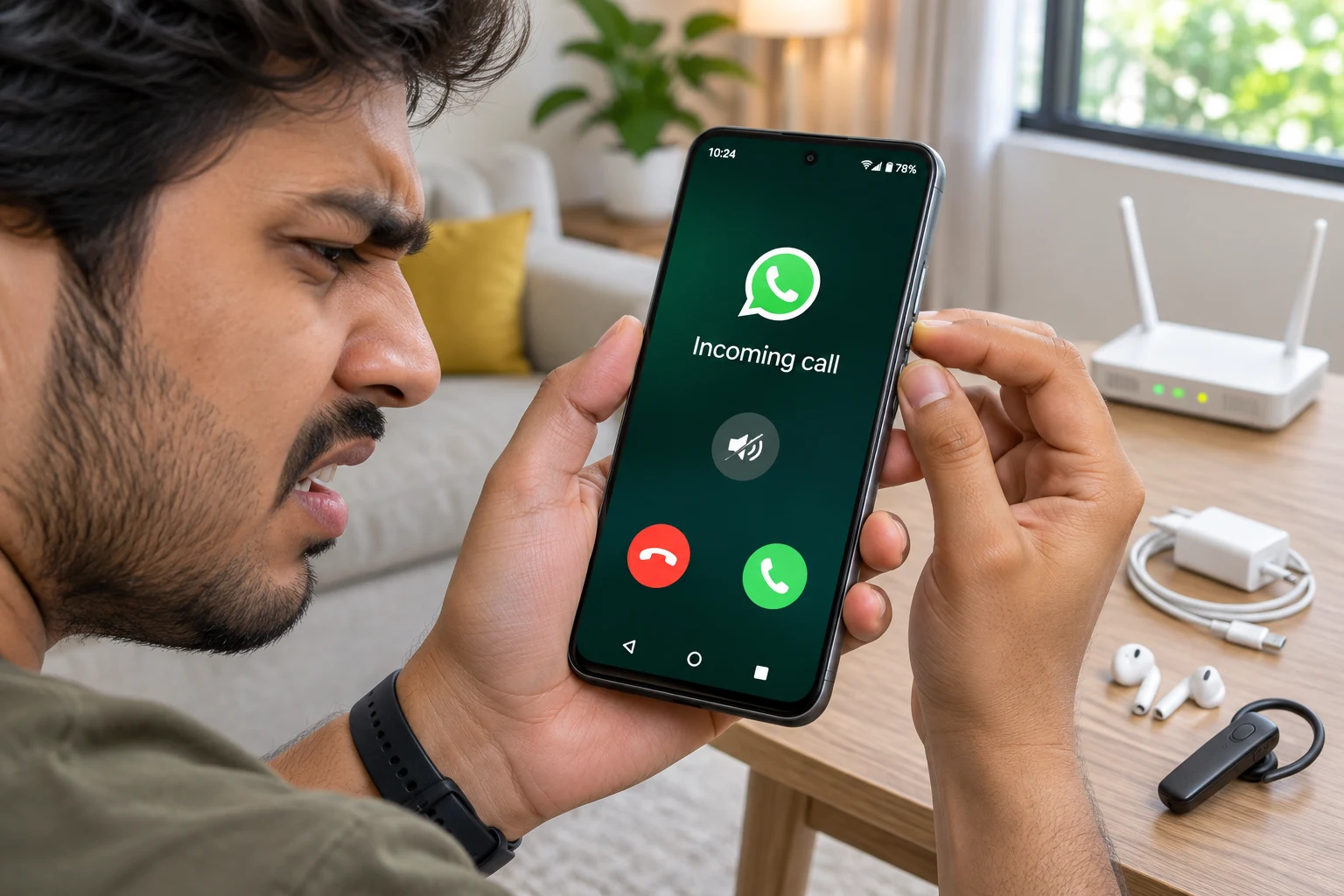
Perder mensajes importantes o llamadas urgentes porque el móvil no emite ningún sonido es uno de los inconvenientes más frecuentes en el uso diario de la aplicación de mensajería. Este fallo puede manifestarse de diferentes maneras: la aplicación no timbra cuando entra un mensaje de texto, las llamadas no suenan hasta que se desbloquea la pantalla o las notas de voz dejan de oírse a mitad de reproducción por el altavoz.
Identificar la raíz del problema permite aplicar la solución adecuada sin perder tiempo ni desconfigurar el teléfono celular.
Cuál es la causa principal de que WhatsApp no emita sonido
El origen del fallo varía según la función que presente la ausencia de audio:
- En notificaciones y llamadas: La causa más habitual es que el tono de notificación esté asignado a «Silencio» o «Ninguno», que el sistema tenga activado el modo «No molestar» o el perfil silencioso, o que la barra del volumen de notificaciones se encuentre en el nivel mínimo.
- En notas de voz y audios: El motivo predominante por el que el altavoz no reproduce los audios o se apaga la pantalla dejándolos a un volumen casi inaudible es la activación accidental del sensor de proximidad. Este componente detecta si el teléfono está cerca del rostro para pasar el audio del altavoz general al auricular interno de llamadas. Una funda gruesa, un protector mal colocado o la posición de la mano pueden taparlo y cortar la reproducción.
Para resolver estas situaciones de forma ordenada, conviene revisar las configuraciones desde las comprobaciones más básicas hasta los ajustes más avanzados del sistema operativo.
Paso 1: Comprobar los canales de volumen independientes de Android
En el sistema operativo Android, los niveles de sonido no se gestionan mediante una única barra general. Existen controles separados para «Multimedia», «Tono/Llamadas» y «Notificaciones». Escuchar un vídeo en YouTube a volumen alto no asegura que las llamadas entrantes o los avisos de mensajes vayan a sonar.
Para verificar estos niveles de audio:
- Pulsa cualquiera de los botones físicos de volumen en el lateral del móvil.
- En la barra deslizante que aparece en pantalla, toca el icono de los tres puntos o la flecha de ajustes rápidos para desplegar todos los canales.
- Asegúrate de que las barras de Tono, Notificaciones y Multimedia estén elevadas y no muestren el símbolo de silencio o vibración.
- Revisa la barra de estado superior para confirmar que el modo «No molestar» se encuentra desactivado.
Paso 2: Desconectar dispositivos Bluetooth vinculados
Cuando unos auriculares inalámbricos, un reloj inteligente o un altavoz externo permanecen conectados al teléfono mediante Bluetooth, el sistema desvía todo el flujo de audio hacia ese accesorio. Esto provoca que el altavoz integrado del dispositivo parezca no funcionar cuando en realidad el sonido se está emitiendo en otra habitación o dentro de una funda de auriculares abierta.
Desliza hacia abajo el panel de notificaciones de Android, desactiva la conexión Bluetooth temporalmente e intenta reproducir una nota de voz o recibir un mensaje de prueba para verificar si el sonido regresa al teléfono.
Paso 3: Revisar el sensor de proximidad al escuchar audios
Si el problema ocurre específicamente al intentar escuchar notas de voz por el altavoz exterior, el sensor de proximidad suele ser el responsable directo. Este sensor está ubicado en el marco superior del teléfono y cumple la función de desviar automáticamente la salida del sonido hacia el auricular superior (el que se apoya en la oreja durante una llamada tradicional) a la vez que apaga la pantalla para evitar pulsaciones involuntarias.
Para evitar bloqueos involuntarios del sensor:
- Sujeta el teléfono por la parte inferior, evitando colocar los dedos o la palma sobre la zona superior de la pantalla.
- Comprueba que la funda del móvil no tape el borde superior de la pantalla o la zona cercana a la cámara frontal.
- Limpia los residuos de polvo, grasa o suciedad acumulados en la parte superior del cristal frontal.
- Verifica si el protector de pantalla de cristal templado está desalineado o carece del recorte adecuado para los sensores del panel frontal.
Paso 4: Revisar los ajustes de tono dentro de WhatsApp
WhatsApp cuenta con un panel propio para gestionar los tonos de aviso, el cual puede anular las alertas generales si se encuentra desajustado. Asimismo, los grupos disponen de ajustes independientes a las conversaciones individuales, y cualquier chat puede haber quedado silenciado de forma manual.
Si tu Android no muestra las notificaciones de WhatsApp o no produce sonido, puedes restablecer las alertas originales de la aplicación siguiendo estos pasos:
- Abre WhatsApp y pulsa en el menú de los tres puntos verticales situado en la esquina superior derecha.
- Selecciona Ajustes y entra en la sección Notificaciones.
- Revisa que el campo Tono de notificación no tenga seleccionada la opción «Silencio» o «Ninguno».
- Para devolver todas las alertas a su estado de fábrica de una sola vez, toca el menú de los tres puntos verticales en la esquina superior de esa misma pantalla.
- Selecciona Restablecer notificaciones y confirma la acción pulsando Restablecer.
Este procedimiento restablece los tonos predeterminados para mensajes individuales, grupos y llamadas sin modificar tus conversaciones.
Paso 5: Comprobar los permisos de notificación del sistema
A partir de la versión Android 13, las directivas de privacidad del sistema exigen que el usuario otorgue una autorización expresa para que las aplicaciones emitan alertas sonoras y visuales tras su instalación. Si este permiso fue denegado por error en la primera apertura, la aplicación trabajará en silencio absoluto.
- Accede a los Ajustes generales del móvil.
- Ve al apartado de Aplicaciones y busca WhatsApp en la lista.
- Entra en el menú Permisos o directamente en Notificaciones.
- Cerciórate de que el interruptor principal de Permitir notificaciones se encuentre encendido.
- Revisa que las distintas categorías de alertas (mensajes, llamadas y avisos de grupos) no figuren marcadas como «Silenciosas».
Paso 6: Desactivar restricciones de batería y datos en segundo plano
Para prolongar la autonomía, los fabricantes implementan sistemas de ahorro de energía agresivos que cierran las aplicaciones que operan en segundo plano. Cuando esto sucede, WhatsApp no puede recibir la señal de entrada a tiempo, lo que impide que las llamadas suenen mientras la pantalla está apagada. De igual manera, las limitaciones de conectividad frenan la recepción de mensajes hasta que la aplicación se abre manualmente.
Para asegurar un funcionamiento ininterrumpido:
- Gestión de energía: Entra en Ajustes > Aplicaciones > WhatsApp > Batería (o «Uso de batería») y selecciona el modo Sin restricciones o desactiva la optimización automática para esta aplicación. Comprueba además que el modo general de «Ahorro de batería» del móvil no esté activo de forma permanente.
- Uso de red: En Ajustes > Aplicaciones > WhatsApp > Datos móviles, confirma que las opciones Datos en segundo plano y Uso de datos sin restricción (cuando el Ahorro de datos esté encendido) permanezcan activadas.
Paso 7: Borrar la memoria caché de la aplicación
Los archivos temporales corruptos pueden generar bloqueos repentinos en los reproductores multimedia internos y alterar los avisos sonoros. Vaciar la memoria caché ayuda a corregir estos errores operativos sin riesgo para tus chats.
- Abre los Ajustes del teléfono.
- Selecciona Aplicaciones y localiza WhatsApp.
- Pulsa sobre la opción Almacenamiento (o «Almacenamiento y caché»).
- Toca el botón Borrar caché.
Advertencia de seguridad: Asegúrate de pulsar únicamente sobre Borrar caché. No selecciones opciones como «Borrar almacenamiento» o «Borrar datos», ya que esa función elimina la sesión activa, los ajustes locales y el acceso directo a tus conversaciones dentro del dispositivo.
En casos donde la plataforma presente comportamientos erráticos adicionales tras limpiar estos archivos temporales, resulta conveniente repasar qué hacer si WhatsApp no funciona en tu Android para descartar fallos de ejecución más amplios.
Paso 8: Desinstalar y reinstalar la aplicación
Si tras aplicar todas las verificaciones anteriores WhatsApp continúa sin emitir tonos ni reproducir sonidos por el altavoz, reinstalar la plataforma permite solventar posibles fallos en paquetes de instalación dañados o configuraciones internas corruptas.
Precaución obligatoria: Antes de eliminar la aplicación de tu móvil, es indispensable crear un respaldo reciente de todas tus conversaciones. Dirígete a WhatsApp > Ajustes > Chats > Copia de seguridad y presiona Guardar para almacenar una copia completa en tu cuenta de Google Drive. Omitir este paso provocará la pérdida definitiva de tu historial de mensajes y archivos multimedia.
Una vez finalizada la carga de la copia de seguridad:
- Mantén presionado el icono de WhatsApp en la pantalla de inicio y selecciona Desinstalar (o hazlo a través de Google Play Store).
- Reinicia el móvil para limpiar posibles registros residuales de memoria.
- Abre Google Play Store, descarga e instala nuevamente la aplicación.
- Inicia sesión introduciendo tu número telefónico y acepta la restauración de la copia de seguridad localizada en Google Drive.
- Concede todos los permisos de notificaciones y sonido que la aplicación solicite en pantalla durante el inicio.
También te puede interesar
- ¿Cómo recuperar archivos borrados de un dispositivo Android?
- Cómo Reproducir Videos de YouTube en Segundo Plano en Android
- Cómo corregir el error al obtener la dirección IP en Android
- 5 de los mejores emuladores de GameBoy Advance (GBA) para Android
- 9 aplicaciones gratuitas de podómetro y contador de pasos para Android
¿Te gustó este artículo?
Suscribite para recibir más contenido como este.