Cómo quitar anuncios de la pantalla de bloqueo: guía paso a paso
Los anuncios en la pantalla de bloqueo no forman parte de Android: suelen proceder de funciones del fabricante o aplicaciones con adware. Aprende a localizar el origen, revocar permisos, desinstalar apps sospechosas y usar el modo seguro sin perder tus datos.
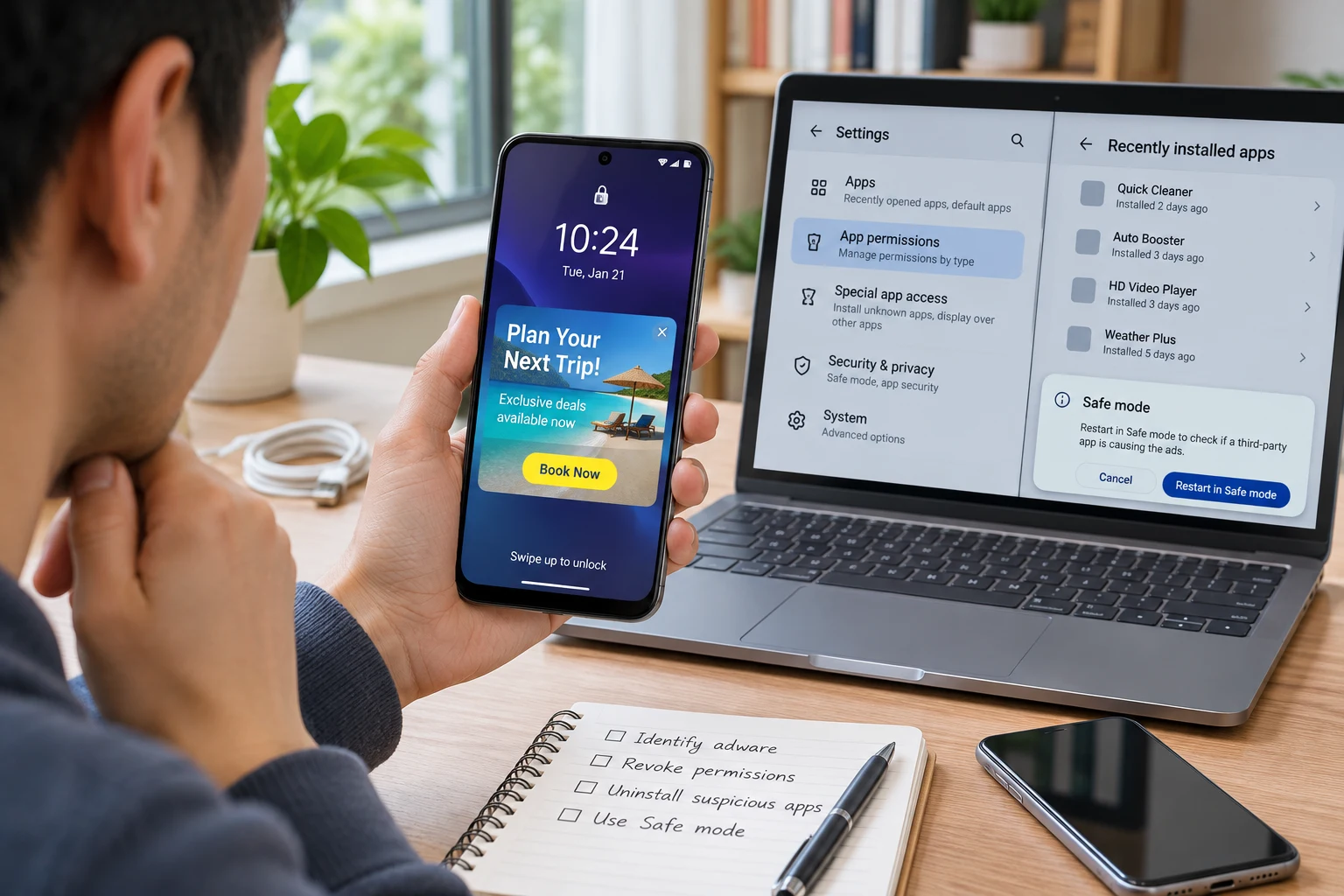
Encender el teléfono para consultar la hora o revisar una notificación y encontrar banners comerciales, pantallas emergentes o noticias patrocinadas es una experiencia frustrante. Las políticas oficiales de Google Play prohíben expresamente que las aplicaciones muestren anuncios fuera de su propio entorno, lo que significa que el sistema operativo Android no incluye publicidad en el bloqueo de forma nativa.
Si estos mensajes aparecen al encender tu móvil o celular, el origen siempre responde a dos motivos concretos: una función publicitaria preinstalada por el fabricante del dispositivo o una aplicación de terceros que abusa de los permisos del sistema. A continuación se detallan las comprobaciones y soluciones necesarias para eliminar esta molestia, organizadas desde las más sencillas hasta las más avanzadas.
Por qué aparecen anuncios en la pantalla de bloqueo
Antes de desinstalar herramientas a ciegas, conviene identificar qué tipo de publicidad se está mostrando para aplicar la solución correspondiente:
- Servicios de contenido dinámico del fabricante: Muchas marcas integran funciones que rotan imágenes artísticas en la pantalla de bloqueo pero que, en segundo plano, intercalan noticias patrocinadas, promociones de aplicaciones y enlaces comerciales.
- Aplicaciones con adware integrado: Ciertas herramientas gratuitas descargadas recientemente —como linternas, optimizadores de memoria RAM, limpiadores de archivos basura, utilidades del clima o lectores de documentos— solicitan permisos especiales para dibujar elementos por encima de otras interfaces y monetizar la pantalla principal.
Si tu dispositivo sufre intromisiones en otros apartados del sistema además del bloqueo, conviene revisar si tu Android muestra publicidad invasiva para erradicar el software no deseado.
Desactivar las funciones publicitarias integradas según la marca
Los principales fabricantes con capas de personalización ofrecen utilidades de fondos cambiantes que a menudo vienen activadas de fábrica o se habilitan por error durante las actualizaciones de software.
En teléfonos Xiaomi, Redmi y POCO (MIUI e HyperOS)
En estos dispositivos, la herramienta responsable suele ser el carrusel de fondos. Para desactivarlo por completo:
- Entra en Ajustes.
- Ve a la sección Pantalla siempre activa y Pantalla de bloqueo.
- Selecciona Carrusel de fondos de pantalla.
- Desmarca la casilla Activar.
- Para evitar que el servicio continúe recopilando preferencias de uso, pulsa en el apartado Política de privacidad dentro de ese mismo menú y presiona Retirada del consentimiento.
Si buscas un control más exhaustivo sobre el resto de avisos que introduce esta marca en sus menús, puedes consultar los pasos para quitar los anuncios de tu móvil Xiaomi.
En teléfonos Samsung (One UI)
En los terminales de la marca surcoreana existen dos servicios integrados habituales que pueden alterar la pantalla de reposo:
1. Servicios de fondos de pantalla (Glance)
- Abre los Ajustes del teléfono.
- Pulsa en Fondo de pantalla y estilo.
- Selecciona Servicios de fondos de pantalla (o Wallpaper Services).
- Marca la casilla Ninguno y confirma los cambios para que el sistema utilice exclusivamente una imagen fija local.
2. Samsung Global Goals
Esta aplicación viene preinstalada en muchos terminales y cuenta con una función para mostrar información y pantallas patrocinadas durante la carga o el bloqueo:
- Localiza y abre la aplicación Samsung Global Goals.
- Pulsa sobre el icono de los tres puntos situado en la esquina superior para acceder a los Ajustes.
- Entra en el apartado Fondos de pantalla.
- Desactiva el interruptor principal de la función.
Identificar y desinstalar aplicaciones abusivas
Si tu teléfono no pertenece a estas marcas o los anuncios continúan mostrándose como ventanas emergentes independientes, la causa es una aplicación descargada.
Buscar por actividad reciente en Google Play Store
El registro de uso de la tienda oficial permite localizar qué app se ejecutó en el momento exacto en que saltó el anuncio:
- Abre la tienda Google Play Store.
- Toca la foto de perfil en la esquina superior derecha y selecciona Gestionar apps y dispositivo.
- Accede a la pestaña Gestionar.
- Modifica el filtro de ordenación para ver las aplicaciones por Actualizaciones recientes o por las Más usadas.
- Revisa la lista: si una aplicación secundaria que no has abierto voluntariamente (por ejemplo, una linterna o un teclado temático) figura como utilizada recientemente, desinstálala de inmediato.
| Tipo de aplicación sospechosa | Riesgo habitual | Acción recomendada |
|---|---|---|
| Optimizadores de batería / RAM | Solicitan ejecución constante | Desinstalar y usar las opciones de fábrica |
| Limpiadores de archivos basura | Superponen avisos de «almacenamiento lleno» | Borrar y recurrir a Files de Google |
| Linternas y utilidades de brújula | Piden permisos innecesarios | Usar los accesos directos nativos |
| Editores de fotos y filtros gratuitos | Instalan módulos publicitarios ocultos | Reemplazar por herramientas verificadas |
Detectar aplicaciones invisibles en los ajustes del sistema
Muchas variantes de adware utilizan una técnica de camuflaje para evitar ser borradas: se registran en el sistema con un nombre en blanco y un icono completamente transparente.
- Abre Ajustes y pulsa en Aplicaciones.
- Entra en Ver todas las aplicaciones.
- Observa atentamente el listado: si ves un espacio en blanco en la lista (un hueco sin texto o sin imagen asignada), o un elemento que ocupa megabytes pero no muestra ningún nombre, tócalo.
- Pulsa sobre Desinstalar. Si el botón aparece atenuado, revisa antes sus accesos en el menú de administradores del dispositivo.
Revocar el permiso de mostrar sobre otras aplicaciones
Para que un anuncio pueda aparecer por encima de la pantalla de bloqueo mientras el dispositivo está encendido, la aplicación requiere una autorización de superposición técnica llamada «aparecer encima». Cortar este acceso neutraliza su capacidad de mostrar contenido flotante:
- Ve a los Ajustes de tu teléfono.
- Entra en Aplicaciones y pulsa en Acceso especial (en algunas capas este menú se encuentra pulsando los tres puntos superiores de la lista de apps).
- Selecciona Mostrar sobre otras aplicaciones (o Aparecer encima).
- El sistema mostrará la lista de todas las herramientas autorizadas. Revisa una por una y desactiva el interruptor de cualquier aplicación secundaria, especialmente juegos, lectores de PDF o utilidades de personalización. Solo servicios como mensajería o herramientas de accesibilidad requieren este permiso para funcionar correctamente.
Aislar el problema mediante el modo seguro
Si resulta imposible determinar cuál de tus aplicaciones descargadas genera los anuncios, el modo seguro de Android permite confirmarlo sin margen de error. Al iniciar en este modo, el sistema bloquea la carga de cualquier software instalado por el usuario, ejecutando únicamente los procesos básicos de fábrica.
- Mantén pulsado el botón físico de encendido hasta que aparezca el menú de apagado en pantalla.
- Mantén pulsada la opción Apagar (o Reiniciar) durante un par de segundos de forma continua.
- El sistema mostrará un cuadro de diálogo consultando si deseas reiniciar en Modo seguro. Acepta la orden.
- Una vez reiniciado el teléfono, verás una marca de agua en una esquina inferior que indica «Modo seguro».
Bloquea y desbloquea el terminal varias veces para hacer pruebas:
- Si los anuncios desaparecen por completo: queda confirmado al cien por cien que el causante es una aplicación descargada por ti. Reinicia el móvil con normalidad y ve eliminando las aplicaciones descargadas más recientes hasta que el problema cese.
- Si la publicidad persiste incluso en modo seguro: el responsable es un servicio del sistema o del fabricante (como los mencionados Glance o carrusel de fondos), por lo que debes revisar la configuración de fondos de pantalla descrita en las primeras secciones.
Qué hacer si los anuncios persisten
En situaciones excepcionales donde el software malicioso haya alterado configuraciones avanzadas o impida desinstalar sus paquetes asociados, la vía para dejar el teléfono completamente limpio es el restablecimiento a los valores de fábrica.
Advertencia de seguridad: El restablecimiento a los valores de fábrica borra irreversiblemente todo el contenido del almacenamiento interno, incluyendo fotografías, archivos, cuentas configuradas, aplicaciones y mensajes. Antes de realizarlo, asegúrate de guardar una copia de seguridad externa de tus documentos personales esenciales y verificar los pasos específicos del proceso en el manual oficial del fabricante de tu dispositivo.
También te puede interesar
- ¿Cómo recuperar archivos borrados de un dispositivo Android?
- Cómo Reproducir Videos de YouTube en Segundo Plano en Android
- Cómo corregir el error al obtener la dirección IP en Android
- 5 de los mejores emuladores de GameBoy Advance (GBA) para Android
- 9 aplicaciones gratuitas de podómetro y contador de pasos para Android
¿Te gustó este artículo?
Suscribite para recibir más contenido como este.