Android muestra el error «No se ha podido analizar el paquete»: soluciones prácticas
Descubre cómo identificar si el fallo proviene de una descarga dañada, permisos bloqueados, falta de espacio, incompatibilidad del procesador o paquetes divididos, y qué ajustes aplicar para instalar el archivo de forma segura.
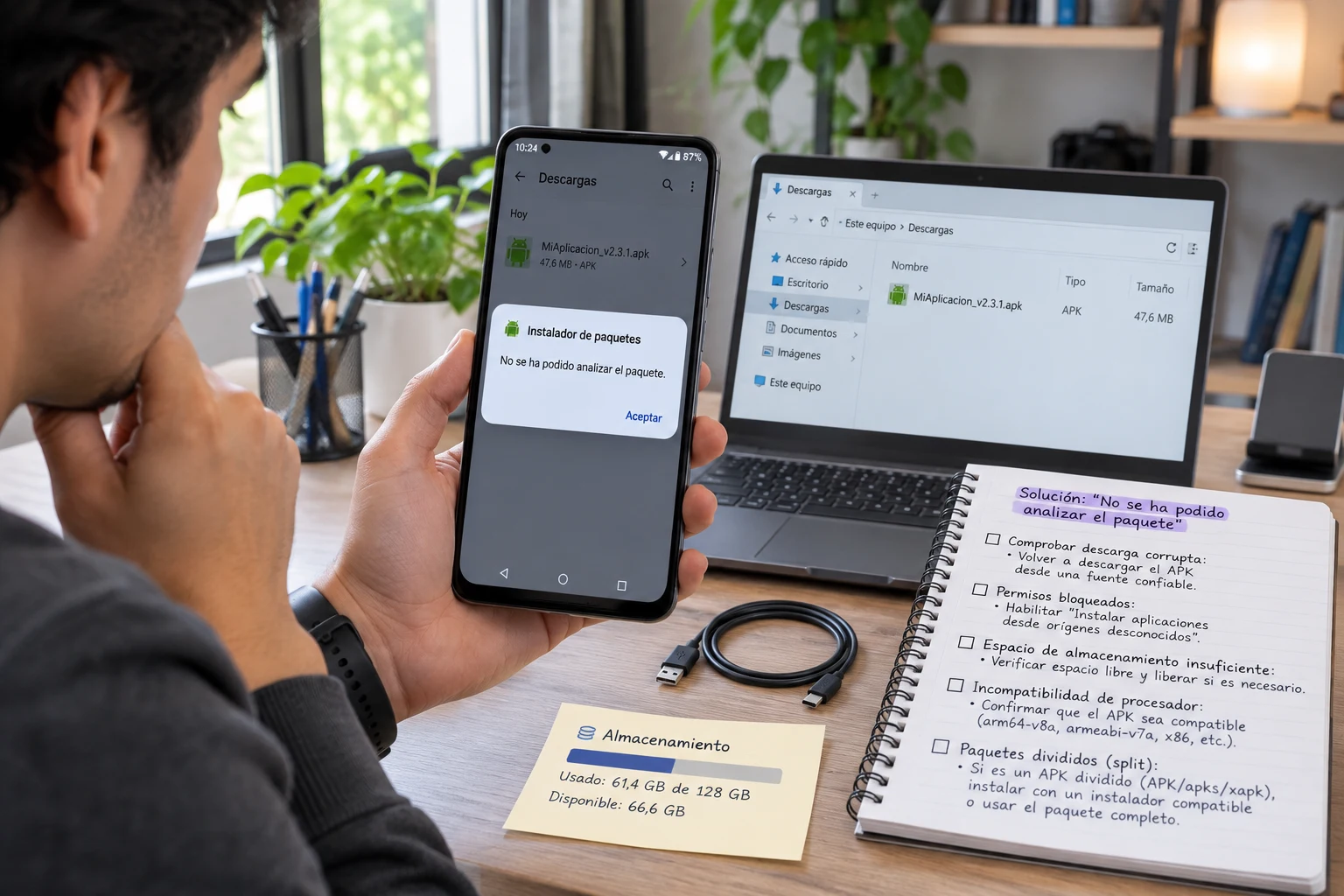
El mensaje de error «No se ha podido analizar el paquete» (o «Se ha producido un error durante el análisis del paquete») aparece en Android al intentar instalar manualmente una aplicación mediante un archivo APK externo. Esta notificación indica que el sistema operativo ha intentado leer los datos del instalador, pero la estructura del archivo no se puede procesar o no resulta compatible con el dispositivo móvil.
Este inconveniente suele impedir la instalación inmediata de la herramienta deseada. A continuación se detallan el origen principal de esta falla y las soluciones ordenadas paso a paso, desde los ajustes más rápidos y sencillos hasta las comprobaciones técnicas avanzadas.
Por qué aparece el error de análisis del paquete
La causa más frecuente detrás de este aviso es la incompatibilidad de la versión de Android. Cada aplicación requiere un nivel mínimo de sistema operativo para poder ejecutarse. Si el archivo APK que se intenta instalar exige una versión superior a la que tiene el teléfono, el sistema no puede procesar los componentes del paquete y detiene el proceso de inmediato.
Existen también otros motivos comunes que provocan el mismo bloqueo:
- Descarga incompleta o corrupta: Una microinterrupción en la conexión a internet puede dañar la estructura del archivo instalador antes de que termine de descargarse.
- Incompatibilidad con el procesador: El archivo puede haber sido compilado para una arquitectura distinta a la del equipo (por ejemplo, un APK de 64 bits en un celular con arquitectura de 32 bits, o diferencias entre formatos armv7 y arm64).
- Permisos del sistema deshabilitados: El navegador o el administrador de archivos utilizado carece de la autorización para ejecutar instalaciones externas.
- Bloqueos de seguridad: Herramientas como Google Play Protect o antivirus activos detienen la lectura del paquete al detectarlo como potencialmente no verificado.
- Espacio de almacenamiento insuficiente: La memoria interna no cuenta con el margen requerido para descomprimir e inspeccionar temporalmente los componentes del APK.
- Fallos en el Instalador de paquetes: La aplicación interna del sistema encargada de gestionar los instaladores acumula datos temporales corruptos.
- Formatos divididos (Split APKs): El paquete no es un APK tradicional, sino un conjunto dividido que requiere herramientas especializadas.
Soluciones al error «No se ha podido analizar el paquete»
Para resolver el problema sin alterar la configuración innecesariamente, conviene aplicar las siguientes soluciones en orden.
1. Comprobar la compatibilidad de la versión de Android
Dado que la incompatibilidad es el origen más habitual, el primer paso consiste en verificar qué versión del sistema ejecuta el dispositivo:
- Entra en Ajustes en tu móvil.
- Desplázate hasta la sección Información del teléfono o Acerca del dispositivo.
- Localiza el apartado Versión de Android.
Contrasta ese dato con los requisitos mínimos del APK en la página web donde fue descargado. Si la aplicación exige una versión superior a la de tu sistema, la solución consiste en buscar y descargar una versión anterior de dicha aplicación que ofrezca soporte para la versión de Android que tiene el dispositivo.
2. Volver a descargar el archivo APK
Si la versión es compatible, es probable que la descarga se haya interrumpido de forma imperceptible.
- Abre el administrador de archivos y elimina el archivo APK defectuoso.
- Conéctate a una red Wi-Fi estable.
- Descarga nuevamente el instalador completo desde un repositorio seguro o una fuente fiable.
3. Habilitar la instalación de fuentes desconocidas
Android bloquea por seguridad cualquier paquete que no provenga de la tienda oficial si no se le concede permiso previo al programa que lo ejecuta. Si tu Android no deja instalar apps de APK: cómo habilitar fuentes desconocidas es el inconveniente de fondo, sigue estos pasos:
- Ve a Ajustes > Aplicaciones.
- Pulsa en Acceso especial de aplicaciones y luego en Instalar aplicaciones desconocidas.
- Selecciona la aplicación que utilizas para abrir el archivo (como Google Chrome o el Explorador de archivos).
- Activa la casilla Autorizar descargas de esta fuente.
4. Liberar espacio en el almacenamiento interno
El sistema requiere memoria libre temporal para descomprimir el instalador y analizar sus firmas. Si el almacenamiento está casi lleno, dirígete a Ajustes > Almacenamiento y elimina archivos pesados o temporales que ya no uses para garantizar margen suficiente antes de reintentar la instalación.
5. Borrar la caché y los datos del Instalador de paquetes
Cuando el servicio interno de Android que procesa las aplicaciones sufre una desconfiguración, suele arrojar este error con cualquier APK que intente abrirse.
- Ve a Ajustes > Aplicaciones.
- Toca en el menú superior o en la lista y elige Mostrar aplicaciones del sistema.
- Busca y selecciona Instalador de paquetes.
- Pulsa sobre el apartado Almacenamiento.
- Selecciona Borrar caché y a continuación Borrar datos.
Nota: Borrar los datos del Instalador de paquetes no elimina fotos, mensajes ni archivos personales; únicamente restablece los parámetros temporales de la herramienta de instalación del sistema.
6. Desactivar temporalmente Google Play Protect
Google Play Protect analiza activamente los archivos que ingresan al sistema. En ciertas ocasiones, un falso positivo o una restricción de este servicio detiene la lectura del paquete.
- Abre la aplicación Google Play Store.
- Pulsa en el icono de tu Perfil (esquina superior derecha).
- Selecciona Play Protect y toca el icono de Ajustes (la rueda dentada).
- Desactiva la opción Analizar las apps con Play Protect.
Advertencia de seguridad: Desactivar Play Protect expone temporalmente el dispositivo a malware y aplicaciones potencialmente dañinas. Realiza esta comprobación únicamente si el archivo APK procede de una fuente legítima y vuelve a activar la protección de inmediato al finalizar la instalación.
7. Comprobar la arquitectura del procesador y los paquetes divididos
Si el error continúa, el problema puede deberse a la estructura técnica del archivo:
- Arquitectura del procesador: Comprueba si el paquete descargado está diseñado para procesadores de 64 bits (arm64) mientras tu dispositivo requiere versiones de 32 bits (armv7), o viceversa. Busca en el repositorio de descarga una variante compatible con la arquitectura de tu procesador.
- Paquetes divididos (Split APKs): Si el instalador tiene extensiones como
.apks,.xapko.apkm, el instalador estándar de Android no podrá leerlo y mostrará el fallo de análisis. En estos casos, se necesita una herramienta instaladora compatible, como SAI (Split APKs Installer), para procesar e integrar los diferentes módulos de la aplicación en el dispositivo. Si tras solucionar este conflicto notas cierres inesperados al ejecutar la herramienta, consulta por qué se cierran las apps en tu Android: causas y soluciones para estabilizar el sistema.
También te puede interesar
- ¿Cómo recuperar archivos borrados de un dispositivo Android?
- Cómo Reproducir Videos de YouTube en Segundo Plano en Android
- Cómo corregir el error al obtener la dirección IP en Android
- 5 de los mejores emuladores de GameBoy Advance (GBA) para Android
- 9 aplicaciones gratuitas de podómetro y contador de pasos para Android
¿Te gustó este artículo?
Suscribite para recibir más contenido como este.