Cómo saber si tu móvil Android tiene un virus y qué hacer para eliminarlo
Descubre señales claras de infección y pasos para eliminarlas sin complicaciones. Desde adware y consumos extraños hasta métodos como modo seguro, desinstalación de apps y uso de antivirus. Tips para prevenir ataques y mantener tu móvil protegido.
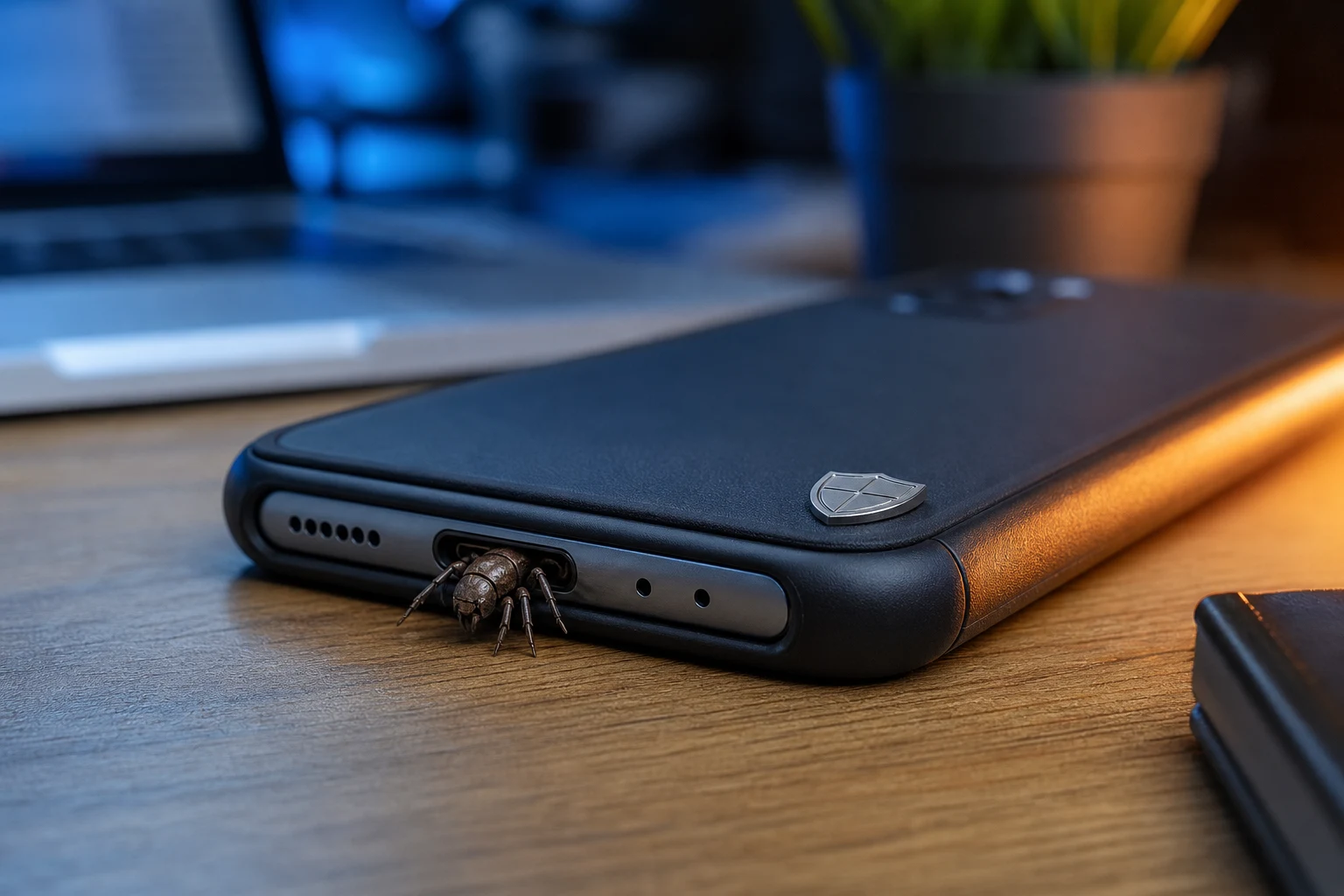
Que tu móvil funcione lento, muestre anuncios extraños o que la batería se agote sin explicación puede ser increíblemente frustrante. A menudo, estos problemas apuntan a una causa común: la posible presencia de un virus o malware. Aunque Android cuenta con robustas medidas de seguridad, ninguna plataforma es completamente inmune.
Un virus en tu móvil no solo afecta el rendimiento, sino que también puede comprometer tu privacidad, robando desde contraseñas hasta datos bancarios. La causa más habitual de infección suele ser la descarga de aplicaciones fuera de la Google Play Store, hacer clic en enlaces sospechosos o descargar archivos de fuentes no confiables. Afortunadamente, identificar y eliminar estas amenazas está al alcance de cualquiera.
Señales de que tu móvil podría tener un virus
Antes de tomar medidas, es importante reconocer los síntomas. Si tu dispositivo presenta varios de estos comportamientos de forma repentina, es probable que esté infectado:
- Aparición de anuncios invasivos (adware): Notificaciones y pop-ups publicitarios que aparecen constantemente, incluso cuando no estás usando ninguna aplicación.
- Consumo excesivo de datos: Un aumento inexplicable en el uso de tus datos móviles puede indicar que una app maliciosa está operando en segundo plano.
- La batería se agota muy rápido: El malware puede ejecutar procesos intensivos que drenan la batería a una velocidad alarmante. Un buen indicador es comparar la duración actual con la de hace unas semanas.
- Sobrecalentamiento del dispositivo: Si tu móvil se calienta en exceso sin motivo aparente, como jugar o usar apps exigentes, podría ser una señal de actividad maliciosa.
- Aplicaciones desconocidas: Descubres apps en tu móvil que no recuerdas haber instalado.
- Bloqueos y lentitud extrema: El teléfono se vuelve muy lento, las aplicaciones se cierran solas o el sistema operativo se bloquea con frecuencia.
- Suscripciones a servicios premium no autorizados: Aparecen cargos inesperados en tu factura telefónica por servicios SMS premium que no has contratado.
Cómo eliminar un virus de tu móvil Android paso a paso
Si sospechas que tu móvil está infectado, sigue estos pasos en orden, desde el más sencillo hasta el más drástico, para solucionar el problema.
1. Limpia la caché y los datos del navegador
El primer paso, y el más simple, es limpiar los datos de tu navegador. A veces, los pop-ups y redirecciones molestas provienen de scripts maliciosos almacenados en la caché.
- Abre la app de Ajustes en tu móvil.
- Ve a Aplicaciones y busca tu navegador web (Chrome, Firefox, etc.).
- Selecciona Almacenamiento y caché.
- Pulsa en Borrar caché y luego en Gestionar espacio o Liberar espacio de almacenamiento para borrar también los datos.
2. Reinicia tu móvil en Modo Seguro
El Modo Seguro es una función de diagnóstico que carga el sistema operativo únicamente con las aplicaciones esenciales que venían de fábrica. Esto deshabilita temporalmente todas las apps de terceros, incluidas las maliciosas. Si los problemas desaparecen en este modo, confirma que una app que instalaste es la culpable.
Para activar el Modo Seguro:
- Mantén presionado el botón de encendido hasta que aparezca el menú de apagado.
- Deja pulsada la opción Apagar en la pantalla durante unos segundos.
- Aparecerá una ventana emergente preguntando si deseas reiniciar en Modo Seguro. Pulsa Aceptar.
El dispositivo se reiniciará y verás las palabras "Modo Seguro" en una esquina de la pantalla.
3. Desinstala aplicaciones sospechosas
Una vez en Modo Seguro, es el momento de encontrar y eliminar la aplicación problemática.
- Abre Ajustes y ve a la sección de Aplicaciones.
- Revisa la lista de aplicaciones instaladas. Presta especial atención a aquellas que no recuerdes haber descargado o que parezcan sospechosas (nombres extraños, iconos genéricos).
- Selecciona la aplicación que quieras eliminar y pulsa Desinstalar.
Si el botón Desinstalar aparece desactivado, es posible que la app se haya otorgado permisos de administrador.
4. Revoca los permisos de administrador
Algunos tipos de malware se otorgan privilegios de administrador para evitar ser desinstalados. Puedes revocar estos permisos manualmente.
- Dentro de Ajustes, busca la sección de Seguridad.
- Localiza una opción llamada Administradores de dispositivos, Apps de administración del dispositivo o similar.
- Verás una lista de aplicaciones con estos permisos. Desmarca la casilla de la aplicación sospechosa que no pudiste desinstalar.
- Te pedirá que confirmes la desactivación. Acepta.
- Ahora, vuelve a la lista de aplicaciones e intenta desinstalarla de nuevo.
Una vez eliminada la app, reinicia tu móvil normalmente para salir del Modo Seguro. Si el problema persiste, continúa con el siguiente paso.
5. Instala y ejecuta un antivirus de confianza
Un buen antivirus es la herramienta más eficaz para detectar y eliminar malware que no es visible a simple vista.
- Ve a la Google Play Store y busca un antivirus de una marca reconocida como Avast, Bitdefender, Malwarebytes o Norton.
- Instala la aplicación y concédele los permisos necesarios para que pueda analizar el dispositivo a fondo.
- Ejecuta un análisis completo del sistema.
- La aplicación te notificará si encuentra alguna amenaza y te guiará para eliminarla de forma segura.
6. Restablece el móvil a los valores de fábrica (último recurso)
Si ninguno de los pasos anteriores ha funcionado, el restablecimiento de fábrica es la solución más drástica pero efectiva. Este proceso borrará absolutamente todo el contenido de tu móvil (fotos, contactos, aplicaciones, etc.) y lo dejará como si acabara de salir de la caja.
¡Advertencia! Antes de proceder, es fundamental que realices una copia de seguridad en Android de todos tus datos importantes.
Para restablecer tu móvil:
- Abre Ajustes y ve a Sistema.
- Busca Opciones de restablecimiento o Restablecer.
- Selecciona Borrar todos los datos (restablecer estado de fábrica).
- El sistema te pedirá que confirmes tu PIN o contraseña.
- Confirma la acción y el móvil comenzará el proceso, que puede tardar varios minutos.
Una vez finalizado, configura tu móvil desde cero. Al reinstalar tus aplicaciones, hazlo una por una desde la Play Store y evita restaurar una copia de seguridad completa del sistema, ya que podrías reinstalar el malware sin darte cuenta.
Cómo proteger tu móvil de futuros virus
La prevención es la mejor herramienta. Sigue estos consejos para mantener tu dispositivo seguro:
- Descarga apps solo desde la Google Play Store: Evita tiendas de aplicaciones de terceros o archivos APK de fuentes desconocidas.
- Verifica los permisos de las apps: Antes de instalar una aplicación, revisa qué permisos solicita. Si una app de linterna pide acceso a tus contactos, es una señal de alerta.
- Mantén tu sistema operativo y aplicaciones actualizadas: Las actualizaciones suelen incluir parches de seguridad cruciales.
- Ten cuidado con las redes Wi-Fi públicas: Evita realizar transacciones bancarias o introducir información sensible cuando estés conectado a redes no seguras.
- No hagas clic en enlaces sospechosos: Desconfía de los correos electrónicos, SMS o mensajes de WhatsApp que te pidan hacer clic en un enlace o descargar un archivo inesperado.
También te puede interesar
- ¿Cómo recuperar archivos borrados de un dispositivo Android?
- Cómo Reproducir Videos de YouTube en Segundo Plano en Android
- Cómo corregir el error al obtener la dirección IP en Android
- 5 de los mejores emuladores de GameBoy Advance (GBA) para Android
- 9 aplicaciones gratuitas de podómetro y contador de pasos para Android
¿Te gustó este artículo?
Suscribite para recibir más contenido como este.