Google Fotos se queda sin espacio: cómo liberar tu cuenta sin perder recuerdos
Descubre cómo liberar espacio en Google Fotos sin perder tus recuerdos: usa la gestión inteligente, ajusta la calidad de respaldo y recupera almacenamiento de archivos existentes. Sigue pasos para borrar innecesario, vaciar la papelera y conservar momentos
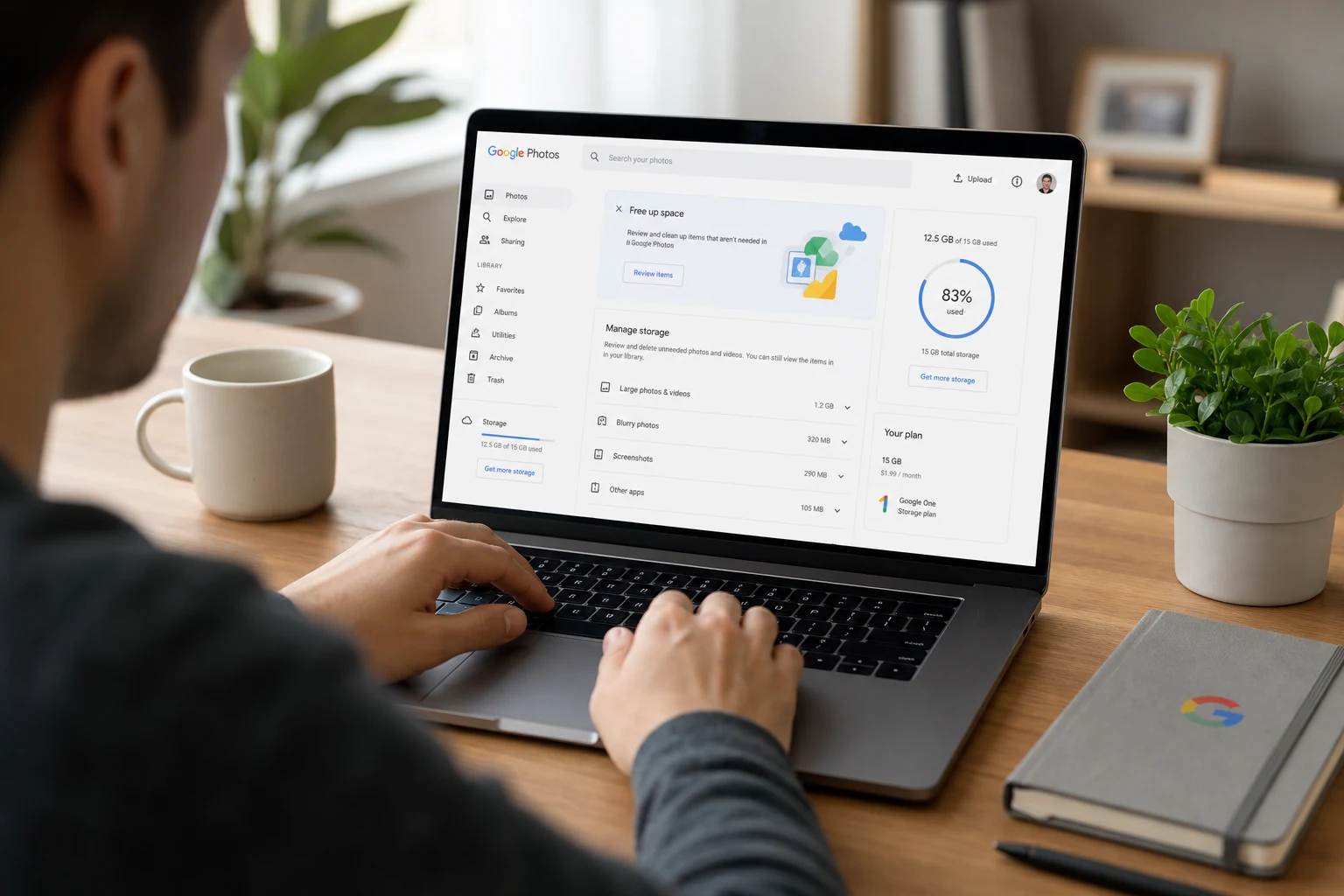
Recibir una notificación de "almacenamiento casi lleno" en Google Fotos puede ser alarmante. Para muchos, este servicio es el guardián digital de momentos irremplazables, desde celebraciones familiares hasta viajes inolvidables. La idea de no poder guardar nuevas fotos o, peor aún, perder las existentes, genera una preocupación inmediata.
Afortunadamente, existen varias estrategias efectivas para liberar espacio en tu cuenta sin necesidad de borrar tus recuerdos más preciados. A continuación, se detallan las causas del problema y las soluciones, ordenadas de la más simple a la más avanzada, para que puedas seguir conservando tus fotos y videos de forma segura.
¿Por qué mi cuenta de Google Fotos está llena?
La razón principal es que cada cuenta de Google gratuita incluye 15 GB de almacenamiento. Este espacio no es exclusivo para Google Fotos, sino que se comparte con otros servicios como Gmail y Google Drive. Esto significa que los correos con archivos adjuntos grandes y los documentos guardados en Drive también consumen esa capacidad total.
Desde el 1 de junio de 2021, todas las fotos y videos nuevos que subes, sin importar la calidad, cuentan contra esos 15 GB. Anteriormente, las imágenes en "Alta calidad" (ahora llamada "Ahorro de almacenamiento") no ocupaban espacio, pero esa política cambió. Por lo tanto, si realizas copias de seguridad de forma constante, es natural que con el tiempo alcances el límite.
1. Usa la herramienta oficial para gestionar almacenamiento
Google Fotos cuenta con una herramienta integrada diseñada específicamente para ayudarte a liberar espacio de manera inteligente. Es el punto de partida más sencillo y seguro.
Esta función analiza tu biblioteca y agrupa automáticamente los archivos que probablemente no necesites, permitiéndote revisarlos y eliminarlos en bloque.
Cómo acceder a la herramienta:
- Abre la aplicación Google Fotos en tu móvil o accede a photos.google.com/settings en un ordenador.
- Toca tu foto de perfil o inicial en la esquina superior derecha.
- Selecciona "Almacenamiento de la cuenta" o "Ajustes de Fotos" y luego "Gestionar almacenamiento".
¿Qué encontrarás en esta sección?
La herramienta organiza el contenido en categorías fáciles de revisar:
- Fotos y videos grandes: Muestra los archivos que más espacio ocupan, generalmente videos largos o en alta resolución. Eliminando solo unos pocos de estos, puedes recuperar una cantidad significativa de gigabytes.
- Fotos borrosas: Un algoritmo detecta imágenes desenfocadas o de baja calidad que probablemente no quieras conservar.
- Capturas de pantalla: Acumulamos cientos de capturas que, a menudo, pierden su utilidad con el tiempo. Aquí puedes verlas todas juntas y borrarlas fácilmente.
- Otras aplicaciones: Agrupa imágenes de aplicaciones como WhatsApp o redes sociales que se hayan guardado en tu cuenta.
Para liberar espacio, simplemente selecciona una categoría, elige los elementos que deseas eliminar y pulsa el icono de la papelera.
2. Cambia la calidad de la copia de seguridad
Si haces fotos principalmente con tu móvil para verlas en pantallas, es muy probable que no necesites guardar cada imagen en su máxima resolución. Cambiar la calidad de subida a "Ahorro de almacenamiento" (Storage saver) es una de las formas más eficaces de ralentizar el llenado de tu cuenta.
- Calidad original: Guarda cada foto y video exactamente como lo capturaste. Ocupa mucho más espacio.
- Ahorro de almacenamiento: Comprime ligeramente las fotos y videos para ahorrar espacio. Las fotos se redimensionan a 16 megapíxeles y los videos a 1080p si su resolución original es superior. Para la gran mayoría de los usuarios, la diferencia de calidad es imperceptible en pantallas de móviles o portátiles.
Cómo cambiar la configuración:
- En la app de Google Fotos, ve a tu foto de perfil.
- Accede a "Ajustes de Fotos" y luego a "Copia de seguridad".
- Pulsa en "Calidad de la copia de seguridad".
- Selecciona "Ahorro de almacenamiento".
Importante: Este cambio solo afectará a las futuras fotos y videos que subas. No cambiará la calidad de los archivos que ya están en tu cuenta.
3. Recupera espacio convirtiendo fotos existentes
Si anteriormente guardabas tus fotos en "Calidad original", Google te ofrece una opción para comprimir todas esas imágenes y videos ya subidos a la calidad "Ahorro de almacenamiento". Este es un proceso irreversible, pero puede liberar una cantidad masiva de espacio con un solo clic.
Cómo usar la herramienta "Recuperar almacenamiento":
- Advertencia: Esta acción no se puede deshacer. Una vez que las fotos se comprimen, no podrás volver a la calidad original.
- Accede a photos.google.com/settings desde un ordenador.
- Busca la opción "Gestionar almacenamiento".
- Verás una tarjeta llamada "Recuperar almacenamiento" con una descripción que indica "Comprime fotos y vídeos de calidad original a la calidad Ahorro de almacenamiento".
- Haz clic en ella y confirma la acción. El proceso puede tardar varias horas dependiendo del tamaño de tu biblioteca.
4. Vacía la papelera de reciclaje
Al igual que en un ordenador, cuando borras archivos en Google Fotos, estos no se eliminan permanentemente de inmediato. Se mueven a la papelera, donde permanecen durante 60 días antes de ser eliminados de forma automática. Sin embargo, mientras están en la papelera, siguen ocupando espacio en tu cuota de almacenamiento.
Si necesitas liberar espacio con urgencia, vaciar la papelera es un paso crucial.
Cómo vaciar la papelera:
- En Google Fotos, ve a la pestaña "Biblioteca" en el menú inferior.
- Selecciona la opción "Papelera".
- Revisa una última vez que no haya nada que quieras recuperar.
- Toca los tres puntos en la esquina superior derecha y selecciona "Vaciar papelera". Confirma la acción.
Advertencia: Una vez que vacías la papelera, los archivos se eliminan de forma permanente y no se pueden recuperar.
5. Revisa y elimina videos manualmente
Los videos, especialmente los grabados en 4K o a cámara lenta, son los archivos que más espacio consumen. A veces, la herramienta automática de "archivos grandes" puede no mostrar todos los que querrías eliminar. Una búsqueda manual puede ser muy efectiva.
Cómo encontrar tus videos:
- Abre la pestaña "Búsqueda" en Google Fotos.
- En la sección "Categorías", pulsa en "Videos".
- Esto te mostrará una cronología de todos los videos de tu biblioteca.
- Revisa los más antiguos o los que ya no necesites, mantenlos presionados para seleccionarlos y luego pulsa el icono de eliminar.
Mantener el control sobre el almacenamiento de Google Fotos es más sencillo de lo que parece. Utilizando estas herramientas y ajustando la configuración, puedes asegurar que tus recuerdos sigan protegidos y que siempre tengas espacio para los nuevos momentos que están por venir.
También te puede interesar
- ¿Cómo recuperar archivos borrados de un dispositivo Android?
- Cómo Reproducir Videos de YouTube en Segundo Plano en Android
- Cómo corregir el error al obtener la dirección IP en Android
- 5 de los mejores emuladores de GameBoy Advance (GBA) para Android
- 9 aplicaciones gratuitas de podómetro y contador de pasos para Android
¿Te gustó este artículo?
Suscribite para recibir más contenido como este.