Almacenamiento de Google lleno: libera espacio sin riesgos
Recupera espacio en tu cuenta revisando papeleras, adjuntos, archivos grandes, fotos y copias de seguridad. Estos pasos ayudan a evitar pérdidas accidentales y a mantener Gmail, Drive y Google Fotos funcionando con normalidad.
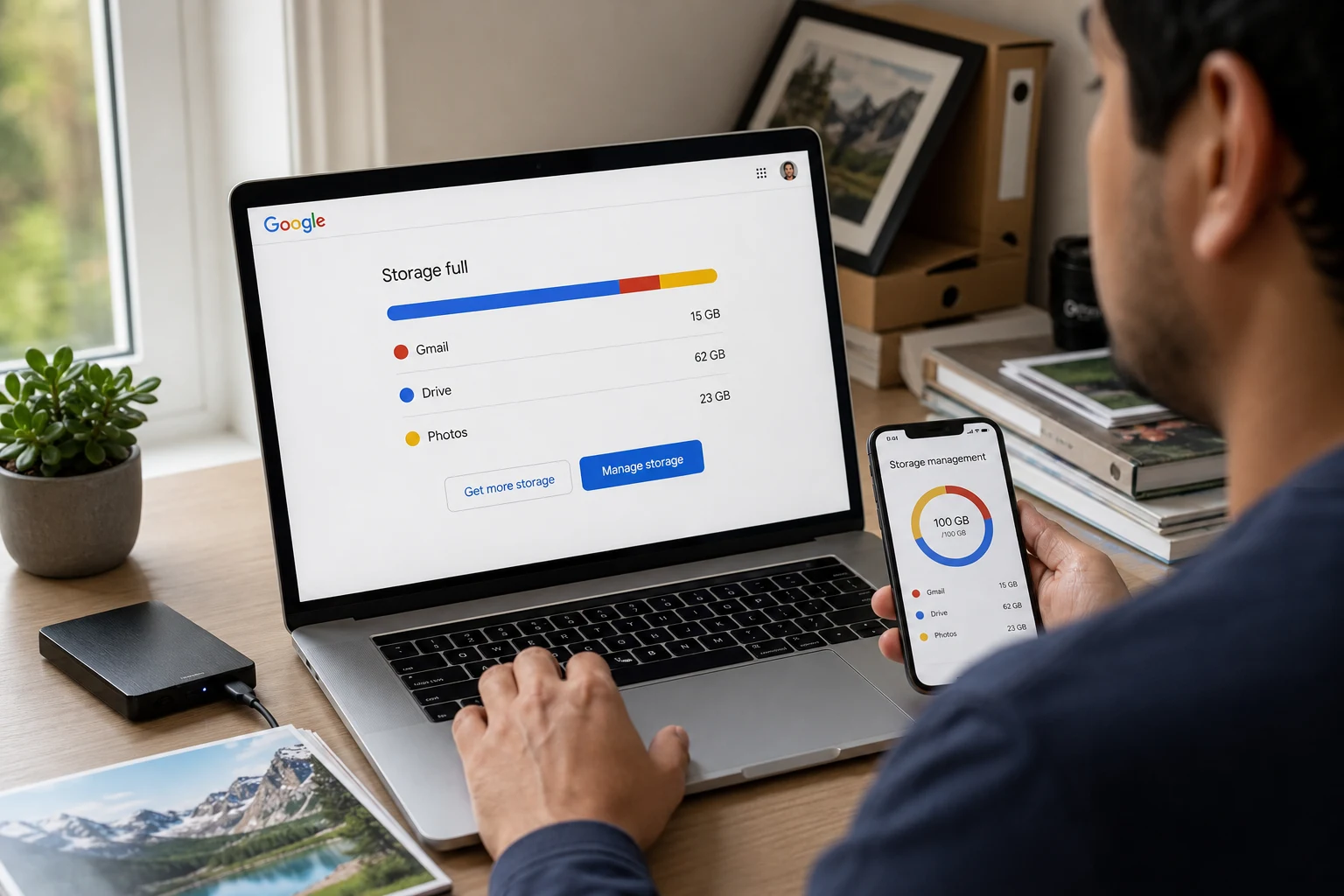
El aviso de almacenamiento de Google lleno suele aparecer porque se han acumulado archivos grandes en Google Drive, correos con adjuntos pesados, fotos y vídeos con copia de seguridad, copias de dispositivos o datos de aplicaciones. Todo utiliza el mismo espacio de la cuenta.
Las cuentas personales incluyen hasta 15 GB compartidos entre Gmail, Google Drive y Google Fotos. Por eso, aunque Gmail parezca ordenado, el problema puede estar en Drive o en las fotos y vídeos guardados desde el móvil o celular.
Cuando se alcanza el límite, Gmail puede dejar de enviar y recibir mensajes, Google Drive puede bloquear la creación o subida de archivos y Google Fotos puede detener las nuevas copias de seguridad. Estas son las acciones recomendadas, de la más rápida a la más avanzada.
Primero: comprueba que el problema sea de la cuenta de Google
Tener espacio libre en el ordenador, el móvil o una tarjeta de memoria no significa que haya espacio disponible en Google. El almacenamiento del dispositivo y el de la cuenta en la nube son distintos.
Borrar documentos de la carpeta de descargas del ordenador, por ejemplo, no libera automáticamente el espacio que ocupan sus copias en Google Drive. Del mismo modo, eliminar una foto solo del teléfono no siempre elimina la versión que ya está guardada en Google Fotos.
La causa más habitual del almacenamiento lleno en Google es una combinación de estos elementos:
- Correos antiguos con archivos adjuntos grandes.
- Documentos, vídeos o copias repetidas en Google Drive.
- Elementos que continúan en las papeleras.
- Fotos y vídeos con copia de seguridad.
- Copias de seguridad de dispositivos o datos de aplicaciones conectadas.
1. Vacía las papeleras y el spam: la solución más rápida
Los elementos enviados a la papelera no dejan de ocupar espacio de inmediato. Si se necesita recuperar almacenamiento en Gmail, Drive o Google Fotos, conviene empezar por eliminar definitivamente lo que ya no haga falta.
Advertencia: vaciar una papelera elimina los elementos de forma definitiva. Antes de confirmar, hay que comprobar que no haya documentos, fotos, correos o archivos que puedan necesitarse más adelante.
Vacía la papelera y el spam de Gmail
Para recuperar espacio en Gmail:
- Abre Gmail.
- Entra en la carpeta Papelera.
- Revisa los mensajes que contiene.
- Selecciona Vaciar la papelera ahora.
- Abre también la carpeta Spam y elimina su contenido si no hay mensajes que deban conservarse.
Esta acción puede resolver rápidamente un aviso de almacenamiento lleno en Gmail, especialmente si se han borrado muchos correos anteriormente, pero nunca se vació la papelera.
Elimina definitivamente los archivos de la papelera de Drive
En Google Drive:
- Abre Google Drive.
- Entra en Papelera.
- Revisa los documentos y archivos almacenados allí.
- Elimina definitivamente los que ya no sean necesarios.
Los vídeos, archivos comprimidos, presentaciones, documentos escaneados y copias antiguas pueden ocupar bastante espacio. Si el aviso indica que el almacenamiento está lleno en Google Drive, esta revisión debe ser una de las primeras medidas.
Revisa la papelera de Google Fotos
Las fotos y vídeos eliminados también pueden seguir ocupando espacio mientras permanecen en la papelera. Para retirarlos definitivamente:
- Abre Google Fotos.
- Entra en Papelera.
- Revisa los elementos.
- Elimina de forma definitiva los que no se quieran recuperar.
Google Fotos puede eliminar definitivamente los elementos de su papelera tras 30 días, pero vaciarla manualmente permite recuperar espacio antes.
2. Borra correos con adjuntos que ya no necesites
Los correos con fotografías, presentaciones, documentos escaneados, vídeos o archivos comprimidos suelen explicar buena parte del problema cuando aparece el mensaje de almacenamiento lleno en Gmail.
La forma más prudente de hacer limpieza es revisar primero los mensajes que contienen archivos adjuntos y priorizar los de mayor tamaño. No es necesario borrar conversaciones importantes: basta con identificar los correos que ya no tengan utilidad.
Conviene revisar especialmente:
- Archivos enviados o recibidos hace tiempo.
- Boletines con documentos o imágenes pesadas.
- Correos con varias fotografías adjuntas.
- Conversaciones con versiones antiguas de un mismo archivo.
- Mensajes que contienen archivos descargados y guardados ya en otro lugar.
No borres un correo sin revisar el adjunto. Facturas, contratos, justificantes, fotografías familiares, informes médicos o documentos laborales pueden ser importantes. Si se necesita conservar un archivo, es preferible descargarlo primero en un dispositivo personal y comprobar que se abre correctamente.
Después de eliminar mensajes, hay que volver a vaciar la papelera de Gmail. De lo contrario, el espacio seguirá ocupado.
3. Limpia Google Drive empezando por los archivos prescindibles
Google Drive puede llenarse con archivos de trabajo, vídeos, documentos compartidos, carpetas antiguas o material descargado varias veces. La prioridad debe ser eliminar solo aquello que ya no sea útil.
Una revisión práctica puede centrarse en estas categorías:
- Vídeos guardados para enviar o compartir.
- Archivos comprimidos antiguos.
- Documentos con versiones que ya no se usan.
- Presentaciones, imágenes o PDF pesados.
- Copias de archivos descargadas en varias ocasiones.
- Carpetas de proyectos terminados que ya estén archivados en otro lugar.
La estrategia más eficiente es localizar primero los archivos de mayor tamaño y decidir, uno por uno, si deben conservarse, descargarse o eliminarse.
Descarga antes de borrar si quieres conservar una copia
Si un archivo es importante, pero no hace falta mantenerlo en Google Drive, puede descargarse a un ordenador, un disco externo u otro dispositivo personal. Solo después conviene eliminar la copia almacenada en la cuenta de Google.
Antes de borrarla, hay que verificar dos cosas:
- Que la descarga haya terminado correctamente.
- Que el archivo se pueda abrir y contenga toda la información esperada.
No elimines el original de Google Drive hasta comprobar la descarga. Un archivo dañado, incompleto o guardado en una ubicación que no se recuerda no servirá como copia de seguridad.
Después de borrar los archivos elegidos, hay que vaciar la papelera de Drive para que el espacio se libere.
4. Revisa las copias de seguridad y los datos de aplicaciones
Además de los archivos visibles, una cuenta puede incluir copias de seguridad de dispositivos o datos de aplicaciones conectadas. Estas categorías merecen una revisión cuando Gmail y Drive ya se han limpiado, pero el almacenamiento sigue lleno.
Antes de eliminar una copia de seguridad, hay que identificar qué dispositivo o aplicación corresponde a ella y confirmar que ya no se necesita.
Puede ser razonable eliminar una copia si:
- Corresponde a un dispositivo que ya no se utiliza.
- Se creó para un móvil antiguo que ya no se va a restaurar.
- Pertenece a una aplicación que dejó de usarse.
- Existe otra copia segura y actualizada de la información.
Precaución: borrar una copia de seguridad puede impedir restaurar los datos de ese dispositivo o aplicación en el futuro. Si hay dudas, es mejor conservarla y consultar la ayuda oficial de Google antes de tomar una decisión.
Las copias de seguridad de WhatsApp pueden formar parte del almacenamiento compartido en algunas cuentas o regiones. Su disponibilidad y funcionamiento pueden variar, por lo que conviene comprobarlo desde la información oficial asociada a la cuenta.
5. Reduce el espacio usado por Google Fotos sin borrar recuerdos por error
Las fotos y vídeos respaldados pueden ocupar una parte importante de los 15 GB compartidos, en especial si se han subido en calidad original. Los vídeos de larga duración y las imágenes repetidas también pueden aumentar rápidamente el uso del almacenamiento.
Google Fotos permite revisar elementos que pueden ser prescindibles, como vídeos de gran tamaño, capturas de pantalla o fotos borrosas. Sin embargo, conviene revisar cada selección antes de moverla a la papelera para evitar eliminar recuerdos importantes.
Para seguir un proceso específico y seguro, consulta cómo liberar espacio en Google Fotos sin perder recuerdos.
6. Espera a que el espacio se actualice
Después de borrar correos, archivos o elementos de las papeleras, el almacenamiento de Google no siempre se actualiza al momento. La actualización puede tardar entre 48 y 72 horas.
Durante ese periodo, conviene evitar borrar más contenido por impulso. Es preferible esperar a que se refleje el nuevo espacio disponible y comprobar si Gmail, Drive y Google Fotos vuelven a funcionar con normalidad.
Si Gmail seguía sin recibir mensajes cuando la cuenta estaba llena, algunos correos nuevos podrían haber sido rechazados y devueltos a la persona remitente. Una vez recuperado el espacio, puede ser necesario pedir que se reenvíen los mensajes importantes.
7. Si no quieres borrar archivos, valora ampliar el almacenamiento
Cuando todos los documentos, correos, fotos y copias de seguridad son necesarios, la alternativa es contratar almacenamiento adicional mediante Google One, siempre que esté disponible para esa cuenta.
Esta opción puede ser adecuada para quienes usan Gmail como archivo de trabajo, guardan muchas fotografías familiares o necesitan mantener documentos en Drive sin trasladarlos a otro dispositivo.
Antes de ampliar el espacio, sigue siendo útil vaciar papeleras y eliminar archivos claramente innecesarios. Pagar por más capacidad no sustituye una organización básica de la cuenta.
Qué hacer si el almacenamiento de Google continúa lleno
Si se han vaciado las papeleras de Gmail, Drive y Google Fotos, se han eliminado adjuntos y archivos prescindibles y el aviso continúa, hay que revisar con más atención las copias de seguridad y los datos asociados a aplicaciones.
No conviene ignorar el mensaje durante mucho tiempo. Si una cuenta supera su cuota durante dos años o más, Google puede eliminar contenido de Gmail, Google Drive, Google Fotos y copias de seguridad de dispositivos Android. Antes de que eso ocurra, Google indica que enviará avisos por correo electrónico o mediante notificaciones con al menos tres meses de antelación.
La prioridad debe ser recuperar espacio sin borrar información valiosa: vaciar primero las papeleras, revisar después adjuntos y archivos grandes, descargar lo importante antes de eliminarlo y tratar con especial cuidado las copias de seguridad.
También te puede interesar
- ¿Cómo recuperar archivos borrados de un dispositivo Android?
- Cómo Reproducir Videos de YouTube en Segundo Plano en Android
- Cómo corregir el error al obtener la dirección IP en Android
- 5 de los mejores emuladores de GameBoy Advance (GBA) para Android
- 9 aplicaciones gratuitas de podómetro y contador de pasos para Android
¿Te gustó este artículo?
Suscribite para recibir más contenido como este.