Modo recuperación en Android: cómo entrar y usar sus opciones
El menú Android Recovery permite reiniciar un móvil bloqueado y solucionar ciertos fallos de arranque, pero algunas opciones eliminan todos los datos. Aprende qué alternativas probar primero, cómo evitar errores y cuándo recurrir al restablecimiento.
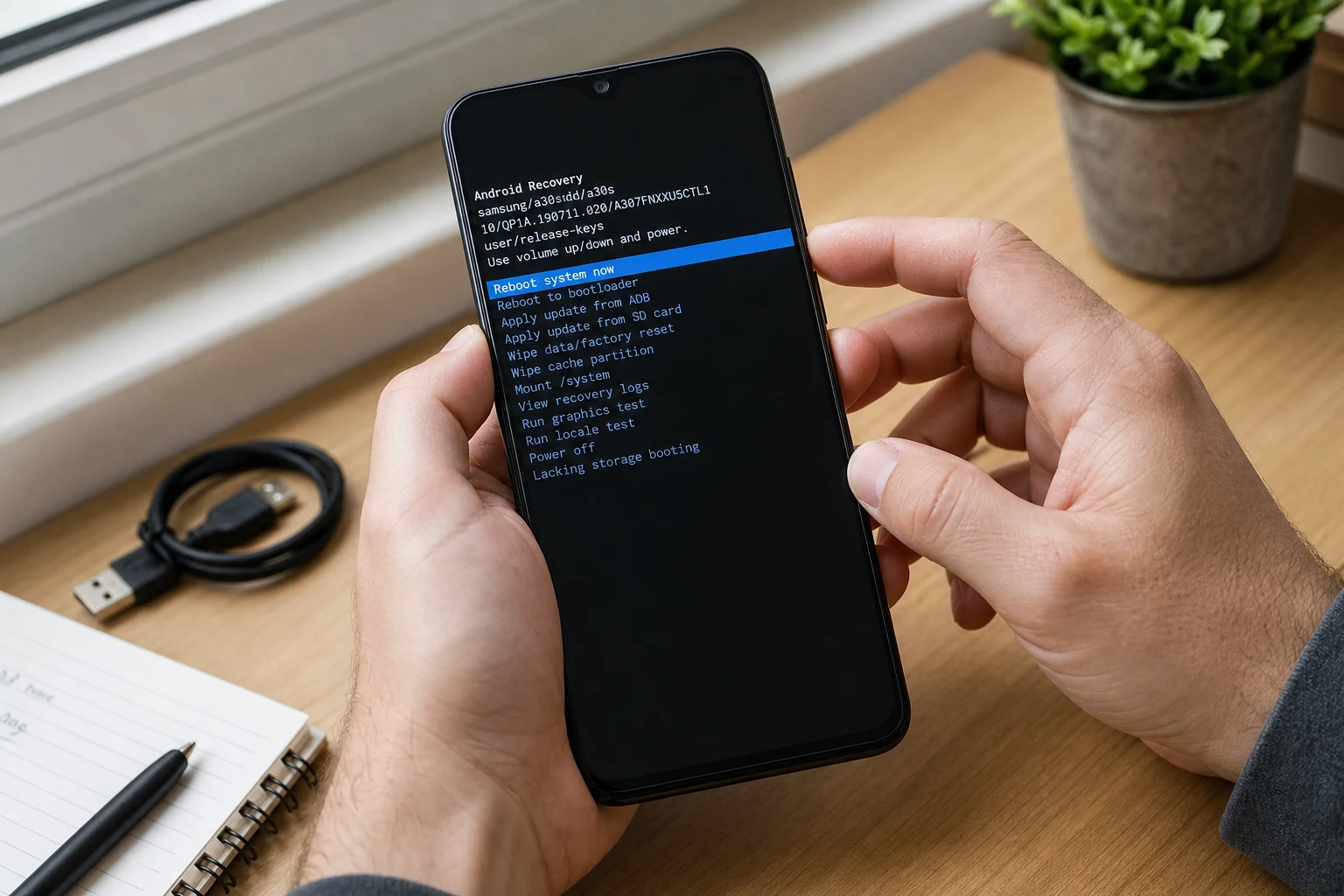
El modo recuperación de un móvil Android es un menú de mantenimiento pensado para actuar cuando el sistema no inicia con normalidad. La causa más habitual de que aparezca suele ser haber mantenido una combinación de botones durante el arranque o un fallo temporal del software.
Antes de elegir una opción que borre datos, conviene probar las alternativas menos invasivas: reiniciar el móvil, comprobar la carga y, si Android llega a iniciar, usar el modo seguro. El restablecimiento de fábrica debe quedar como último recurso.
Qué es el modo recuperación en Android
El modo recuperación, también llamado Android Recovery, permite realizar tareas de mantenimiento sin acceder al sistema Android habitual. Puede servir para:
- Reiniciar el sistema.
- Restaurar el móvil a los valores de fábrica.
- Resolver determinados bloqueos durante el inicio.
- Acceder a herramientas de reparación disponibles en ese modelo concreto.
No todos los móviles muestran el mismo menú. Las opciones, los nombres y la forma de entrar pueden cambiar según el fabricante, el modelo y la versión de Android.
En la mayoría de los casos, la pantalla no responde al tacto. Para moverse por las opciones se usan los botones de volumen y, para confirmar, el botón de encendido.
Importante: no conviene confirmar una opción sin leerla con calma. Algunas acciones eliminan toda la información almacenada en el móvil.
Por qué un móvil entra en modo recuperación
Un móvil o celular puede llegar a Android Recovery por distintos motivos. El más frecuente es que se haya pulsado una combinación de botones al encenderlo, de forma intencionada o accidental.
También puede ocurrir por:
- Un error temporal del software.
- Un fallo del sistema que impide iniciar Android con normalidad.
- Una batería completamente descargada.
- Un problema físico o de hardware.
Si el modo recuperación aparece una sola vez y el móvil responde, normalmente lo más prudente es seleccionar la opción de reinicio normal. Si vuelve a aparecer después de reiniciar, será necesario revisar el problema con más detalle.
Qué hacer primero antes de usar Android Recovery
Antes de intentar restaurar el sistema desde el modo recuperación, conviene seguir este orden. Así se evita borrar fotos, aplicaciones, archivos y ajustes sin necesidad.
1. Comprobar si el móvil tiene batería
Una batería completamente agotada puede impedir que el móvil arranque correctamente. Si existe esa posibilidad, se debe conectar el dispositivo a un cargador y cable certificados.
Aunque el indicador de carga no aparezca de inmediato, conviene dejarlo conectado antes de probar otros pasos.
2. Forzar un reinicio si el móvil no responde
Un reinicio normal cierra las aplicaciones abiertas y borra la memoria temporal, pero no elimina datos personales ni cambia los ajustes.
En un Samsung Galaxy bloqueado, Samsung recomienda retirar primero cualquier funda que pueda dificultar la pulsación de los botones. Después, se puede mantener pulsado el botón de encendido o lateral junto con el de bajar volumen durante al menos 7 segundos.
En algunos Galaxy, puede ser necesario mantener ambos botones durante unos 10 segundos, hasta ver el logotipo de Samsung. Si aparece el menú Recovery, se puede elegir la opción de reinicio del sistema con los botones físicos.
La combinación exacta no es universal. Si el móvil es de otra marca, lo adecuado es consultar el soporte oficial del fabricante para ese modelo.
3. Elegir el reinicio normal en Recovery
Si el menú ya está abierto y el dispositivo responde, la opción más segura suele ser:
Reboot system nowReiniciar sistema ahora
Esta acción intenta iniciar Android de manera normal y es la alternativa menos destructiva del menú de recuperación. No borra aplicaciones, fotos ni archivos guardados en el dispositivo.
Para seleccionarla:
- Usar los botones de volumen hasta resaltar
Reboot system nowo una opción equivalente. - Pulsar el botón de encendido para confirmar.
- Esperar a que el móvil reinicie.
Si el móvil inicia correctamente tras este paso, no hace falta restaurarlo.
Cómo entrar en el modo recuperación de Android
No existe una combinación única para todos los móviles Android. Cada fabricante puede usar botones y pasos diferentes, por lo que no conviene probar secuencias al azar.
La forma más segura es buscar las instrucciones del fabricante indicando la marca y el modelo exacto del dispositivo. En general, el procedimiento requiere apagar el móvil y mantener pulsados determinados botones físicos durante el arranque.
Entrar en Recovery en un Google Pixel
En un Google Pixel, el proceso comienza con el móvil apagado.
- Mantener pulsados a la vez el botón de encendido y el botón de bajar volumen.
- Esperar a que aparezca la pantalla de Fastboot.
- Usar los botones de volumen para seleccionar
Recovery mode. - Confirmar con el botón de encendido.
En los Pixel anteriores a la serie Pixel 6, Google indica usar el botón de encendido junto con el de subir volumen para el primer paso.
Es importante distinguir Fastboot de Android Recovery: en los Pixel, Fastboot es la pantalla desde la que se elige la entrada al modo recuperación.
Qué hacer si aparece «Sin comandos» en un Pixel
Tras seleccionar el modo recuperación en un Google Pixel, puede aparecer el mensaje No command o Sin comandos. No significa necesariamente que el móvil esté averiado.
Para abrir el menú Android Recovery:
- Mantener pulsado el botón de encendido.
- Pulsar una vez el botón de subir volumen.
- Soltar ambos botones.
A continuación debería mostrarse el menú de recuperación.
Qué hace cada opción importante del modo recuperación
El menú puede tener más o menos herramientas según el móvil. No se debe asumir que una opción vista en otro dispositivo estará disponible en todos los modelos.
Estas son las opciones confirmadas y las que más conviene reconocer.
Reboot system now: reiniciar Android normalmente
Reboot system now significa reiniciar el sistema ahora. Puede aparecer traducido como Reiniciar sistema ahora.
Es la primera opción que conviene probar cuando el móvil entra en Recovery por error o parece haberse quedado bloqueado durante el arranque. Intenta arrancar Android sin modificar los datos almacenados.
Esta opción resulta adecuada cuando:
- El modo recuperación se abrió accidentalmente.
- El móvil se congeló de forma puntual.
- Se quiere salir de Recovery sin borrar nada.
- Android podría arrancar tras un reinicio limpio.
Wipe data/factory reset: borrar datos y restaurar de fábrica
Wipe data/factory reset significa borrar los datos y restablecer el estado de fábrica. Es una medida avanzada.
Al confirmar esta opción, el móvil elimina las aplicaciones, las fotos, la música y otros datos guardados localmente. Después vuelve a un estado de fábrica.
Advertencia: este proceso borra los datos almacenados en el móvil. No debe ejecutarse como primer intento ni antes de recuperar o hacer una copia de seguridad de los datos que todavía sean accesibles.
Los datos que estuvieran incluidos en una copia de seguridad de la cuenta de Google pueden restaurarse posteriormente. Sin embargo, no se debe dar por hecho que todo el contenido estará disponible: dependerá de que la copia se hubiera realizado antes del problema.
Factory data reset: confirmar el borrado
En algunos dispositivos, como los Google Pixel, después de seleccionar Wipe data/factory reset aparece una segunda confirmación llamada Factory data reset.
Esta confirmación existe para evitar un borrado accidental. Solo debe elegirse cuando se haya decidido conscientemente eliminar el contenido del móvil.
En un Pixel, el proceso de restauración desde Recovery es:
- Seleccionar
Wipe data/factory reset. - Confirmar con
Factory data reset. - Esperar a que aparezca el mensaje
Data wipe complete. - Elegir
Reboot system now.
Tras reiniciar, será necesario configurar el móvil de nuevo.
Qué opciones no conviene tocar sin saber para qué sirven
Los menús de recuperación pueden mostrar funciones adicionales. No todos los fabricantes incluyen las mismas opciones y no hay confirmación de que herramientas como el borrado de caché o la instalación de actualizaciones desde ADB o tarjeta SD estén presentes en todos los Android.
Por esa razón, si aparece una opción distinta de reiniciar o restaurar de fábrica, conviene no seleccionarla sin comprobar su función en el manual oficial del modelo.
Una regla sencilla ayuda a evitar problemas: si la opción no se entiende con claridad, no se confirma.
Cómo restaurar el sistema desde el modo recuperación
Restaurar el sistema desde el modo recuperación suele referirse al restablecimiento de fábrica. Es una solución útil cuando Android no arranca y las alternativas más simples no han funcionado, pero implica borrar el contenido local del dispositivo.
Antes de hacerlo, conviene valorar estas preguntas:
- ¿El móvil puede iniciar Android aunque sea durante unos minutos?
- ¿Es posible acceder a las fotos, archivos o aplicaciones para hacer una copia?
- ¿Se recuerda la cuenta de Google que estaba configurada en el dispositivo?
- ¿Se conoce el patrón, PIN o contraseña utilizados antes del problema?
Después de un restablecimiento realizado mediante botones, la protección antirrobo FRP de Google puede pedir iniciar sesión con la cuenta de Google que estaba registrada previamente en el móvil.
En los Samsung con Android 9 o posterior, también se puede solicitar el método de bloqueo usado antes del restablecimiento, como el patrón, el PIN o la contraseña.
No se debe restaurar un móvil si no se dispone de esos datos de acceso. Sin ellos, el proceso de configuración posterior puede quedar bloqueado.
Usar el modo seguro antes de borrar el móvil
Si Android todavía logra arrancar, aunque se bloquee, se reinicie o funcione mal, el modo seguro puede ser una alternativa útil antes de recurrir al restablecimiento.
El modo seguro desactiva temporalmente las aplicaciones descargadas. Sirve para comprobar si una app de terceros está provocando bloqueos o reinicios.
Si el problema desaparece en modo seguro, la recomendación es:
- Reiniciar el móvil normalmente.
- Desinstalar una a una las aplicaciones descargadas recientemente.
- Comprobar tras cada desinstalación si el fallo ha dejado de producirse.
La forma de entrar en modo seguro también cambia según la marca y el modelo. Para conocer su funcionamiento, puede consultarse qué hace el modo seguro en Android y cómo ayuda a solucionar problemas.
Si el móvil se quedó atascado en Android Recovery
Si se ha elegido Reboot system now pero el móvil vuelve una y otra vez a la pantalla de recuperación, no conviene ejecutar el borrado de datos de inmediato.
Primero es recomendable revisar qué hacer si el móvil se quedó en la pantalla de Android Recovery, donde se detallan las comprobaciones específicas para este bloqueo.
Si el restablecimiento de fábrica no soluciona el problema o el móvil sigue sin responder, el siguiente paso es contactar con el fabricante o con el operador. Esto puede indicar un fallo que no se resuelve desde el menú de recuperación.
El modo recuperación es una herramienta útil para salir de bloqueos y reiniciar Android, pero su opción más segura suele ser siempre Reboot system now. El restablecimiento de fábrica debe reservarse para cuando no haya otra solución y se conozcan las consecuencias para los datos y el acceso posterior al dispositivo.
También te puede interesar
- ¿Cómo recuperar archivos borrados de un dispositivo Android?
- Cómo Reproducir Videos de YouTube en Segundo Plano en Android
- Cómo corregir el error al obtener la dirección IP en Android
- 5 de los mejores emuladores de GameBoy Advance (GBA) para Android
- 9 aplicaciones gratuitas de podómetro y contador de pasos para Android
¿Te gustó este artículo?
Suscribite para recibir más contenido como este.