Copia de seguridad en Android: cómo proteger tus datos al cambiar de móvil
Descubre qué datos se pueden guardar, qué opciones ofrece cada método y cómo aprovechar al máximo las copias de seguridad para cambiar de móvil sin perder fotos, chats ni ajustes. Guía para una migración fluida y segura.
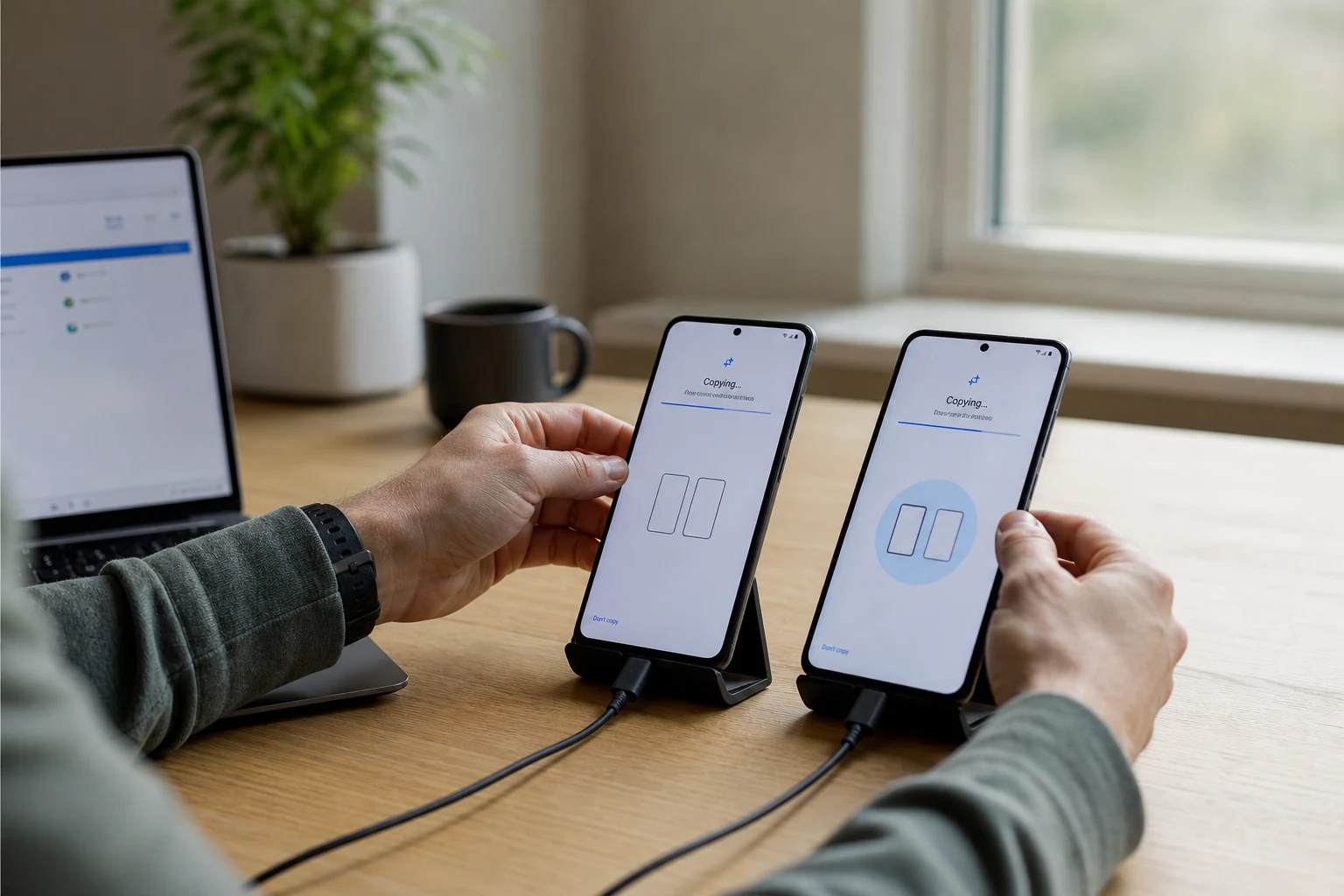
Realizar una copia de seguridad completa de un dispositivo Android es un paso fundamental antes de cambiar de teléfono. Este proceso asegura que toda la información personal, como contactos, fotos, aplicaciones y configuraciones, se transfiera de manera segura al nuevo terminal sin pérdidas. La principal razón para hacerlo es evitar la pérdida de datos valiosos acumulados a lo largo del tiempo, garantizando una transición fluida y sin contratiempos.
Afortunadamente, existen múltiples métodos para salvaguardar la información, desde las herramientas nativas de Google integradas en el sistema operativo hasta aplicaciones de terceros y software de escritorio. A continuación, se detallan las soluciones más efectivas, ordenadas de la más simple a la más completa.
Método 1: La copia de seguridad de Google
La forma más sencilla y recomendada para la mayoría de los usuarios es utilizar la copia de seguridad integrada de Google. Esta herramienta gratuita guarda la mayor parte de la información esencial en la nube, asociada a la cuenta de Google.
¿Qué datos incluye la copia de seguridad de Google?
- Datos de aplicaciones
- Historial de llamadas
- Contactos
- Ajustes del dispositivo (Wi-Fi, fondos de pantalla, etc.)
- Mensajes SMS
- Fotos y vídeos (a través de Google Fotos)
Cómo activar la copia de seguridad de Google
El proceso para activar esta función es simple y se realiza directamente desde los ajustes del dispositivo.
- Abre la aplicación Ajustes en tu móvil Android.
- Busca la opción Google y selecciónala.
- Dentro de la sección de Google, pulsa en Copia de seguridad.
- Asegúrate de que el interruptor Copia de seguridad de Google One esté activado. Si no lo está, actívalo.
- Debajo del interruptor, verás los detalles de la copia de seguridad, incluyendo la cuenta de Google utilizada y los datos que se están sincronizando.
- Para forzar una copia de seguridad inmediata, pulsa el botón Crear una copia de seguridad ahora.
Este proceso puede tardar varios minutos dependiendo de la cantidad de datos y la velocidad de tu conexión a internet.
Sincronización de fotos y vídeos con Google Fotos
Aunque la copia de seguridad de Google One guarda muchos datos, las fotos y vídeos se gestionan por separado a través de Google Fotos.
- Abre la aplicación Google Fotos.
- Toca el icono de tu perfil en la esquina superior derecha.
- Selecciona Ajustes de Fotos o Configuración de Fotos.
- Pulsa en Copia de seguridad y asegúrate de que el interruptor esté activado.
- Puedes configurar la calidad de la subida. La opción "Ahorro de almacenamiento" ofrece almacenamiento ilimitado con una ligera compresión, mientras que "Calidad original" consume el espacio de tu cuenta de Google.
Al configurar tu nuevo móvil Android, simplemente inicia sesión con la misma cuenta de Google y el sistema te preguntará si deseas restaurar la copia de seguridad. Al aceptar, la mayoría de tus datos y configuraciones se transferirán automáticamente.
Método 2: Herramientas del fabricante del dispositivo
Muchos fabricantes como Samsung, Xiaomi, Huawei u OPPO ofrecen sus propias herramientas de copia de seguridad y transferencia de datos. Estas soluciones suelen ser muy completas, ya que están diseñadas específicamente para sus dispositivos.
Samsung Smart Switch
Para usuarios de dispositivos Samsung, Smart Switch es la herramienta ideal. Permite transferir datos de forma inalámbrica entre dos dispositivos Galaxy o mediante un cable USB. También ofrece la posibilidad de crear una copia de seguridad completa en un ordenador (PC o Mac).
Pasos para usar Smart Switch (entre móviles):
- Instala y abre la aplicación Smart Switch en ambos teléfonos (el antiguo y el nuevo).
- En el teléfono antiguo, selecciona Enviar datos. En el nuevo, elige Recibir datos.
- Selecciona el sistema operativo del teléfono antiguo (Android).
- Elige el método de conexión: Inalámbrica o por Cable. La conexión por cable suele ser más rápida y estable.
- Sigue las instrucciones en pantalla para emparejar los dispositivos.
- Una vez conectados, selecciona los datos que deseas transferir y pulsa Transferir.
Xiaomi Mi Mover
Los usuarios de Xiaomi pueden utilizar la aplicación Mi Mover. Esta herramienta facilita la transferencia de casi todos los datos de un teléfono antiguo (de cualquier marca) a un nuevo dispositivo Xiaomi.
Pasos para usar Mi Mover:
- Instala Mi Mover en ambos dispositivos.
- En el teléfono nuevo, abre la aplicación y selecciona Soy el destinatario.
- En el teléfono antiguo, abre la aplicación y selecciona Soy el remitente.
- Escanea el código QR que aparece en el teléfono nuevo con el teléfono antiguo para establecer la conexión.
- Selecciona los elementos que deseas transferir (imágenes, mensajes, contactos, aplicaciones, etc.) y comienza el proceso.
Otras marcas como Huawei (Phone Clone) y OPPO (Clone Phone) ofrecen aplicaciones con un funcionamiento muy similar, simplificando la migración entre dispositivos.
Método 3: Copia de seguridad en un ordenador
Para aquellos que prefieren tener una copia de seguridad física almacenada localmente, utilizar un ordenador es una excelente opción. Este método permite guardar archivos de gran tamaño, como fotos y vídeos en calidad original, sin depender del almacenamiento en la nube.
Copia manual de archivos (método universal)
Este es el método más básico y funciona con cualquier dispositivo Android.
- Conecta tu móvil Android a tu ordenador mediante un cable USB.
- En el teléfono, desliza hacia abajo la barra de notificaciones y pulsa sobre la notificación de conexión USB. Selecciona la opción Transferencia de archivos o MTP.
- El ordenador reconocerá el dispositivo como una unidad de almacenamiento externa. Abre el explorador de archivos (en Windows) o Finder (en Mac).
- Navega por las carpetas del almacenamiento interno de tu móvil. Las carpetas más importantes suelen ser:
- DCIM: Contiene las fotos y vídeos de la cámara.
- Pictures: Imágenes de otras aplicaciones y capturas de pantalla.
- Download: Archivos descargados de internet.
- Documents: Documentos de texto, PDF, etc.
- Music: Archivos de audio.
- WhatsApp: Dentro de esta carpeta, encontrarás
Databases(copias de seguridad de chats) yMedia(imágenes, vídeos, audios y documentos recibidos).
- Copia y pega estas carpetas en una ubicación segura de tu ordenador.
Advertencia:Este método no guarda datos de aplicaciones, configuraciones del sistema, contactos o historial de llamadas. Es un complemento ideal a la copia de seguridad de Google, no un sustituto.
Método 4: Copia de seguridad específica para WhatsApp
WhatsApp es una de las aplicaciones de mensajería más utilizadas, y perder las conversaciones puede ser un gran problema. La aplicación tiene su propio sistema de copia de seguridad integrado con Google Drive.
- Abre WhatsApp en tu teléfono antiguo.
- Ve a Ajustes > Chats > Copia de seguridad.
- Pulsa en Guardar para crear una copia de seguridad manual en Google Drive. Asegúrate de que la cuenta de Google seleccionada sea la misma que usarás en tu nuevo teléfono.
- Puedes incluir los vídeos en la copia activando la opción correspondiente.
- Al instalar y configurar WhatsApp en tu nuevo móvil con el mismo número de teléfono y cuenta de Google, la aplicación detectará la copia de seguridad y te ofrecerá restaurarla.
Pasos finales y recomendaciones
- Verifica la copia de seguridad: Antes de borrar los datos de tu teléfono antiguo, asegúrate de que la copia de seguridad se haya completado correctamente.
- No olvides las tarjetas SIM y microSD: Retira la tarjeta SIM y la tarjeta de memoria (si la tienes) de tu antiguo dispositivo antes de deshacerte de él. La tarjeta microSD puede contener fotos, vídeos y otros archivos importantes.
- Restaura de fábrica el móvil antiguo: Una vez que todos tus datos estén seguros en el nuevo dispositivo, es crucial realizar un restablecimiento de fábrica en el terminal antiguo para borrar toda tu información personal. Puedes hacerlo desde Ajustes > Sistema > Opciones de restablecimiento > Borrar todos los datos. La ruta puede variar ligeramente según el fabricante. Este proceso es irreversible.
Elegir el método adecuado depende de las necesidades de cada usuario. Para una transición sencilla, la combinación de la copia de seguridad de Google y la copia de WhatsApp es suficiente para la mayoría. Para una migración más completa, las herramientas del fabricante como Samsung Smart Switch son la mejor opción.
También te puede interesar
- ¿Cómo recuperar archivos borrados de un dispositivo Android?
- Cómo Reproducir Videos de YouTube en Segundo Plano en Android
- Cómo corregir el error al obtener la dirección IP en Android
- 5 de los mejores emuladores de GameBoy Advance (GBA) para Android
- 9 aplicaciones gratuitas de podómetro y contador de pasos para Android
¿Te gustó este artículo?
Suscribite para recibir más contenido como este.