Tu móvil no suena cuando te llaman: soluciones prácticas y efectivas
Desde revisar el volumen y los modos de concentración hasta desconectar Bluetooth o iniciar el modo seguro, estas comprobaciones permiten localizar el origen del fallo y recuperar las alertas sin borrar tus datos.
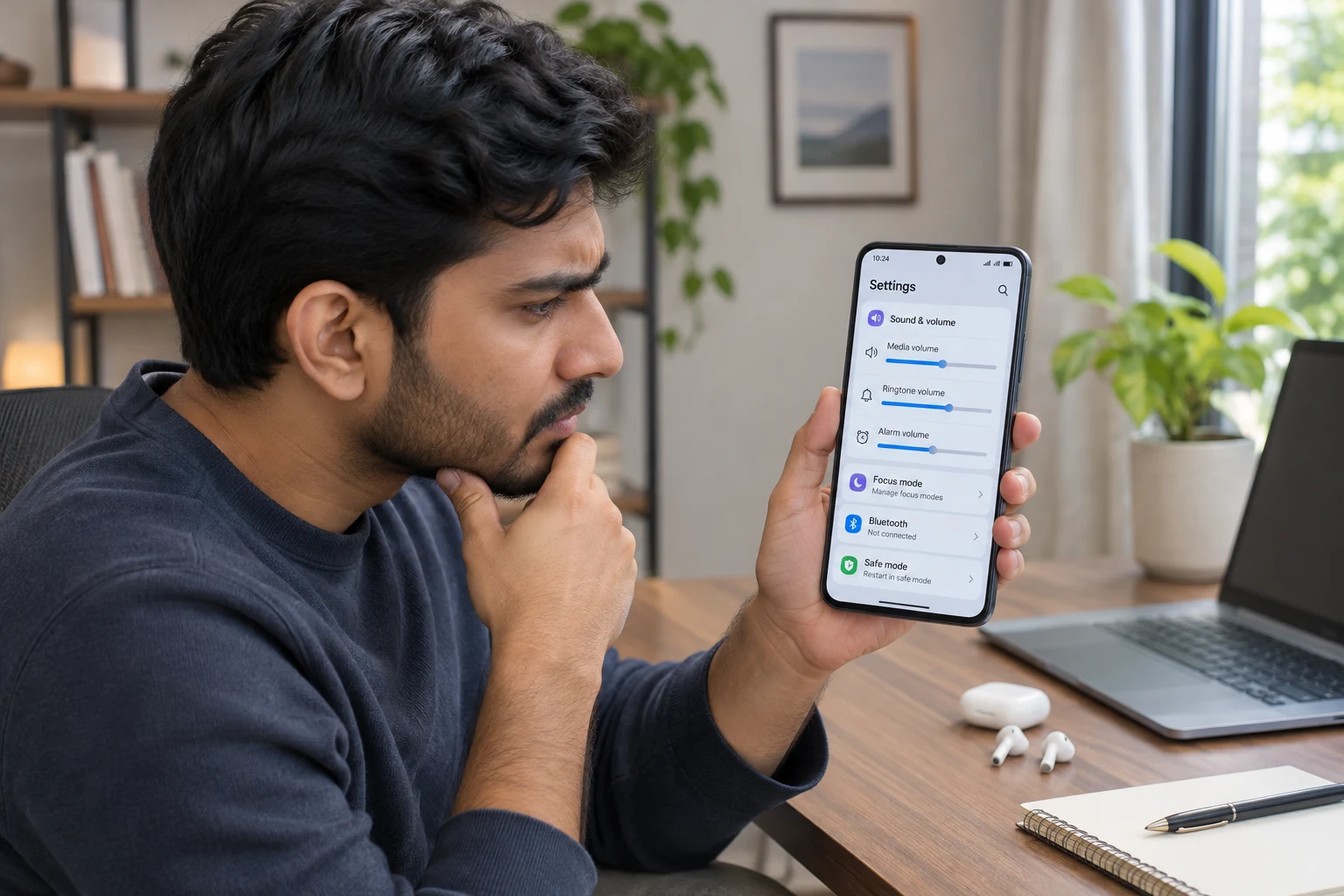
Descubrir que el teléfono no emite ningún sonido ante una llamada entrante suele traducirse en comunicaciones de trabajo desatendidas o avisos familiares urgentes pasados por alto. Cuando un usuario nota que su celular no suena cuando llaman, la explicación no siempre reside en una avería física grave; la inmensa mayoría de las incidencias deriva de desajustes accidentales en el software, modos de concentración activos o conflictos con dispositivos periféricos.
Si el problema afecta a cualquier tipo de reproducción multimedia y no únicamente al timbre telefónico, conviene consultar la guía sobre qué hacer si tu Android se queda sin sonido de repente. En cambio, si el fallo ocurre de forma exclusiva al recibir llamadas, el siguiente protocolo de diagnóstico y resolución permite devolver el tono al terminal siguiendo un orden de menor a mayor complejidad.
La causa principal: volumen al mínimo o perfil silenciado por error
La razón más habitual por la que un teléfono no suena al recibir una llamada es la activación involuntaria del modo silencio, la vibración o la reducción del volumen de llamada al valor mínimo. Las pulsaciones accidentales de los botones físicos en el bolsillo o bolsos suelen alterar estos parámetros sin que el propietario lo advierta.
Comprobación en dispositivos Android
El sistema operativo gestiona canales de audio diferenciados para el contenido multimedia, las alarmas y las llamadas telefónicas. Aunque un vídeo se escuche correctamente, el timbre puede estar silenciado.
- Abre el menú de Ajustes del dispositivo.
- Accede a la sección Sonidos (o Sonido y vibración según el fabricante).
- Localiza el control deslizante denominado Tono de llamada o Volumen de llamada.
- Desplaza la barra hacia la derecha para incrementar la intensidad sonora.
Comprobación en dispositivos iPhone
En los terminales de Apple, la causa directa suele ser el interruptor mecánico de hardware situado en el lateral izquierdo.
- Observa el conmutador ubicado sobre las teclas de volumen: si la franja naranja interna está visible, el terminal se encuentra en silencio. Mueve el conmutador hacia la pantalla para restablecer las alertas sonoras.
Desactivación del modo «No molestar» o modos de concentración
El modo «No molestar» restringe el paso de alertas auditivas y visuales para evitar interrupciones, permitiendo que las llamadas entren pero silenciando el timbre por completo.
- En Android: Desliza el dedo desde el borde superior de la pantalla hacia abajo para abrir el panel de Ajustes rápidos. Comprueba si el icono con forma de luna o señal de prohibido (No molestar) está encendido; si es así, tócalo para apagarlo.
- En iOS: Despliega el Centro de control deslizando hacia abajo desde la esquina superior derecha (o hacia arriba desde la base en modelos antiguos) y verifica si el botón Concentración o No molestar se encuentra habilitado. Presiónalo para desactivarlo.
Desconexión de accesorios Bluetooth emparejados
Un motivo frecuente de aparente falta de audio es que el terminal esté transfiriendo el tono de llamada a un dispositivo externo conectado de manera invisible. Si unos auriculares inalámbricos guardados en un bolso o un altavoz situado en otra habitación siguen vinculados mediante Bluetooth, el timbre sonará a través de ellos y no por el altavoz propio del teléfono.
Para verificarlo, abre los ajustes rápidos de conectividad y apaga el interruptor de Bluetooth. Tras desconectar cualquier accesorio externo, realiza una llamada de prueba desde otra línea para comprobar si el altavoz integrado emite el tono.
Asignación de un tono de llamada predeterminado del sistema
El empleo de canciones personalizadas, archivos MP3 descargados de internet o grabaciones externas puede generar fallos en el subsistema de audio. Si el archivo de audio se ha movido de carpeta, se ha borrado de la memoria interna o su formato se ha corrompido, el sistema operativo no podrá reproducir la pista y entrará en un silencio absoluto al recibir la llamada.
- Ve a Ajustes > Sonido y vibración.
- Pulsa sobre la opción Tono de llamada.
- Selecciona uno de los sonidos preinstalados que vienen por defecto con el sistema operativo y confirma la elección.
Desactivación de funciones de accesibilidad específicas (dispositivos Samsung)
La capa de personalización de los terminales Samsung incorpora una función dentro de sus opciones de soporte destinada a eliminar cualquier emisión acústica global del sistema.
- Entra en Ajustes y desplázate hasta Accesibilidad.
- Selecciona Mejoras para la audición.
- Revisa la opción Silenciar todos los sonidos. Si el interruptor está activado, apágalo para restablecer el audio de las llamadas.
Comprobación del desvío de llamadas en la aplicación de telefonía
Cuando una llamada entrante no suena y se redirige automáticamente al buzón de voz o se corta registrándose de inmediato como perdida, puede existir una regla de desvío activada de forma inadvertida.
- Abre la aplicación Teléfono (la app con icono de auricular que utilizas para marcar).
- Toca el menú de tres puntos verticales o el icono de engranaje para acceder a sus Ajustes.
- Entra en Cuentas de llamada o Servicios complementarios (según el modelo) y pulsa en Desvío de llamadas.
- Asegúrate de que las opciones «Desviar siempre», «Desviar si está ocupado» o «Desviar si no contesta» estén completamente desactivadas.
Reinicio del sistema y borrado de caché de la app Teléfono
El bloqueo de procesos en segundo plano del sistema operativo puede suspender los servicios de audio de las aplicaciones nativas.
1. Reiniciar el dispositivo
Mantén pulsado el botón de encendido y selecciona la opción de Reiniciar. Esta acción cierra procesos colgados en la memoria RAM y reinicia los controladores de sonido del terminal.
2. Limpiar datos y caché de la aplicación Teléfono (Android)
Si el software de marcado presenta archivos temporales corruptos, restablecer la aplicación elimina bloqueos persistentes:
- Ve a Ajustes > Aplicaciones > Gestionar aplicaciones (o lista general de aplicaciones).
- Localiza la app nativa Teléfono.
- Entra en el apartado Almacenamiento.
- Pulsa en Borrar caché y, a continuación, en Borrar datos (esta acción no borra la agenda de contactos alojada en tu cuenta, pero devuelve la app de marcación a su estado inicial).
Arranque en Modo seguro para identificar apps de terceros
Ciertas herramientas externas, como identificadores de números desconocidos, filtros antispam o clientes de mensajería con llamadas VoIP integradas, pueden interferir con los permisos del marcador del sistema y anular el timbre.
El «Modo seguro» en Android arranca el sistema operativo ejecutando únicamente el software de fábrica, bloqueando las apps descargadas por el usuario:
- Mantén pulsado el botón físico de encendido hasta que aparezca el menú de apagado.
- Mantén presionado de forma continua el icono virtual de Apagar en la pantalla hasta que surja el mensaje Reiniciar en Modo seguro.
- Pulsa para aceptar.
- Una vez encendido el móvil (aparecerá una marca de agua indicando «Modo seguro» en la esquina), realiza una llamada desde otro teléfono hacia tu número.
Si el terminal suena con normalidad durante esta prueba, la anomalía está provocada por una aplicación instalada recientemente. Sal del modo seguro reiniciando el dispositivo de forma habitual y procede a desinstalar bloqueadores de llamadas o aplicaciones de audio conflictivas.
Restablecimiento de configuraciones de red y ajustes del sistema
Si las verificaciones anteriores no devuelven el sonido, se debe contemplar la restauración de parámetros lógicos internos.
Restablecer ajustes de red (Android)
Este proceso elimina errores en la gestión de enlaces inalámbricos y antenas.
Advertencia: Llevar a cabo este procedimiento eliminará las contraseñas de las redes Wi-Fi guardadas y desvinculará todos los aparatos emparejados por Bluetooth.
- Dirígete a Ajustes > Sistema (o Administración general) > Restablecer > Restablecer ajustes de red móvil / Wi-Fi y Bluetooth.
Restablecer todas las configuraciones del sistema
Tanto en Android como en iOS existe una opción intermedia que no destruye el almacenamiento personal del usuario.
- En iOS: Entra en Configuración > General > Transferir o Restablecer iPhone > Restablecer > Restablecer todas las configuraciones.
- En Android: Navega hasta Ajustes > Sistema > Opciones de restablecimiento > Restablecer ajustes.
Este procedimiento devuelve a los valores predeterminados las preferencias de sonido, pantalla, conexiones y notificaciones sin borrar fotografías, aplicaciones, mensajes ni documentos personales.
Último recurso de software: restablecimiento a valores de fábrica
Cuando persiste el fallo y existe la sospecha de que una actualización defectuosa o una corrupción crítica del firmware silencia el timbre, la solución definitiva de software consiste en vaciar por completo el terminal.
Advertencia crítica: El restablecimiento a valores de fábrica elimina de forma permanente e irrecuperable todos los datos, fotos, cuentas configuradas, chats y descargas de la memoria interna. Antes de continuar, es imperativo realizar una [copia de seguridad en Android](https://tecno-adictos.com/smartphones/tutoriales/copia-de-seguridad-en-android-como-proteger-tus-datos-al-cambiar-de-movil) para resguardar la información en la nube o en un ordenador.
- Accede a Ajustes > Sistema (o Administración general).
- Pulsa en Restablecer > Restablecer datos de fábrica (o Borrar todos los datos).
- Introduce el código de desbloqueo o contraseña de la cuenta para validar la operación y aguarda a que el terminal concluya el formateo.
Cómo comprobar si se trata de un daño físico en el altavoz
Para certificar si la ausencia de tono se debe a un error de configuración o a una avería de hardware, es necesario someter los componentes acústicos a una prueba directa:
- Abre cualquier plataforma de vídeo, reproductor de música local o configura una alarma para que suene de inmediato.
- Si durante la reproducción multimedia la frase recurrente es «mi celular no se escucha» y no sale sonido alguno bajo ninguna circunstancia, el problema reside en el hardware.
Las averías materiales suelen producirse por rotura física de la membrana del transductor o por la acumulación excesiva de polvo y suciedad compactada sobre la rejilla exterior de salida del altavoz. En estos casos, la reparación exige una limpieza técnica especializada o la sustitución del componente en un servicio técnico cualificado.
También te puede interesar
- ¿Cómo recuperar archivos borrados de un dispositivo Android?
- Cómo Reproducir Videos de YouTube en Segundo Plano en Android
- Cómo corregir el error al obtener la dirección IP en Android
- 5 de los mejores emuladores de GameBoy Advance (GBA) para Android
- 9 aplicaciones gratuitas de podómetro y contador de pasos para Android
¿Te gustó este artículo?
Suscribite para recibir más contenido como este.