Android muestra «Sin comandos»: qué significa y cómo salir
La pantalla con el robot de Android y el aviso «Sin comandos» no suele indicar una avería grave: el móvil está en Recovery Mode. Descubre la combinación correcta para salir, reiniciar sin perder datos y cuándo recurrir al restablecimiento de fábrica.
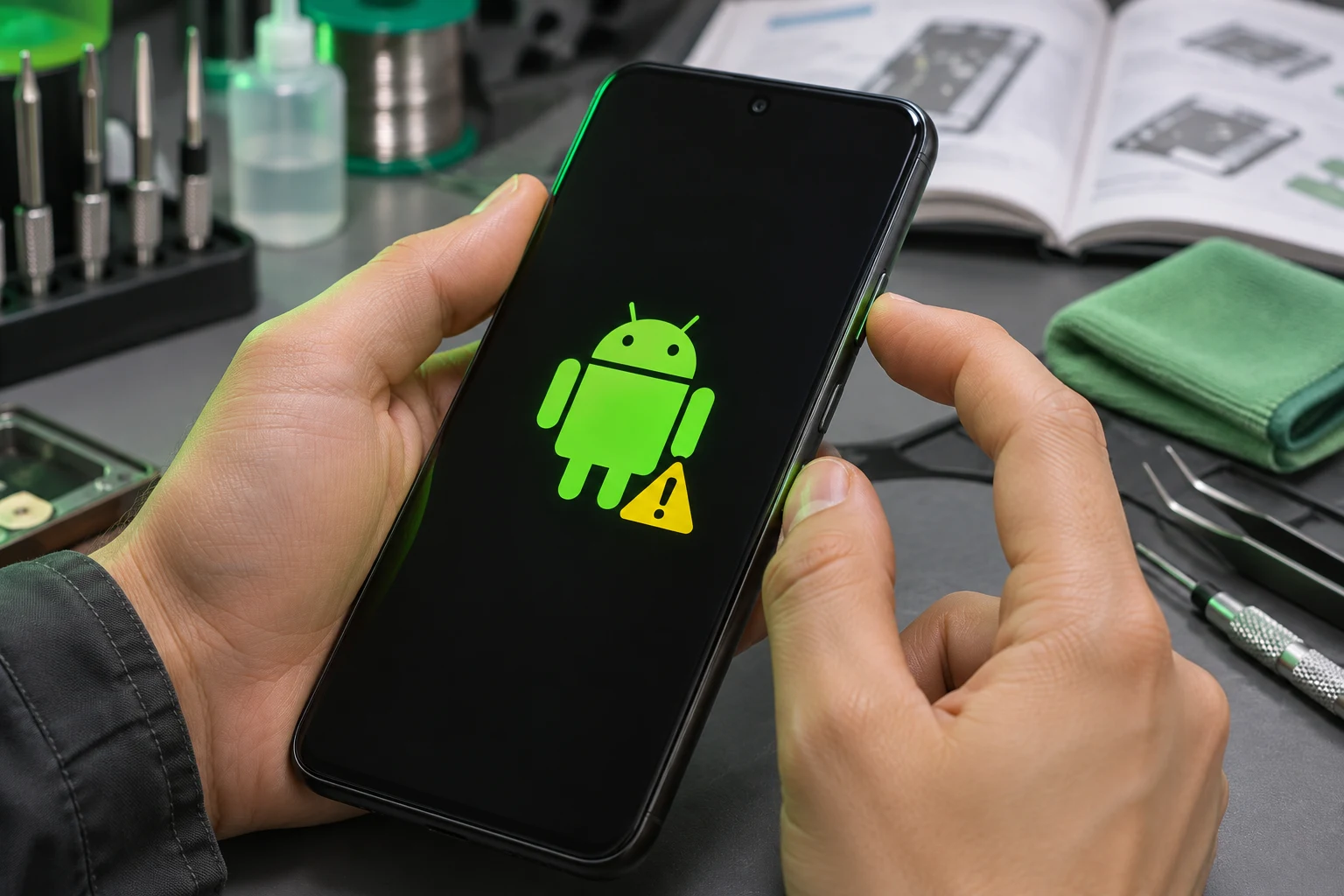
Ver en la pantalla del móvil un robot de Android acostado boca arriba con el pecho abierto y un triángulo o signo de exclamación rojo suele generar preocupación inmediata. Debajo de esta ilustración suele aparecer el mensaje en texto «Sin comandos» o «No command». Aunque parece un fallo grave, en realidad se trata de una pantalla de seguridad habitual del sistema operativo y tiene solución directa sin necesidad de conocimientos técnicos avanzados.
Qué significa la pantalla «Sin comandos» en Android
La causa principal de este aviso no es una avería permanente del hardware. El mensaje «Sin comandos» indica que el móvil ha entrado en el entorno de recuperación, conocido formalmente como Recovery Mode, pero está en pausa. Android se detiene en este punto intermedio como medida de protección para evitar que alguien pulse una opción por error y borre datos del dispositivo de forma accidental. El sistema simplemente está esperando una combinación manual de botones para desplegar las opciones avanzadas.
Existen varios motivos por los cuales el terminal llega a esta interfaz:
- Acceso accidental al menú de recuperación: Ocurre con frecuencia si se presionan los botones de encendido y volumen al mismo tiempo dentro del bolsillo o la mochila.
- Actualización del sistema interrumpida: Si una actualización de software se corta a la mitad o presenta un fallo durante la instalación, el dispositivo puede redirigirse a esta pantalla.
- Problemas en la partición de recuperación o errores de arranque: Ocurre cuando el sistema operativo encuentra algún obstáculo para cargar el sistema de forma habitual.
- Comandos avanzados mediante ordenador: Sucede al enviar instrucciones directas al teléfono mediante herramientas de desarrollo, como la orden de reinicio al modo de recuperación.
En caso de que el teléfono presente fallos de inicio recurrentes ajenos a esta pantalla, conviene revisar por qué tu Android se reinicia solo para identificar otros motivos de inestabilidad en el sistema.
Cómo resolver la pantalla «No command» en Android
Para superar este bloqueo de seguridad y acceder al menú de recuperación real, existe una combinación de botones estándar diseñada para la inmensa mayoría de teléfonos, incluyendo dispositivos Motorola y Google Pixel.
El procedimiento se realiza con el móvil en la mano y la pantalla «Sin comandos» encendida:
- Mantén presionado el botón de Encendido.
- Sin soltar el botón de Encendido, pulsa una sola vez el botón de Subir Volumen.
- Suelta ambos botones inmediatamente.
Si la pulsación se hace correctamente, la pantalla cambiará de inmediato para mostrar el menú de texto denominado «Android Recovery».
Atención con los tiempos: Si mantienes presionado el botón de encendido de forma continua durante más de 5 a 10 segundos, el móvil o celular no abrirá el menú de recuperación, sino que forzará un reinicio completo. La pulsación combinada debe durar apenas un segundo.
Cómo desplazarse y usar el menú Android Recovery
Cuando el menú de recuperación se despliega en pantalla, la interfaz táctil deja de funcionar. Para interactuar con las opciones disponibles, se utilizan los botones físicos del dispositivo:
- Botones de Subir Volumen y Bajar Volumen: Sirven para desplazarse verticalmente hacia arriba y hacia abajo por la lista de opciones.
- Botón de Encendido: Actúa como la tecla de confirmación o selección para ejecutar la opción que esté resaltada en ese momento.
A continuación, se presentan las acciones posibles dentro del menú, ordenadas de la más segura a la más avanzada.
Solución 1: Reiniciar el móvil sin perder datos
Esta es la alternativa directa para quienes entraron a esta pantalla por error o buscan reiniciar un Motorola ante el mensaje de «no command» sin tocar la información almacenada.
- Dentro del menú de recuperación, utiliza los botones de volumen para situarte sobre la opción Reboot system now.
- Presiona el botón de Encendido para confirmar.
El dispositivo se reiniciará de inmediato e intentará arrancar el sistema operativo con total normalidad, manteniendo intactos todos los archivos, aplicaciones y configuraciones.
Solución 2: Limpiar la memoria caché del sistema
Si el reinicio estándar vuelve a dirigir al teléfono a la pantalla del robot caído, una solución intermedia no destructiva consiste en limpiar los archivos temporales del sistema operativo.
- Desplázate por el menú con los botones de volumen hasta seleccionar Wipe cache partition.
- Confirma la acción presionando el botón de Encendido.
- Espera unos segundos a que el proceso de limpieza termine en la parte inferior de la pantalla.
- Cuando el menú vuelva a quedar activo, selecciona Reboot system now con el botón de encendido.
Este paso elimina únicamente datos temporales del sistema que pueden haber quedado dañados y no borra fotos, contactos ni documentos personales (la disponibilidad de esta opción puede variar según el modelo de Android y la versión del sistema instalada).
Solución 3: Formatear el dispositivo de fábrica (Wipe data/factory reset)
Si el teléfono sigue atascado en un bucle que lo lleva a la pantalla de comandos o si la intención original era formatear un Motorola frente a este fallo para dejarlo como nuevo, es necesario recurrir al restablecimiento completo.
Aviso de pérdida de datos: La opción de formateo borra de manera definitiva e irreversible todas las fotos, vídeos, cuentas, aplicaciones y datos personales guardados en la memoria interna del teléfono.
Para ejecutar el formateo:
- Usa los botones de volumen para desplazarte hasta la opción Wipe data/factory reset.
- Pulsa el botón de Encendido para seleccionarla.
- El sistema solicitará una confirmación para evitar borrados por descuido. Desplázate hasta la opción Yes o Factory data reset y confirma con el botón de Encendido.
- Espera a que el dispositivo complete el formateo de los datos en la memoria interna.
- Una vez terminado el procedimiento, el cursor volverá al menú principal. Selecciona Reboot system now con el botón de Encendido.
El equipo se reiniciará con su software en el estado original de fábrica. Debido al sistema de seguridad de Android conocido como Factory Reset Protection (FRP), al encenderse el teléfono solicitará introducir el correo electrónico y la contraseña de la cuenta de Google vinculada previamente al móvil para poder configurarlo y volver a utilizarlo con normalidad. Si en algún momento necesitas revisar la seguridad o el estado de tu equipo, también es útil comprobar guías sobre qué significa un móvil bloqueado por IMEI para descartar otros bloqueos a nivel de red.
También te puede interesar
- ¿Cómo recuperar archivos borrados de un dispositivo Android?
- Cómo Reproducir Videos de YouTube en Segundo Plano en Android
- Cómo corregir el error al obtener la dirección IP en Android
- 5 de los mejores emuladores de GameBoy Advance (GBA) para Android
- 9 aplicaciones gratuitas de podómetro y contador de pasos para Android
¿Te gustó este artículo?
Suscribite para recibir más contenido como este.